
1. Tổng quan
Bài viết này giúp anh/chị nắm được quy trình thiết lập vai trò, phân quyền và quản lý người dùng trên phần mềm, đảm bảo mỗi cá nhân được phân quyền phù hợp với chức năng, nhiệm vụ tại đơn vị.
Nội dung bài viết gồm:
- Hướng dẫn thiết lập các vai trò quyền hạn, phân quyền.
- Hướng dẫn quản lý danh sách người dùng.
2. Các bước thực hiện
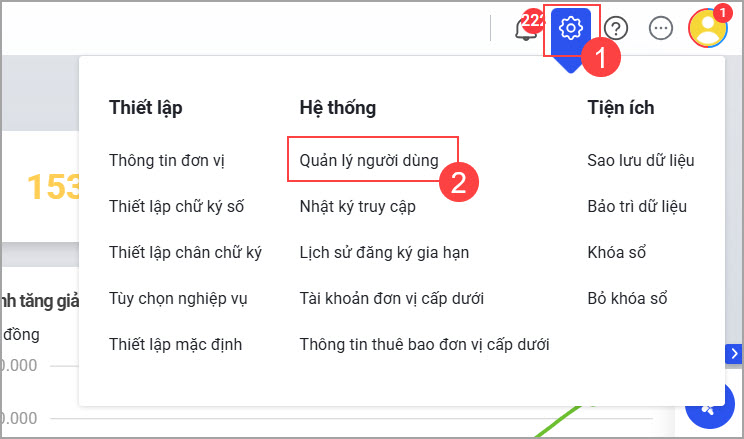
Nhấn vào biểu tượng Thiết lập\Quản lý người dùng.
2.1. Thiết lập vai trò quyền hạn
Cho phép thiết lập các vai trò của người dùng trong hệ thống, đồng thời phân quyền cho vai trò đó.
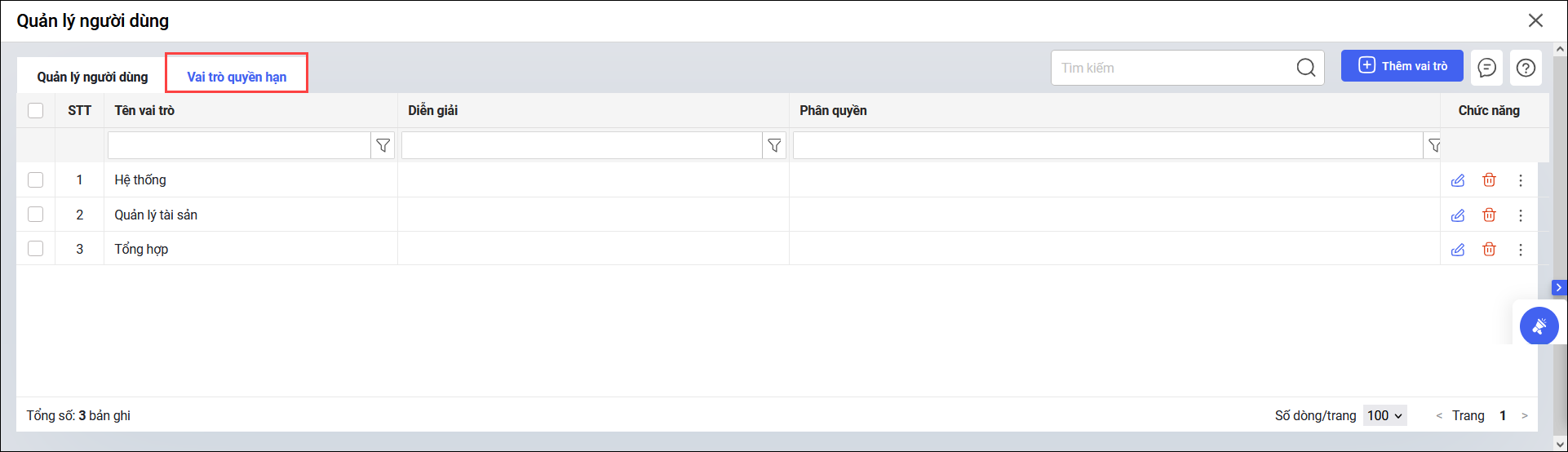
Bước 1: Tại tab Vai trò quyền hạn, phần mềm hiển thị vai trò sử dụng phần mềm.
Lưu ý: Chỉ có vai trò Quản trị hệ thống mới có thể xem và thực hiện các thao tác với phần Vai trò và quyền hạn.
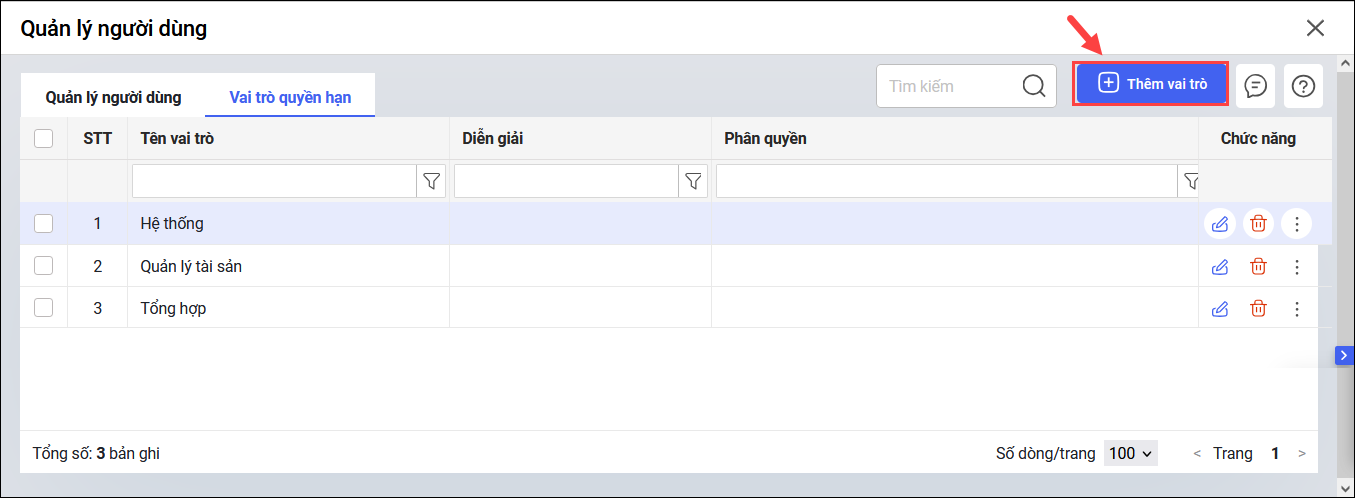
Bước 2: Nhấn Thêm vai trò để khai báo vai trò sử dụng tại đơn vị.
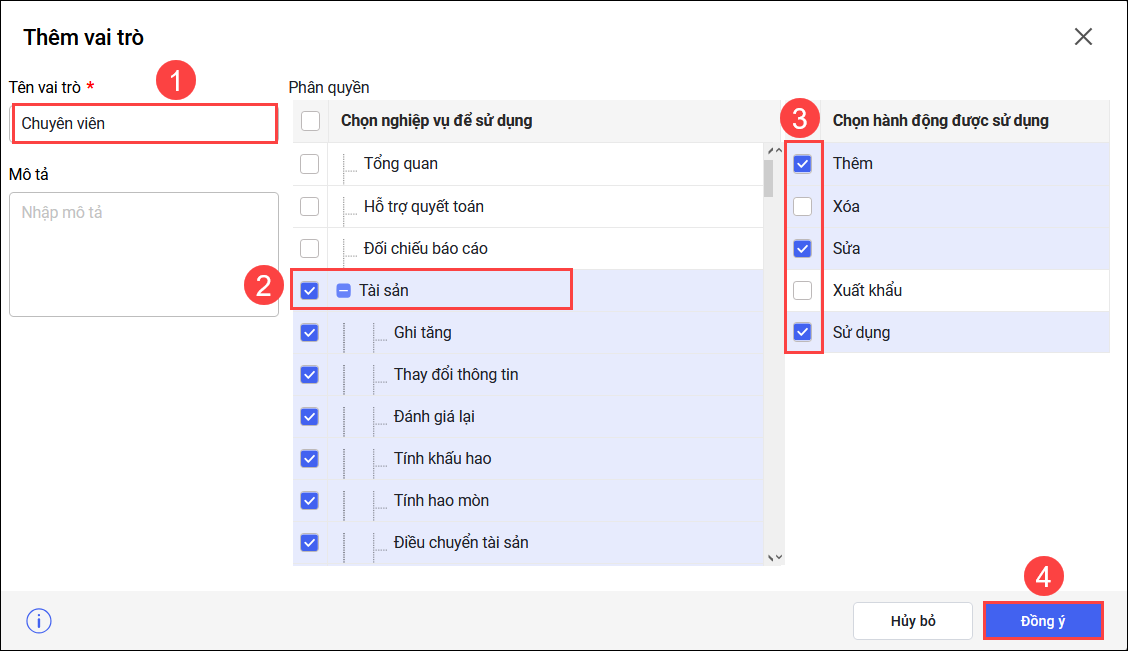
Bước 3: Khai báo các thông tin:
-
- Nhập Tên vai trò, Mô tả.
- Với từng nghiệp vụ trên phần mềm, anh/chị tích chọn những hành động vai trò được thực hiện tương ứng.
Bước 4: Nhấn Đồng ý để lưu vai trò và quyền hạn.
Trường hợp cần Chỉnh sửa/Xóa/Phân quyền cho vai trò, nhấn chọn chức năng tương ứng.
2.2. Quản lý người dùng
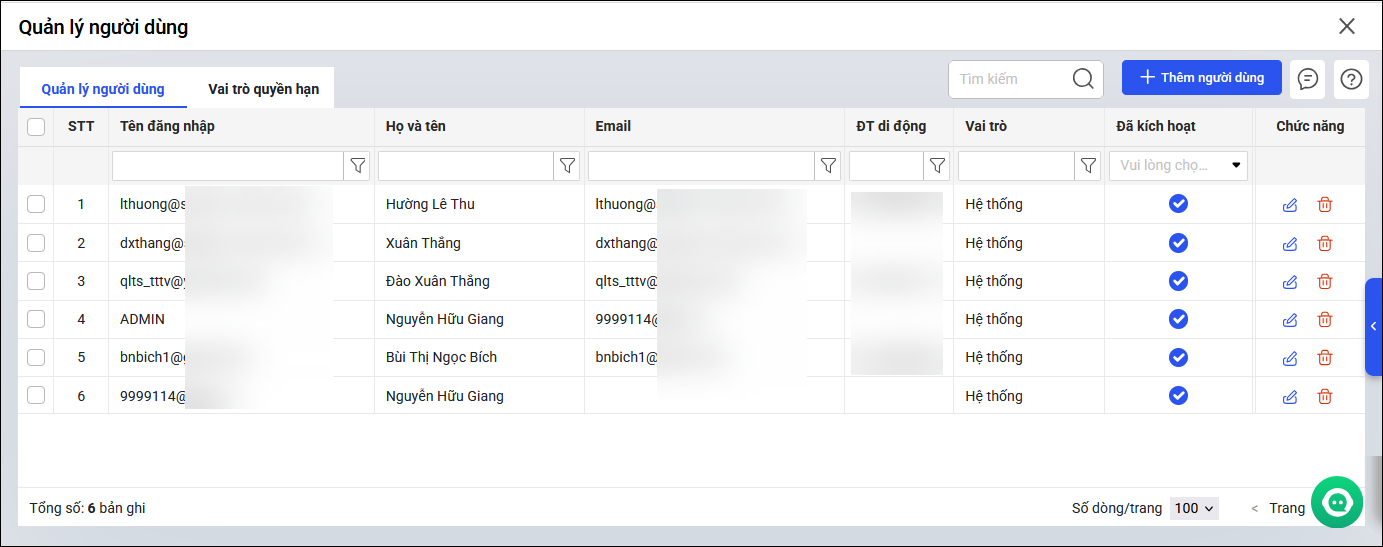
Bước 1: Tại mục Quản lý người dùng, phần mềm hiển thị Danh sách người dùng. Nhấn Thêm để thêm người dùng mới.
Bước 2: Khai báo thông tin người dùng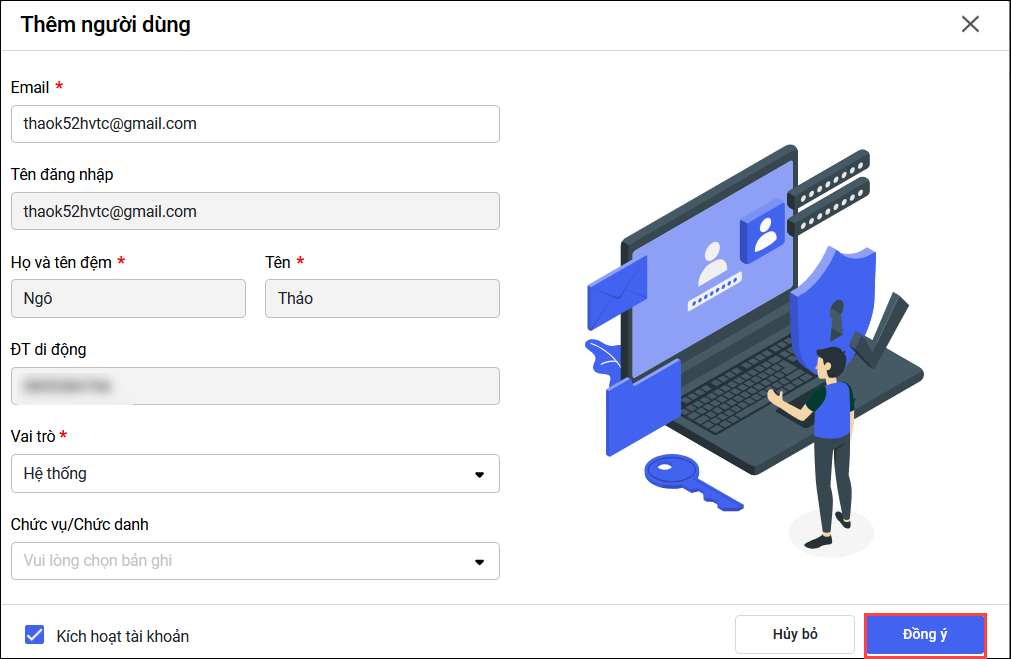
-
- Email: Nhập email người dùng.
- Tên đăng nhập: Khai báo tên dùng để đăng nhập vào phần mềm (Thường là ký tự in hoa, không dấu).
- Nhập Họ và tên đệm cùng Tên của người dùng.
- Nhập số ĐT di động.
- Chọn Vai trò của người dùng trên phần mềm.
- Chọn Chức vụ/Chức danh tại đơn vị.
- Nhấn Kích hoạt tài khoản, phần mềm sẽ đồng thời kích hoạt tài khoản cho người dùng vừa thêm sau khi anh/chị chọn Đồng ý.
Lưu ý: Những thông tin có dấu (*) là những thông tin bắt buộc phải khai báo.
Bước 3: Sau khi thêm tài khoản đăng nhập mới, người dùng mới sử dụng email vừa khai báo để đăng nhập QLTS, đây chính là tài khoản MISA ID của người dùng mới.
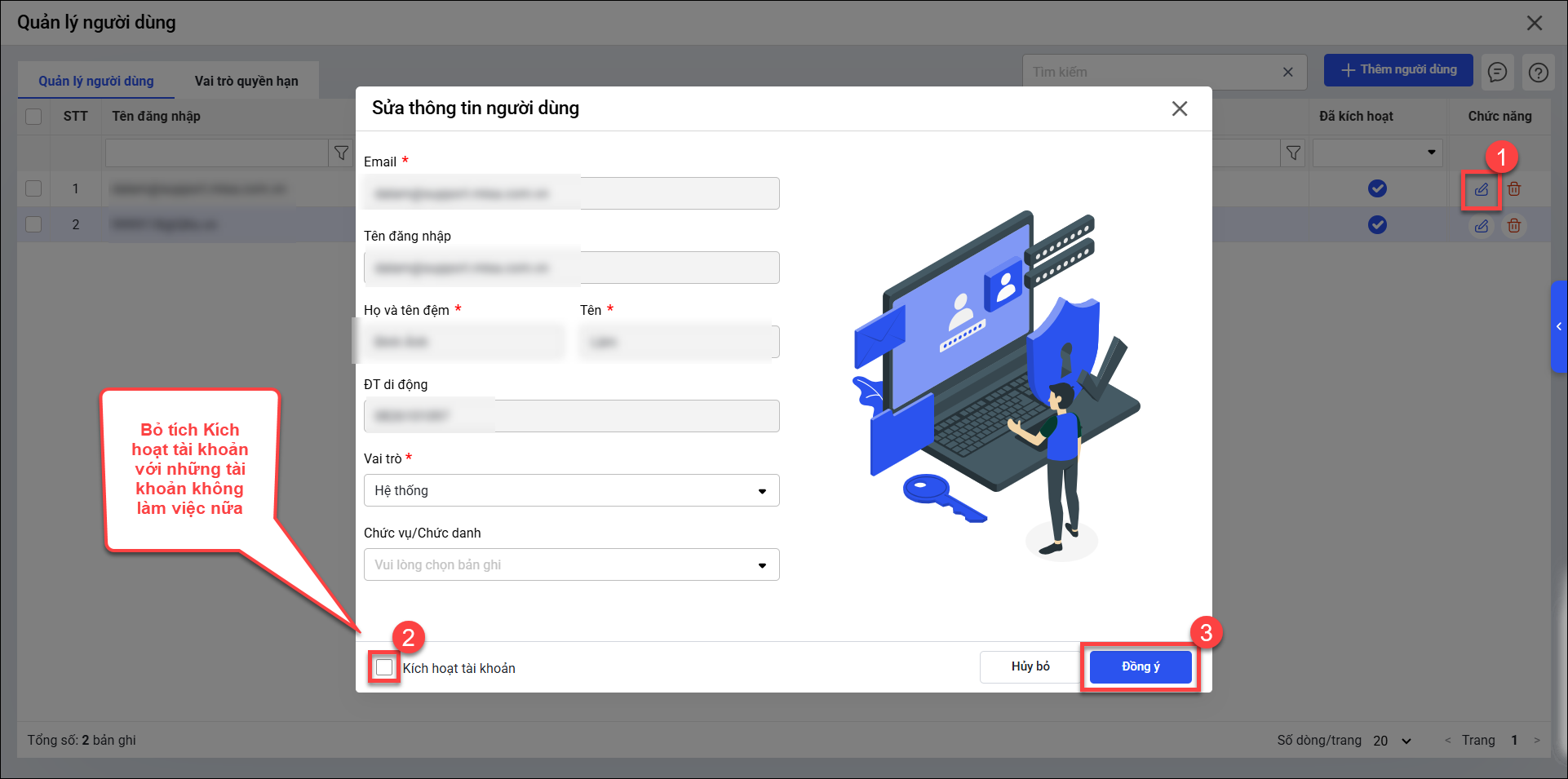
Trường hợp cần xóa người dùng khi Cán bộ nhân viên đã thôi làm việc tại đơn vị, anh/chị ngừng kích hoạt tài khoản bằng cách: Nhấn vào biểu tượng sửa hình cây bút, bỏ tích chọn Kích hoạt tài khoản rồi nhấn Đồng ý.
3. Lưu ý
-
Anh/chị không thể xóa, chỉnh sửa hoặc ngừng kích hoạt tài khoản ADMIN (tài khoản quản trị hệ thống được thiết lập mặc định khi khởi tạo phần mềm). Trường hợp cần thay đổi hoặc xóa tài khoản này, vui lòng liên hệ MISA để được hỗ trợ.
-
Đối với tài khoản có vai trò Hệ thống (không phải ADMIN hệ thống), anh/chị cũng không thể tự sửa, xóa hoặc ngừng kích hoạt tài khoản của chính mình. Nếu cần thay đổi thông tin, anh/chị hãy đăng nhập bằng một tài khoản khác có vai trò Hệ thống để thực hiện, nếu vẫn không được thì anh/chị liên hệ MISA để được hỗ trợ.
-
Anh/chị không thể sửa Email hoặc Số điện thoại của tài khoản người dùng hiện tại vì tài khoản này đã được liên kết với MISA ID.
- Trường hợp vào Thiết lập nhưng không có Quản lý người dùng, có thể do tài khoản đang đăng nhập không có quyền admin. Anh/chị liên hệ với admin để được phân quyền thêm.
4. Vấn đề thường gặp
Một số vấn đề thường gặp về quản lý tài khoản đăng nhập
4.1. Đơn vị thay đổi thông tin tài khoản do thay đổi nhân sự thì làm thế nào?
Trường hợp đơn vị cần đổi thông tin tài khoản do thay đổi nhân sự, kế toán, anh/chị thực hiện như sau:
- Trường hợp 1 – Vẫn đang đăng nhập được QLTS bằng tài khoản hiện tại
- Vào Thiết lập\Quản lý người dùng\Nhấn Thêm người dùng để khai báo thông tin người dùng mới
- Sau khi thêm xong, anh/chị nhấn vào biểu tượng hình người ở góc trên bên phải màn hình và chọn Đăng xuất.
- Tại màn hình đăng nhập, chọn Đăng nhập bằng tài khoản khác, sau đó nhập lại các thông tin: Tỉnh/Thành phố, Tên đơn vị, Tên đăng nhập (Email của người dùng mới vừa khai báo), Mật khẩu (Mật khẩu của tài khoản MISA ID – dùng chung với các sản phẩm khác của MISA).
-
Nếu không nhớ mật khẩu, anh/chị chọn Quên mật khẩu để đặt lại mật khẩu mới rồi đăng nhập lại.
- Trường hợp 2 – Kế toán cũ không bàn giao thông tin đăng nhập, không đăng nhập được QLTS bằng tài khoản cũ: Anh/chị làm công văn gửi yêu cầu thay đổi tài khoản về cho MISA để được hỗ trợ theo hướng dẫn tại đây
4.2. Tài khoản mới đã được khai báo trên phân hệ Quản lý người dùng, nhưng không nhớ mật khẩu đăng nhập thì làm thế nào?
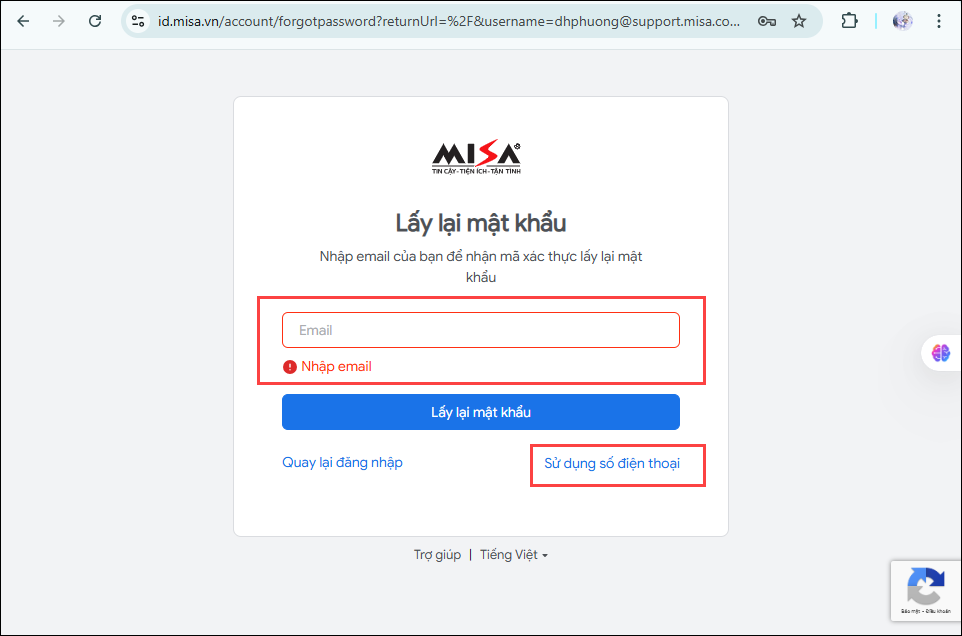
- Nếu tài khoản đã được khai báo trên phân hệ Quản lý người dùng, Quản trị hệ thống (admin) hướng dẫn người dùng truy cập trang web https://id.misa.vn/, chọn Quên mật khẩu, sau đó nhập email hoặc số điện thoại đã đăng ký để thực hiện đặt lại mật khẩu.
-
Người dùng nhập mã xác thực được gửi về email hoặc số điện thoại, sau đó thiết lập mật khẩu mới.
-
Cuối cùng, người dùng truy cập lại trang https://qltsapp.misa.vn/login và đăng nhập bằng email/số điện thoại cùng mật khẩu mới.
4.3. Đăng nhập được QLTS, nhưng họ và tên người đăng nhập trên phần mềm bị sai thì làm thế nào?
Trường hợp anh chị vẫn đang đăng nhập được QLTS, nhưng họ và tên người đăng nhập trên phần mềm bị sai, ví dụ: Họ và tên đúng là Nguyễn Thị Mai nhưng trên phần mềm hiển thị Mai Nguyễn Thị, anh/chị thay đổi họ và tên trên trang MISA ID theo hướng dẫn sau:
- Bước 1: Truy cập vào trang web id.misa.vn
- Bước 2: Điền thông tin đăng nhập email/số điện thoại và mật khẩu của MISA ID (chính là tên đăng nhập và mật khẩu của phần mềm QLTS).
- Bước 3: Tại mục thông tin cá nhân nhấn Thay đổi, nhập họ và tên đúng sau đó nhấn Lưu.
- Bước 4: Đăng xuất và đăng nhập lại phần mềm QLTS.

