
1. Tổng quan
Trong quá trình sử dụng phần mềm Tổng kiểm kê TSC (TKKTSC), một số đơn vị gặp tình trạng đã thực hiện đúng các bước nhưng vẫn không gửi được báo cáo kiểm kê lên cấp trên, không thấy nút Gửi báo cáo hiển thị (nút bị ẩn, không hiện rõ hoặc không bấm được). Bài viết này hướng dẫn anh/chị cách kiểm tra và xử lý các nguyên nhân thường gặp để gửi báo cáo tổng kiểm kê trên phần mềm Tổng kiểm kê TSC.
2. Dấu hiệu đăng ký báo cáo thành công và cách kiểm tra trạng thái gửi báo cáo
2.1. Dấu hiệu đăng ký báo cáo thành công
-
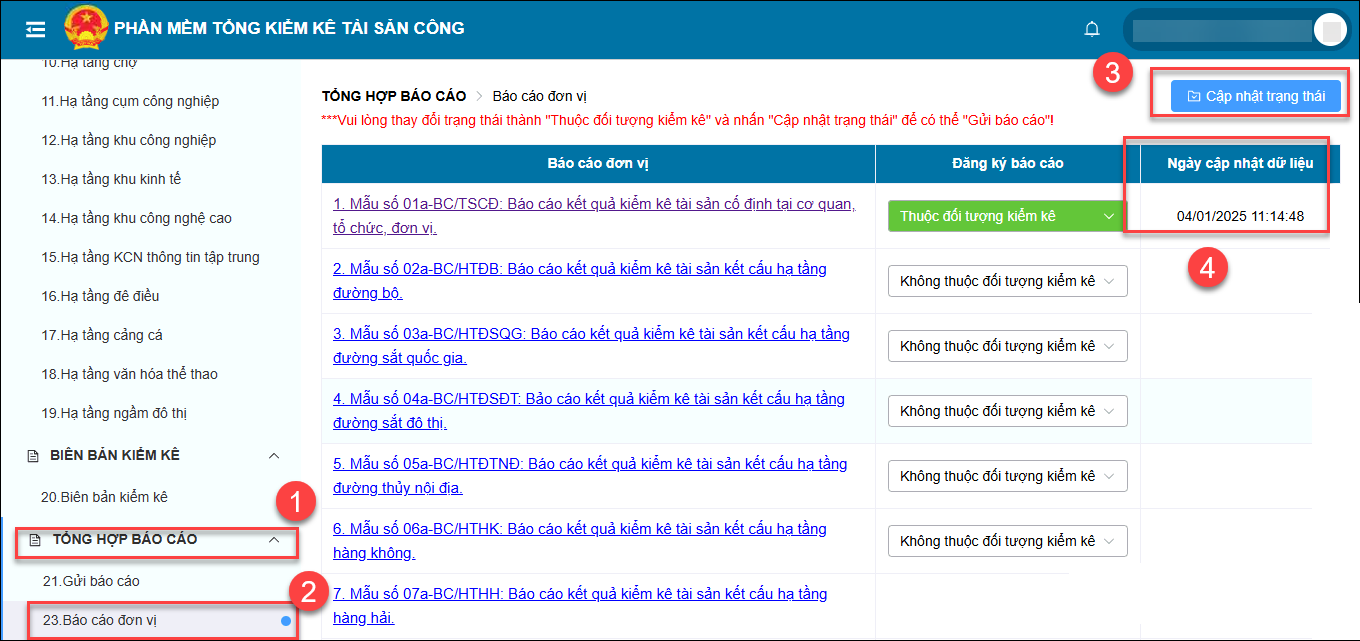
Nút trạng thái chuyển sang màu xanh lá cây.
-
Hiển thị “Thuộc đối tượng kiểm kê” hoặc “Danh sách kiểm tra đối tượng…”.
-
Cột Ngày cập nhật dữ liệu có ngày giờ mới nhất.
Trường hợp anh/chị bật chức năng dịch trang web, chữ hiển thị có thể bị thay đổi nhưng trạng thái đăng ký vẫn hợp lệ.
2.2. Cách kiểm tra trạng thái gửi báo cáo
Tại menu thanh công cụ bên trái, nhấn chọn TỔNG HỢP BÁO CÁO, chọn 2.1. Gửi báo cáo.
Phần mềm có các trạng thái gửi báo cáo như sau:
- Cột trạng thái trống hoặc Chưa gửi: Là báo cáo chưa được gửi lên cấp trên.
- Đã gửi: Là báo cáo đã được đơn vị gửi lên cấp trên và đang chờ cấp trên phê duyệt.
- Bị từ chối: Là báo cáo đã bị cấp trên từ chối và đơn vị cần xem lý do từ chối, sửa lại dữ liệu tài sản và gửi lại báo cáo lên cấp trên.
- Đã duyệt: Là cấp trên đã duyệt báo cáo của đơn vị và báo cáo đã hoàn thành.
3. Nguyên nhân và Cách xử lý
Trường hợp nút Gửi báo cáo bị mờ thường không phải do lỗi thao tác mà do báo cáo chưa đáp ứng đầy đủ các điều kiện hệ thống theo quy định. Anh/chị vui lòng tham khảo nguyên nhân và cách xử lý sau:
3.1. Nguyên nhân 1: Nút Gửi báo cáo bị ẩn do chưa tích chọn vào ô vuông đầu dòng tại giao diện TỔNG HỢP BÁO CÁO/21.Gửi báo cáo
Giải pháp:
- Tại menu thanh công cụ bên trái, nhấn chọn TỔNG HỢP BÁO CÁO, chọn 21.Gửi báo cáo
- Tích vào ô vuông đầu dòng và nhấn Gửi báo cáo để gửi báo cáo lên cấp trên.
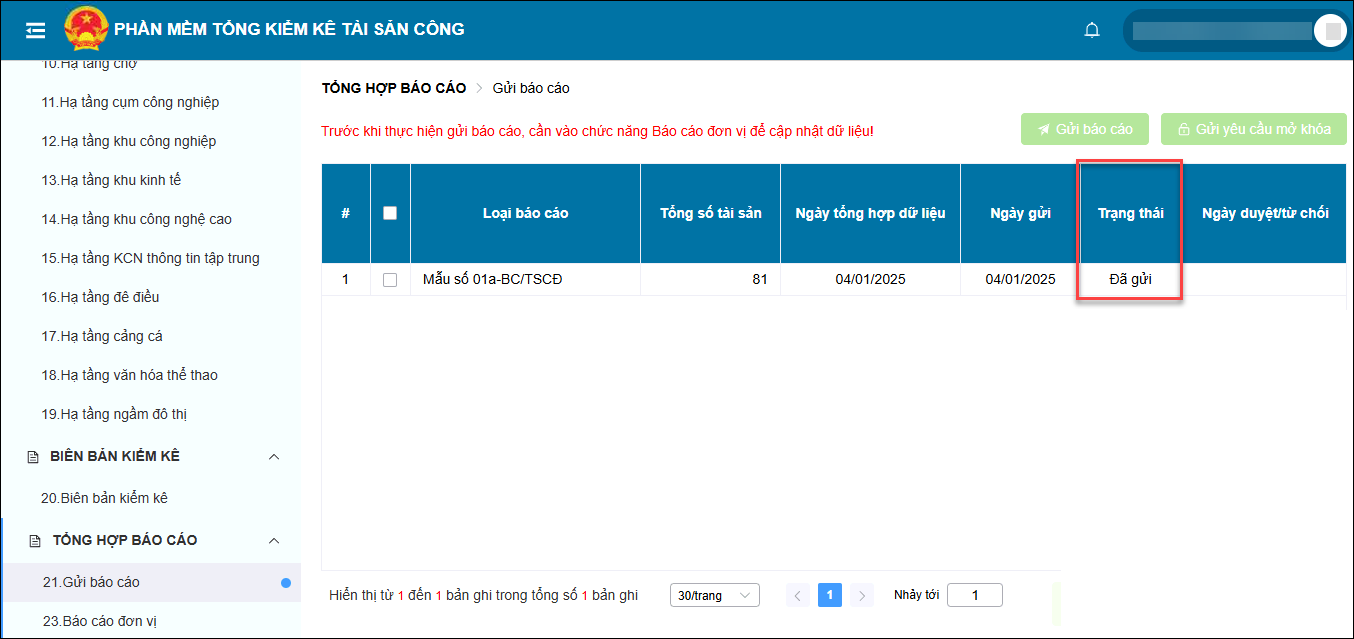
- Sau khi thực hiện gửi báo cáo, cột Trạng thái sẽ trở thành Đã gửi.
Anh/chị tham khảo hướng dẫn chi tiết tại đây.
3.2. Nguyên nhân 2: Đơn vị chưa đăng ký các mẫu báo cáo cần nộp theo đúng đối tượng kiểm kê nên hệ thống không cho phép gửi báo cáo
Giải pháp: Để gửi báo cáo kiểm kê trên phần mềm Tổng kiểm kê TSC, anh/chị thực hiện các bước sau:
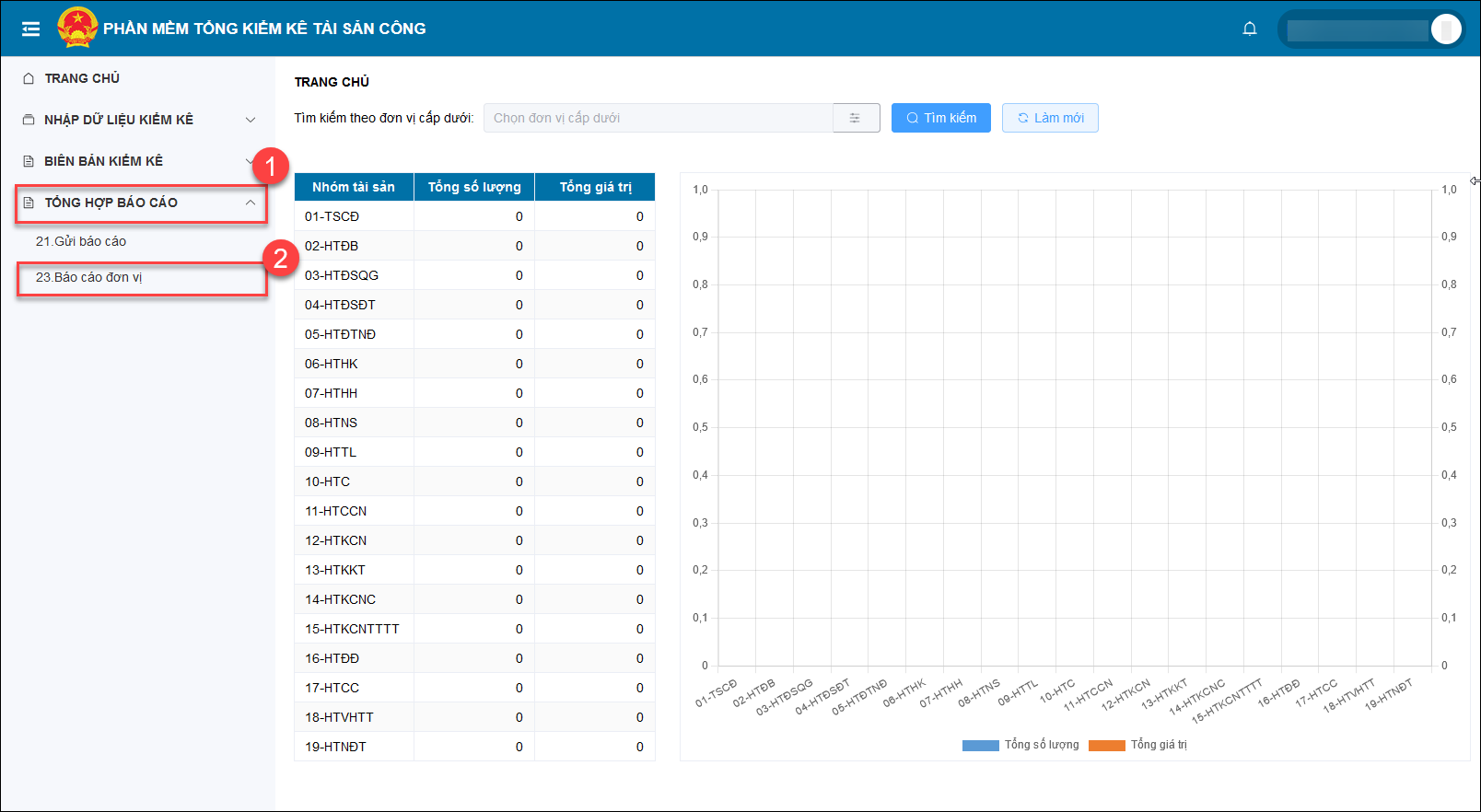
- Tại menu thanh công cụ bên trái, nhấn chọn TỔNG HỢP BÁO CÁO, chọn 23.Báo cáo đơn vị.
- Đăng ký các mẫu báo cáo đơn vị cần nộp cấp trên: Tại dòng mẫu báo cáo đơn vị cần nộp, chọn mũi tên, chọn Thuộc đối tượng kiểm kê ( Danh sách kiểm tra đối tượng…) và nhấn Cập nhật trạng thái (Đăng ký báo cáo)
- Tích đúp chuột vào từng báo cáo cần lập (dòng màu xanh da trời).
- Nhấn Cập nhật dữ liệu trước để lên được số liệu mới nhất.
- Sau đó, điền thông tin Thủ trưởng đơn vị kiểm kê để hệ thống lưu lại được thông tin, nhấn Đóng.
- Sau khi ấn Đóng thì anh/chị sẽ thấy thông tin cột Ngày cập nhật kiểm kê sẽ hiện lên là thời điểm hiện tại. Tiếp theo anh/chị chuyển qua bước gửi báo cáo lên cấp trên.
- Khi cột Ngày cập nhật dữ liệu hiển thị ngày hiện tại, việc đăng ký mẫu báo cáo đã hoàn tất.
- Sau đó, chọn mục 21.Gửi báo cáo, tích chọn vào ô vuông đầu dòng các mẫu báo cáo đơn vị cần gửi.
- Nhấn nút Gửi báo cáo để gửi báo cáo kiểm kê lên cấp trên. Khi gửi thành công, cột Trạng thái hiển thị Đã gửi.
3.3. Nguyên nhân 3: Do báo cáo chưa nhập tên của tổ kiểm kê, thủ trưởng đơn vị.
Giải pháp: Anh/chị kích đúp vào báo cáo, nhập tên của tổ kiểm kê, thủ trưởng đơn vị, nhấn cập nhật sau đó thoát ra rồi vào lại mục gửi báo cáo để gửi lại báo cáo.
3.4. Nguyên nhân 4: Do báo cáo đã được đơn vị cấp trên duyệt (cột Trạng thái: Đã duyệt), tài sản sẽ bị khóa và không thể điều chỉnh được nữa.
Giải pháp: Anh/chị phải báo cấp trên để bỏ duyệt (cột Trạng thái: Từ chối báo cáo) bằng cách: Trên giao diện gửi báo cáo, tích vào báo cáo cần bỏ duyệt, nhấn Gửi yêu cầu mở khóa.
4. Hướng dẫn chỉnh sửa tên lãnh đạo/Thủ trưởng đơn vị trên báo cáo khi ghi sai để gửi lại
Trả lời: Trường hợp đơn vị ghi sai tên lãnh đạo, Thủ trưởng đơn vị kiểm kê hoặc người ký báo cáo và cần chỉnh sửa để gửi lại, anh/chị thực hiện như sau:
-
Tại menu bên trái, chọn TỔNG HỢP BÁO CÁO, chọn 23. Báo cáo đơn vị.
-
Tích đúp chuột vào báo cáo cần lập (dòng màu xanh da trời).
-
Nhấn Cập nhật dữ liệu để lấy số liệu mới nhất.
-
Điền lại thông tin Thủ trưởng đơn vị kiểm kê cho đúng.
-
Nhấn Đóng để hệ thống lưu lại thông tin
Sau khi cập nhật, anh/chị gửi lại báo cáo lên cấp trên.
5. Câu hỏi thường gặp
5.1. Vì sao báo cáo tổng kiểm kê đã chỉnh sửa sau khi bị từ chối nhưng trạng thái vẫn hiển thị “Từ chối”?
Giải pháp: Trên màn hình Gửi báo cáo, cột Trạng thái chỉ được cập nhật khi đơn vị thực hiện gửi báo cáo lại.
Vì vậy, sau khi báo cáo bị từ chối và anh/chị đã chỉnh sửa lại dữ liệu, nếu chưa thực hiện Gửi báo cáo thì hệ thống vẫn hiển thị Trạng thái = Từ chối.
Anh/chị thực hiện như sau:
- Bước 1: Tại menu thanh công cụ bên trái, nhấn chọn TỔNG HỢP BÁO CÁO, chọn 23.Báo cáo đơn vị.
- Tích đúp chuột vào từng báo cáo cần lập (dòng màu xanh da trời). Nhấn Cập nhật dữ liệu trước để lên được số liệu mới nhất.
- Sau khi ấn Đóng thì anh/chị sẽ thấy thông tin cột Ngày cập nhật kiểm kê sẽ hiện lên là thời điểm hiện tại.
- Tiếp theo, chọn mục 21.Gửi báo cáo, tích chọn vào ô vuông đầu dòng các mẫu báo cáo đơn vị cần gửi.
- Nhấn nút Gửi báo cáo để gửi báo cáo kiểm kê lên cấp trên. Khi gửi thành công, cột Trạng thái hiển thị Đã gửi.
Sau khi gửi lại thành công, hệ thống sẽ cập nhật Trạng thái = Đã gửi và không còn hiển thị trạng thái Từ chối nữa.
Lưu ý:
-
Nếu tại cột Khóa hiển thị biểu tượng ổ khóa đóng thì báo cáo đã bị khóa và không thể gửi lại.
-
Trường hợp này cần liên hệ cấp trên để mở khóa báo cáo, sau đó mới thực hiện gửi lại được.

