1. Tổng quan
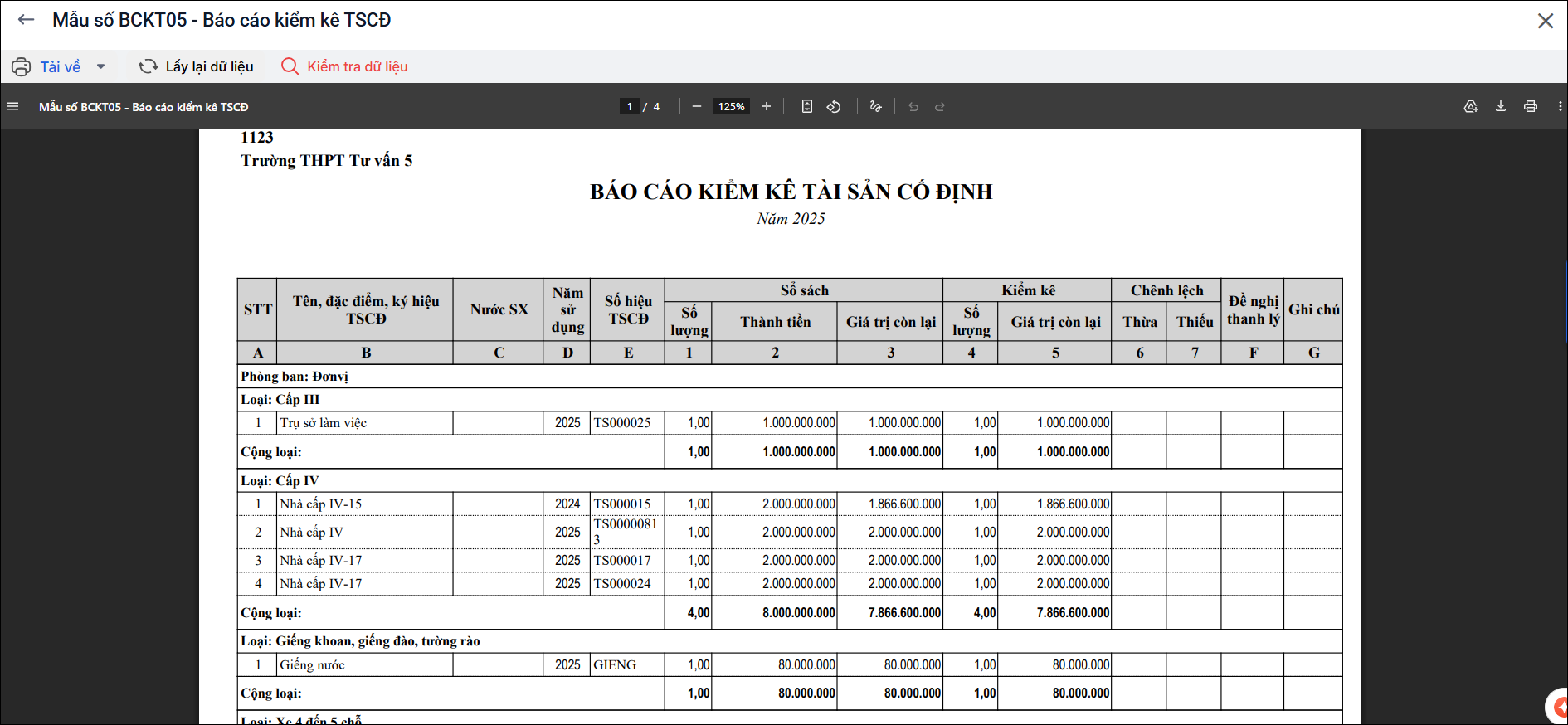
Mẫu số BCKT05 – Báo cáo kiểm kê TSCĐ (BCKKTSCĐ) là báo cáo kiểm kê tài sản cố định theo chế độ kế toán, được lập trên phần mềm MISA QLTS căn cứ vào chứng từ kiểm kê TSCĐ do đơn vị lập, nhằm đối chiếu số liệu giữa sổ kế toán và số lượng, giá trị tài sản thực tế tại đơn vị.
Báo cáo này được sử dụng để in ấn, ký xác nhận, lưu hồ sơ và phục vụ công tác quyết toán, kiểm tra, thanh tra tài chính theo quy định.
Tuy nhiên, Mẫu số BCKT05 không phải là biểu mẫu của Tổng kiểm kê tài sản công theo chương trình của Nhà nước và không lấy số liệu từ Phần mềm Tổng kiểm kê (KKTSC). Trường hợp đơn vị đang thực hiện Tổng kiểm kê, anh/chị cần sử dụng các biểu mẫu và chức năng xuất báo cáo trên Phần mềm Tổng kiểm kê tài sản công thay vì Mẫu số BCKT05.
Nội dung mẫu số BCKT05 phản ánh tên tài sản, số hiệu (mã tài sản), nước sản xuất, năm sử dụng, số lượng và giá trị theo sổ sách, theo số thực tế kiểm kê và chênh lệch thừa, thiếu giữa sổ sách và số thực tế kiểm kê.
2. Cách lấy số liệu báo cáo
- Lấy danh sách tài sản nằm trong chứng từ kiểm kê tài sản có ngày kiểm kê trong kỳ báo cáo.
- Số liệu năm sử dụng trên báo cáo lấy theo năm của Ngày BĐ sử dụng khi khai báo tài sản, anh/chị có thể sửa được năm sử dụng nếu tài sản chưa phát sinh chứng từ tính hao mòn.
- Lưu ý:
- Anh/chị phải lập chứng từ kiểm kê TSCĐ trước khi in báo cáo.
-
- Chứng từ kiểm kê TSCĐ cần được lập trong khoảng thời gian tương ứng cần thống kê số liệu trên báo cáo.
Ví dụ: Cần in Báo cáo kiểm kê TSCĐ 6 tháng cuối năm nhưng chỉ có chứng từ kiểm kê lập vào Tháng 2 sẽ không thể lấy lên số liệu báo cáo.
- Chứng từ kiểm kê TSCĐ cần được lập trong khoảng thời gian tương ứng cần thống kê số liệu trên báo cáo.
3. Cách in báo cáo
Để in Mẫu số BCKT05 – Báo cáo kiểm kê TSCĐ (BCKKTSCĐ), anh/chị thực hiện các bước sau:
Bước 1: Anh/chị vào menu Tài sản\ kiểm kê\ lập chứng từ kiểm kê tài sản tại đây.
Bước 2: Chọn báo cáo cần in theo 1 trong 2 cách sau:
Cách 1: In trên giao diện Kiểm kê tài sản
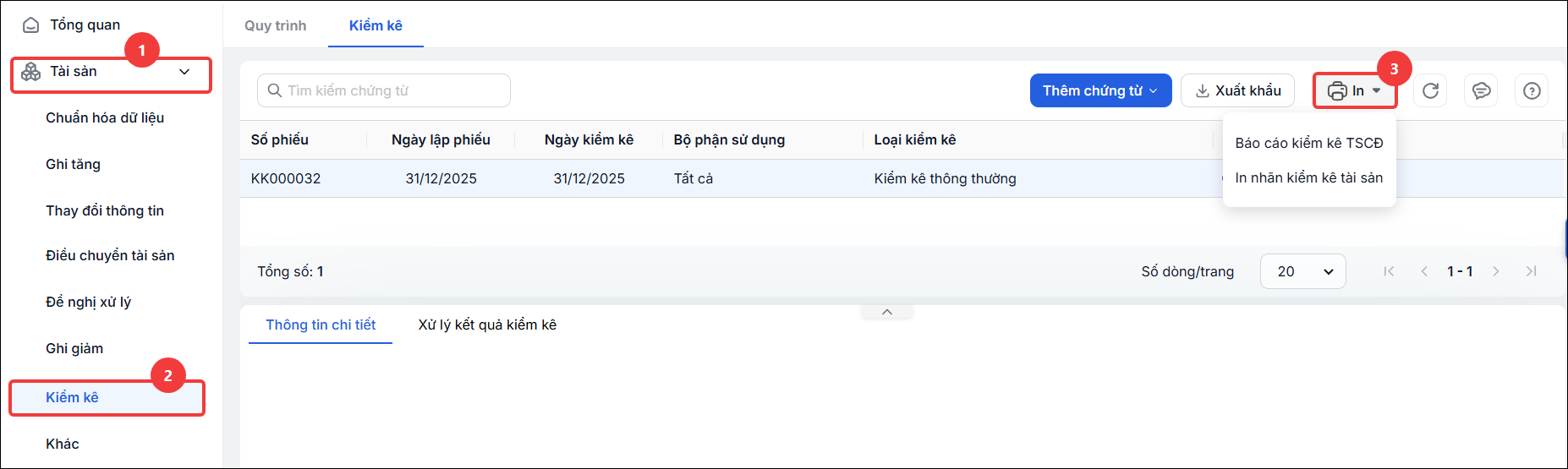
- Tại Tài sản\Kiểm kê, nhấn vào biểu tượng In, chọn Báo cáo kiểm kê TSCĐ.
Cách 2: In trên giao diện báo cáo
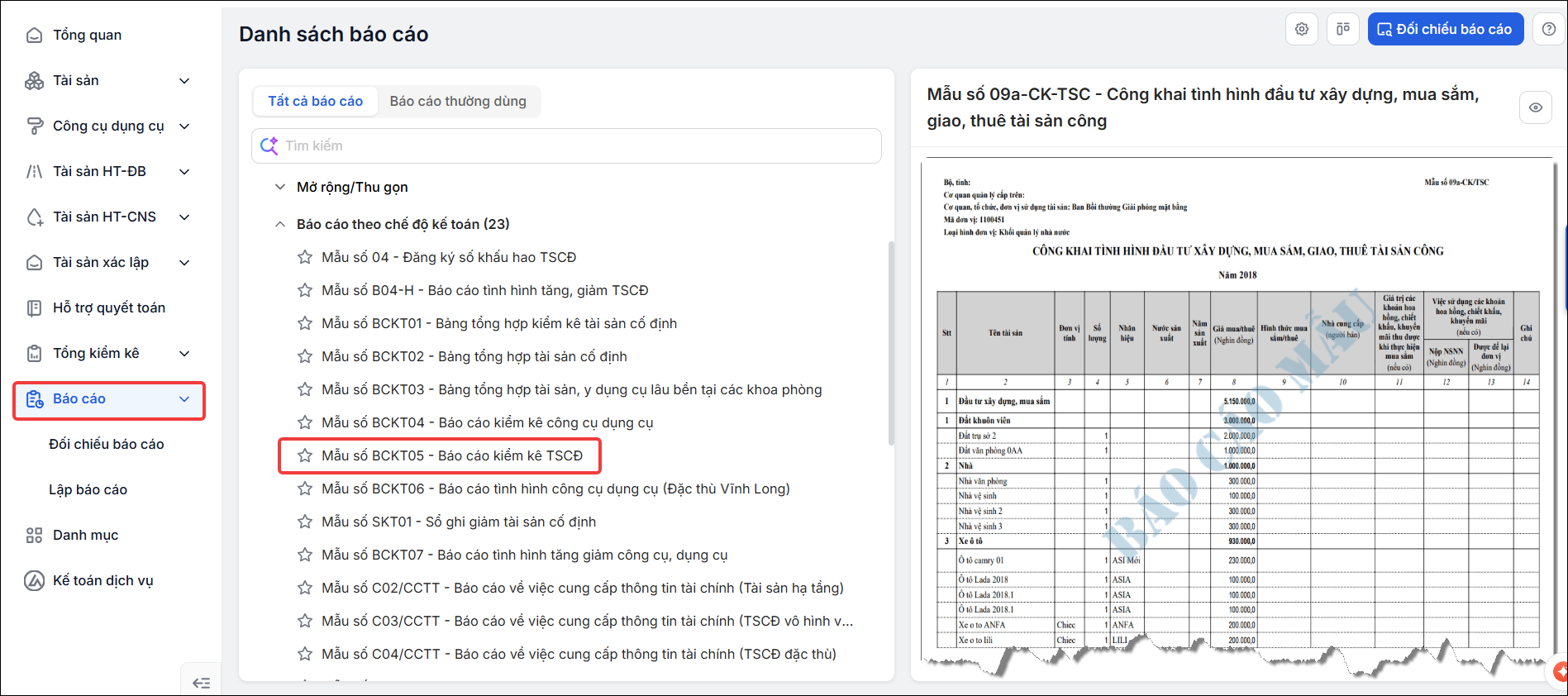
- Vào Báo cáo\Báo cáo theo chế độ kế toán\chọn Mẫu số BCKT05 – Báo cáo kiểm kê TSCĐ.
Bước 3: Khai báo tham số báo cáo:
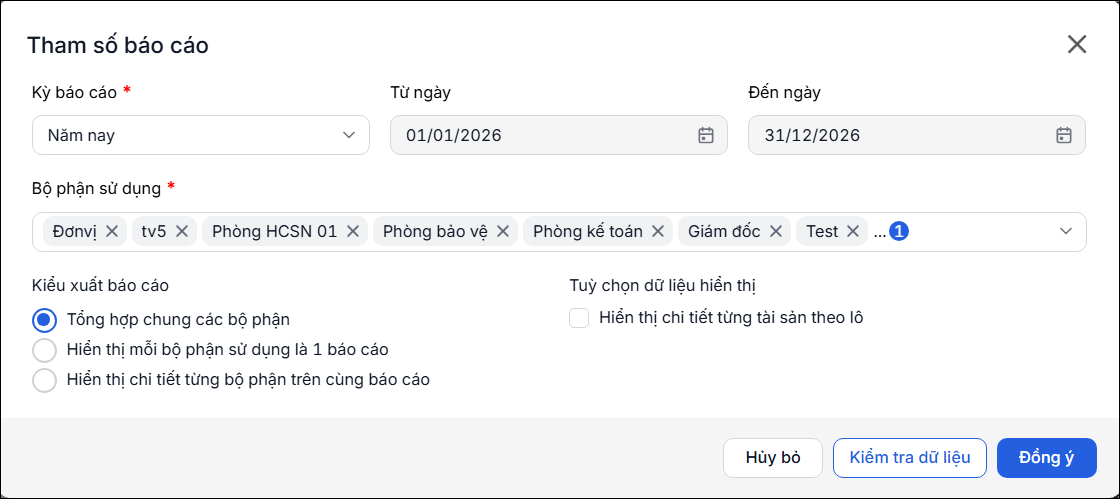
- Ô tham số Kỳ báo cáo hỗ trợ nhiều lựa chọn: chọn nhanh theo tháng, quý, năm hoặc tự xác định kỳ báo cáo bằng cách nhập “Từ ngày – Đến ngày”.
- Chọn Bộ phận sử dụng:
-
Tích chọn “Chọn tất cả” để xem tài sản được trình bày chi tiết theo từng bộ phận sử dụng.
-
Tích chọn phòng ban cụ thể nếu chỉ muốn theo dõi tài sản thuộc phòng ban đó.
-
- Chọn Kiểu xuất báo cáo:
- Tổng hợp chung các bộ phận: In 01 báo cáo duy nhất, tổng hợp toàn bộ số liệu của các bộ phận đã chọn và không phân tách theo từng bộ phận.
- Hiển thị chi tiết từng bộ phận trên cùng báo cáo: In 01 báo cáo duy nhất (1 tiêu đề, 1 chữ ký), trong đó số liệu được phân tách theo từng bộ phận và mỗi bộ phận có dòng tổng riêng.
- Hiển thị mỗi bộ phận sử dụng là 1 báo cáo: In nhiều báo cáo, mỗi phòng ban là 1 báo cáo (có tiêu đề riêng và chữ ký riêng).
- Tùy chọn dữ liệu hiển thị:
- Hiển thị chi tiết từng tài sản theo lô: Tích chọn nếu muốn thể hiện chi tiết từng tài sản trong lô tài sản.
Bước 4: Nhấn Đồng ý để xem báo cáo.