
1. Tổng quan
Khi đơn vị mới mua phần mềm, MISA sẽ tổ chức các khóa tập huấn, hướng dẫn sử dụng sản phẩm. Tuy nhiên có một vài anh/chị không thể tham gia khóa tập huấn nên không được hướng dẫn cụ thể cách sử dụng phần mềm, dẫn đến việc phải tự mày mò và gây mất nhiều thời gian và công sức.
Bài viết hướng dẫn anh/chị khai báo các thông tin cần thiết trong lần đầu đăng nhập để bắt đầu sử dụng phần mềm.
2. Các bước thực hiện
2.1. Lần đầu đăng nhập vào phần mềm
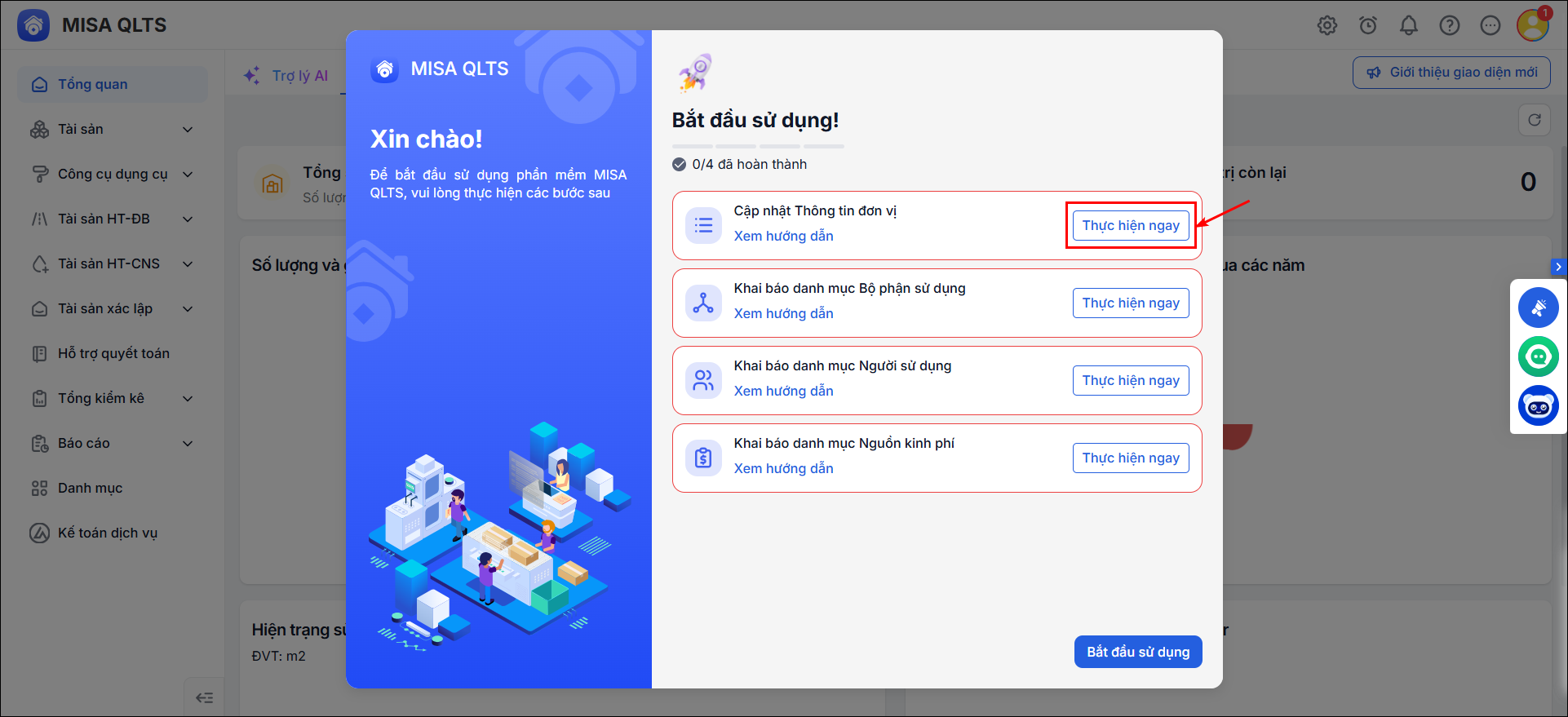
Sau khi đăng nhập trong lần đầu sử dụng, phần mềm hiển thị bảng thông báo hướng dẫn thực hiện khai báo đầy đủ các thông tin sau trước khi sử dụng:
- Thông tin đơn vị
- Danh mục bộ phận sử dụng
- Danh mục người sử dụng
- Danh mục Nguồn kinh phí
2.2. Khai báo các thông tin theo hướng dẫn trên phần mềm
2.2.1. Cập nhật thông tin đơn vị
Bước 1: Tại dòng Cập nhật Thông tin đơn vị, nhấn Thực hiện ngay
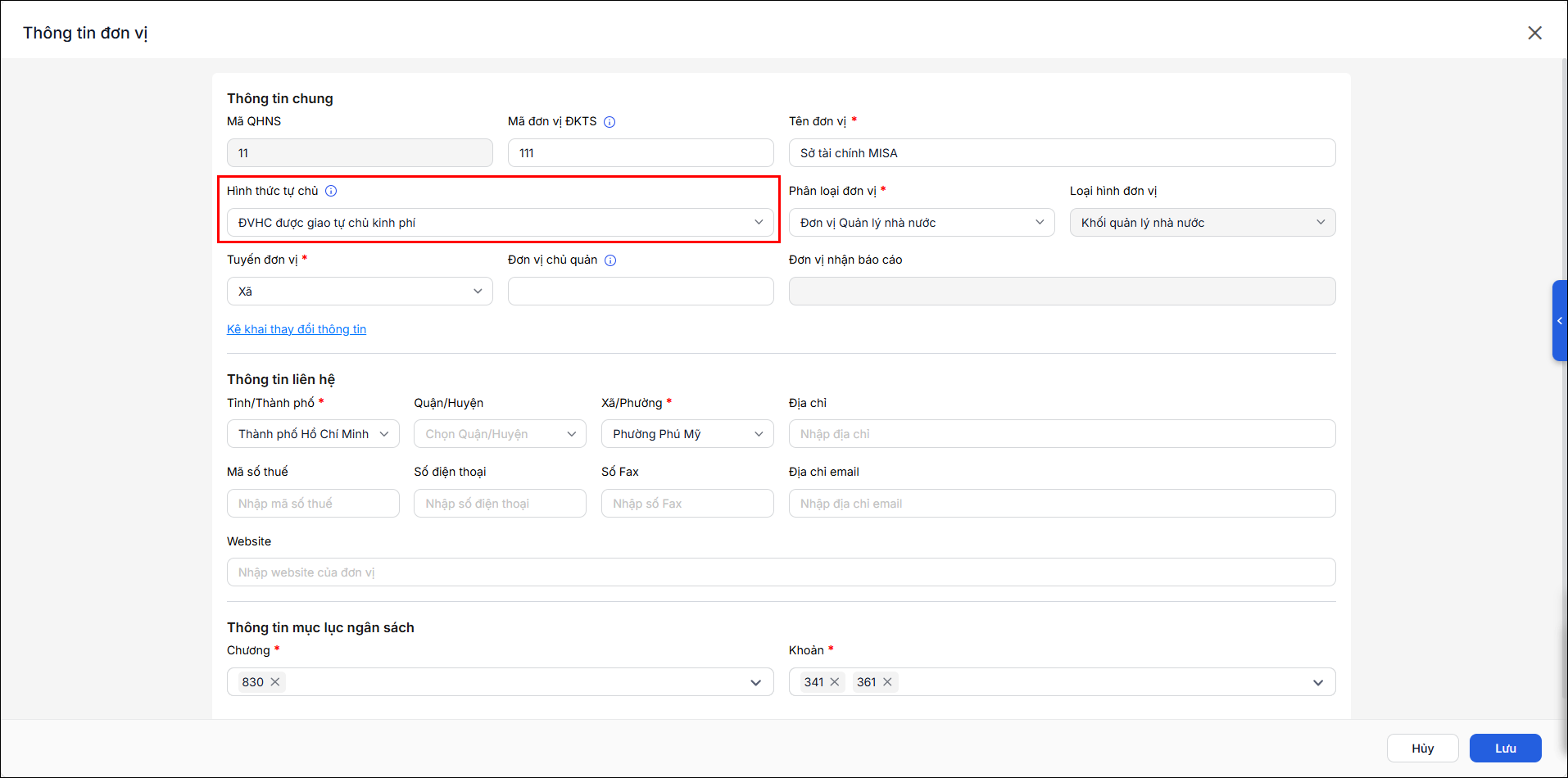
Bước 2: Anh/chị khai báo một số thông tin của đơn vị tại các mục: thông tin chung, thông tin liên hệ, mục lục ngân sách. Nhấn Lưu.
Lưu ý: Nếu nhấn Lưu nhưng phần mềm không phản hồi gì và không Lưu được, anh/chị vui lòng kiểm tra lại và điền đầy đủ các thông tin bắt buộc (dấu * màu đỏ), cuối cùng nhấn Lưu lại.
2.2.2. Khai báo danh mục Bộ phận sử dụng
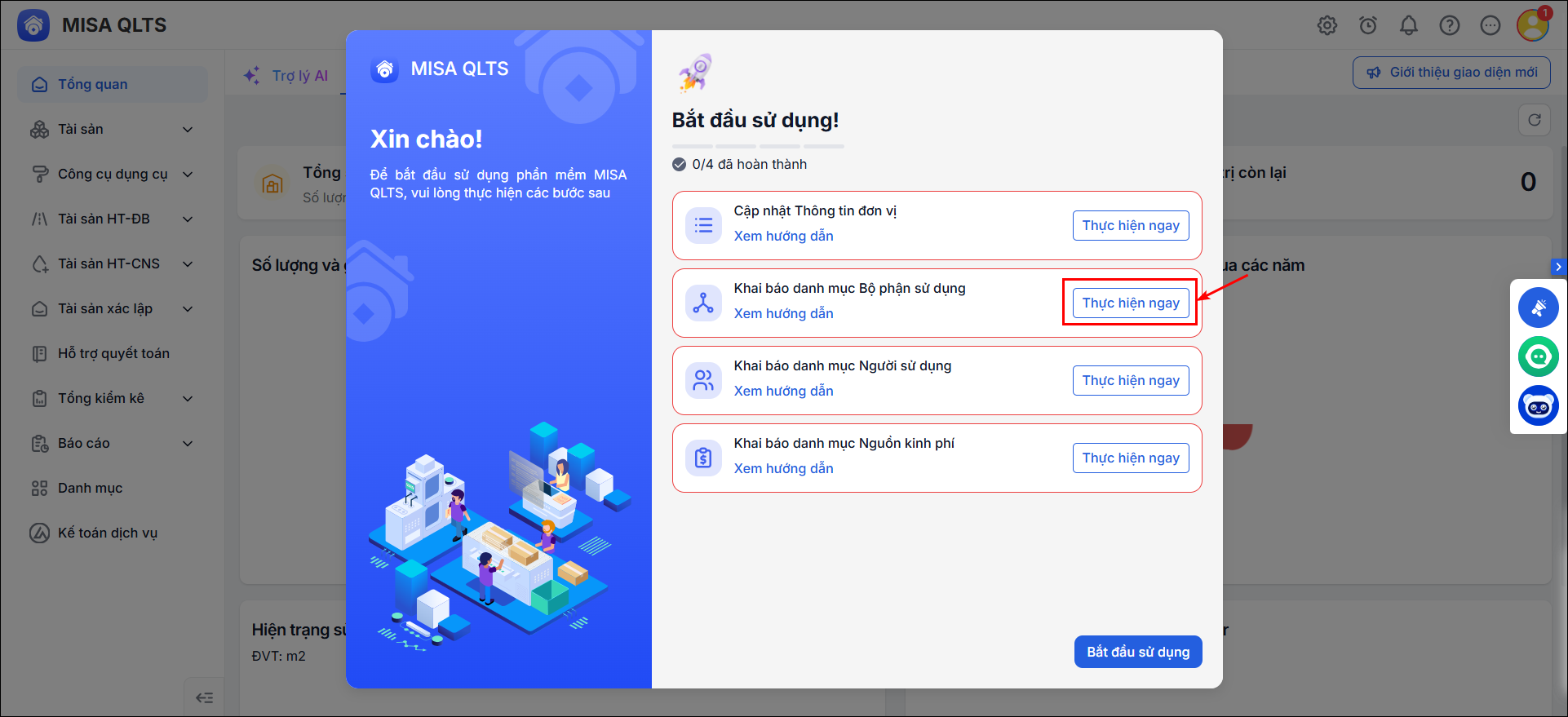
Bước 1: Tại dòng Khai báo danh mục Bộ phận sử dụng, nhấn Thực hiện ngay
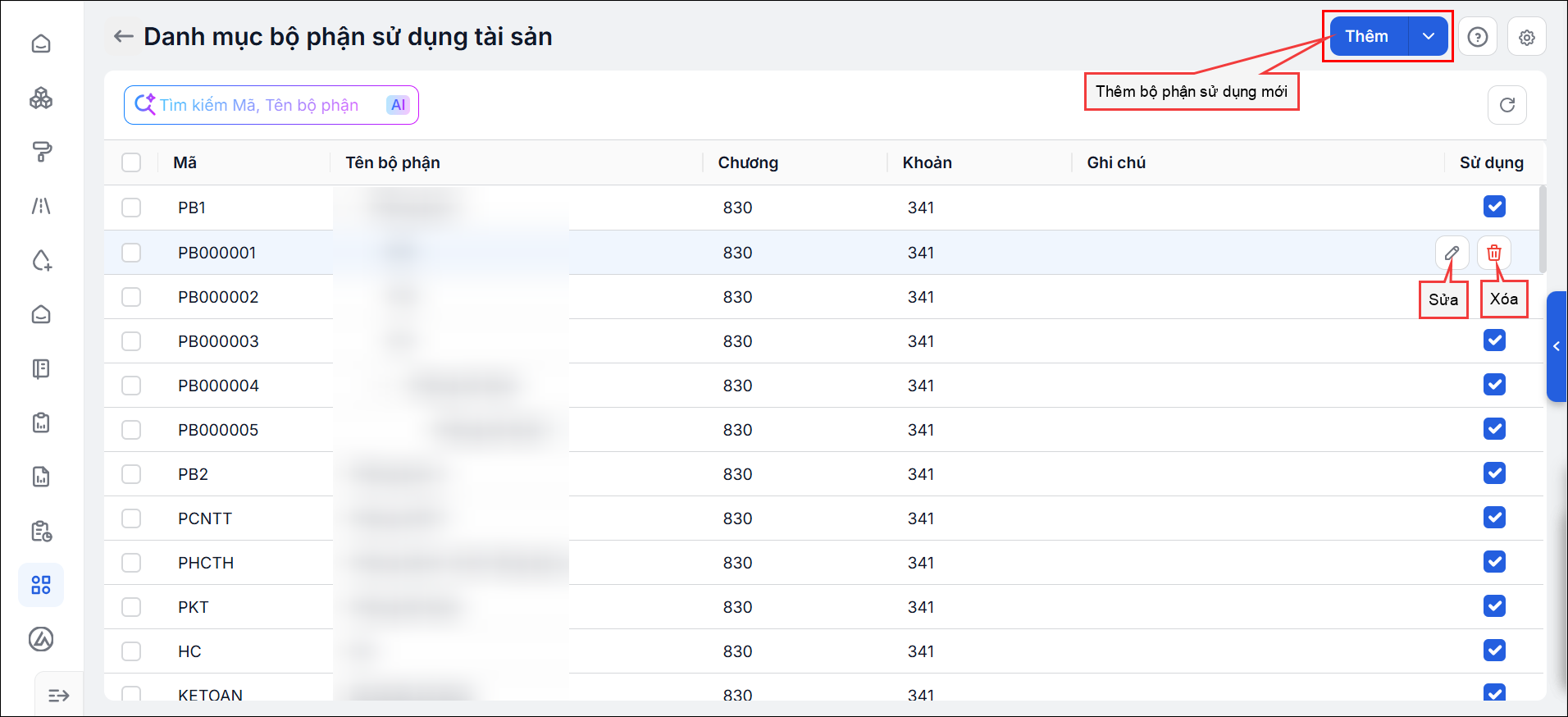
Bước 2: Chương trình hiển thị danh sách các bộ phận tại đơn vị. Anh/chị nhấn vào nút Thêm để thêm bộ phận sử dụng mới, anh/chị có thể Sửa/Xóa bộ phận bằng cách di chuột đến cuối dòng bộ phận đó rồi nhấn chọn nút ✎ Sửa hoặc 🗑 Xóa.
2.2.3. Khai báo danh mục Người sử dụng
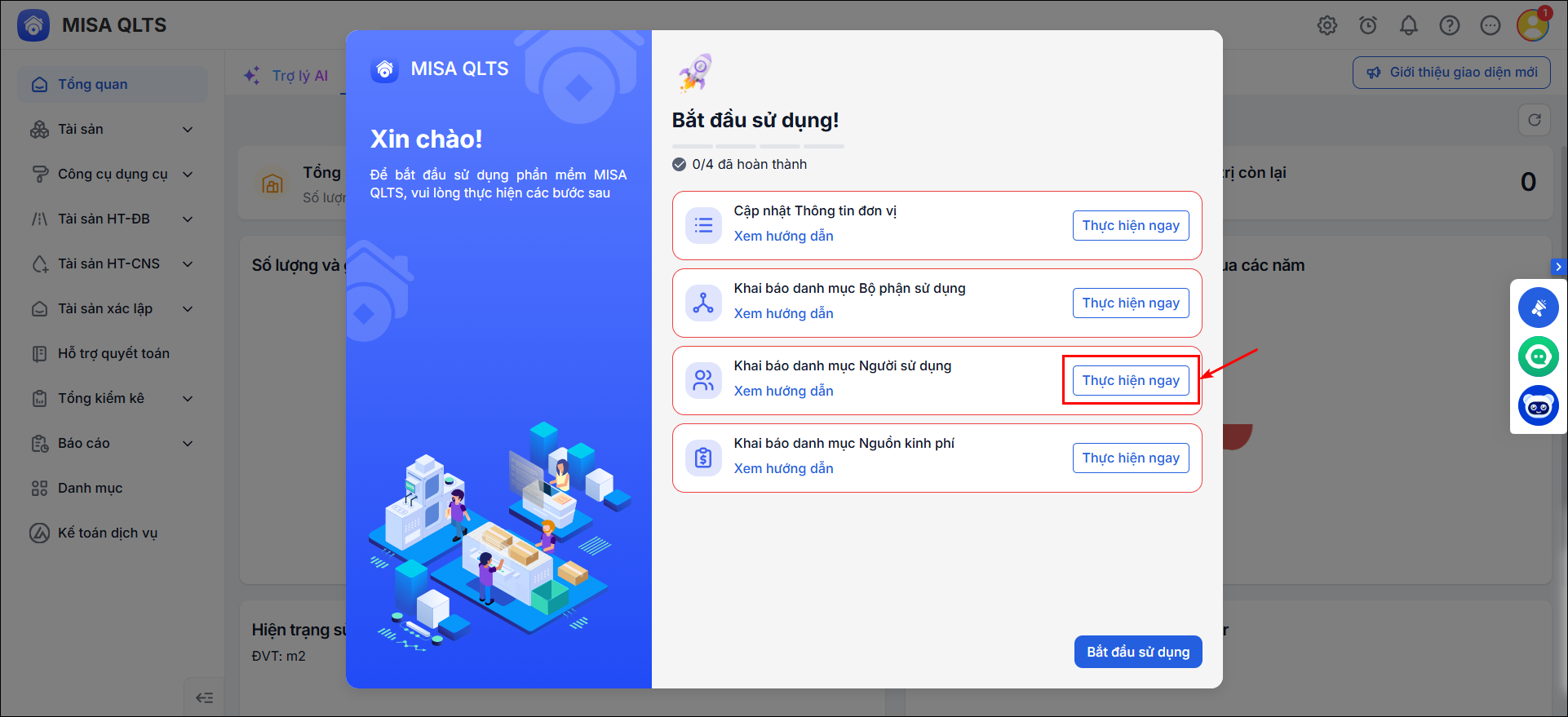
Bước 1: Tại dòng Khai báo danh mục Người sử dụng, nhấn Thực hiện ngay
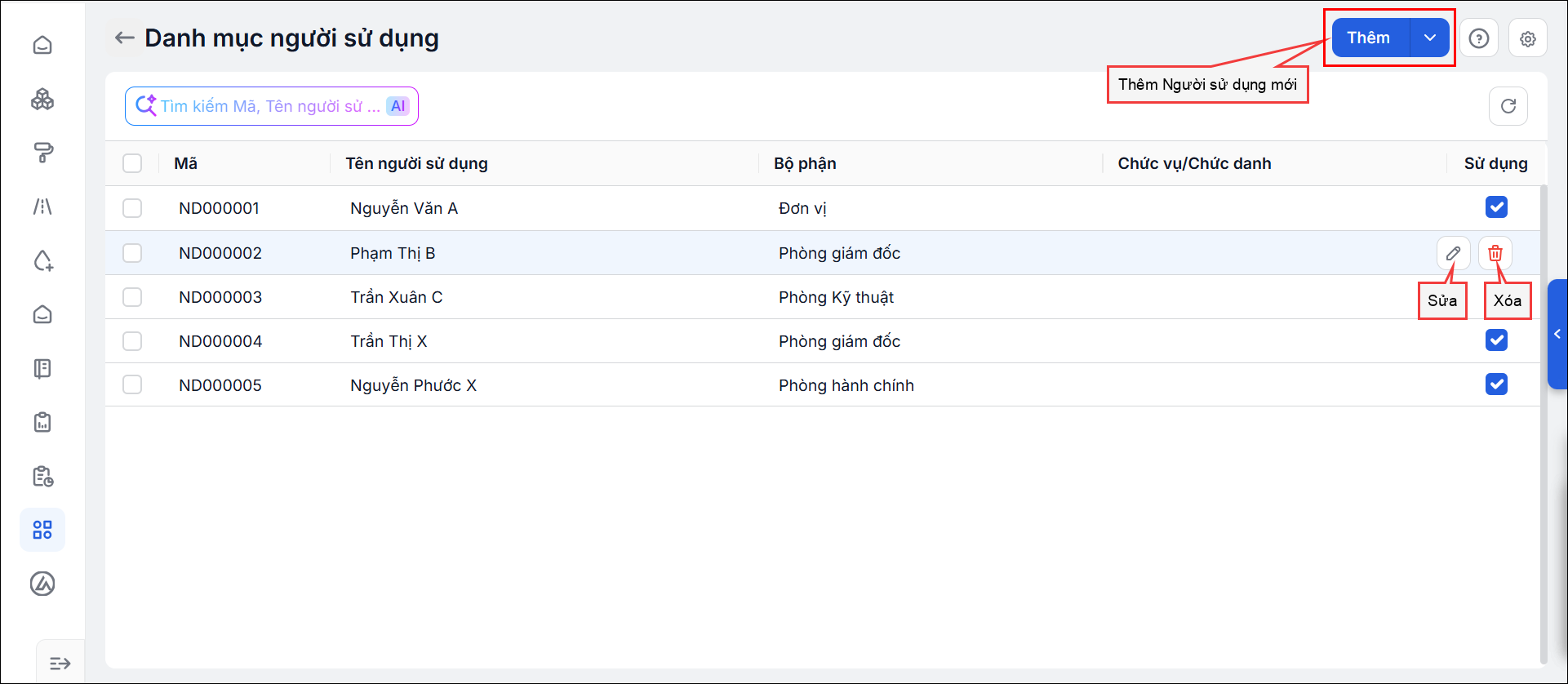
Bước 2: Chương trình hiển thị danh sách Người sử dụng tài sản tại đơn vị. Anh/chị nhấn vào nút Thêm để thêm Người sử dụng mới, anh/chị có thể Sửa/Xóa bằng cách di chuột đến cuối dòng người sử dụng đó rồi nhấn chọn nút ✎ Sửa hoặc 🗑 Xóa.
2.2.4. Khai báo danh mục Nguồn Kinh phí
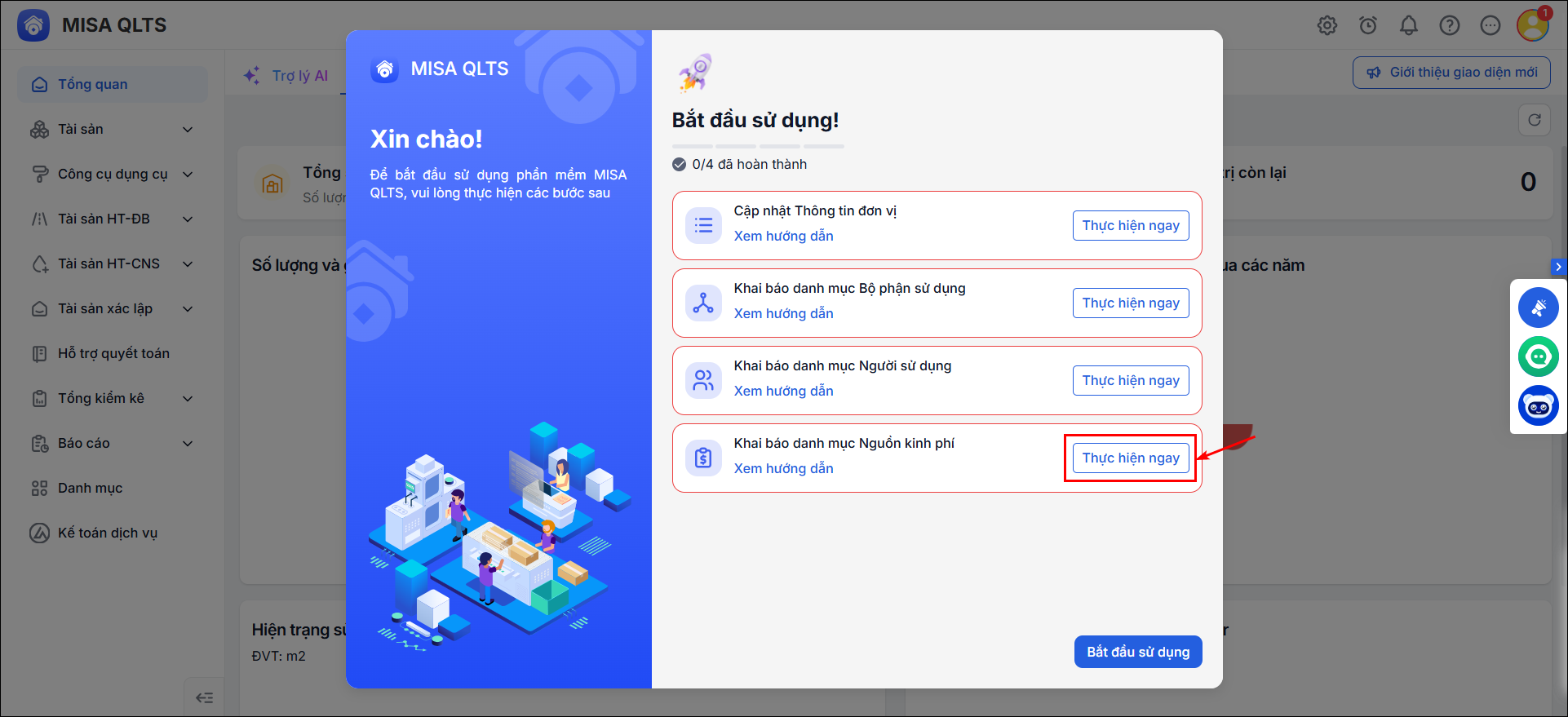
Bước 1: Tại dòng Khai báo danh mục Nguồn kinh phí, nhấn Thực hiện ngay
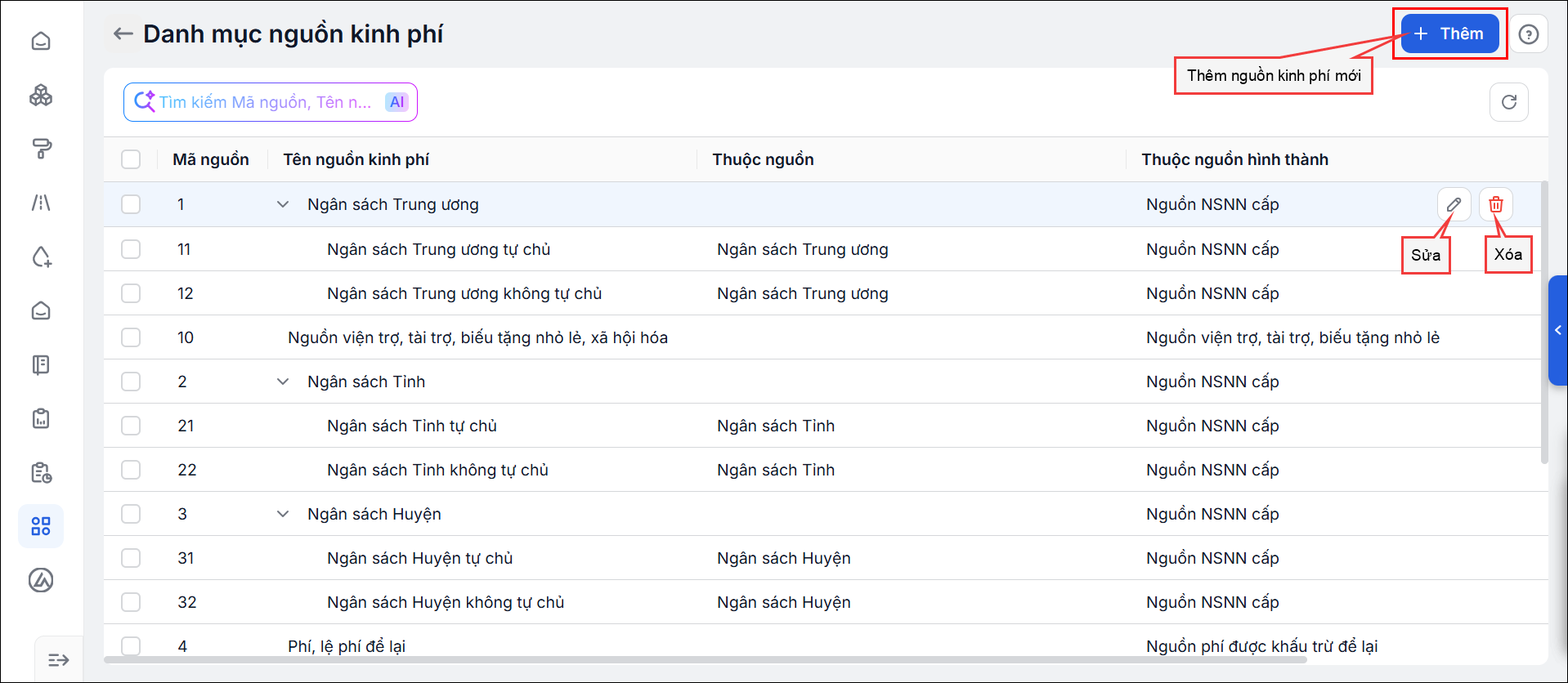
Bước 2: Nhấn nút Thêm để thêm Nguồn kinh phí. Anh/chị có thể Sửa/Xóa nguồn bằng cách di chuột đến cuối dòng nguồn đó rồi nhấn chọn nút ✎ Sửa hoặc 🗑 Xóa.
2.3. Bắt đầu sử dụng sau khi hoàn thành xong các mục trên
Sau khi hoàn thành khai báo xong các danh mục, phần mềm hiển thị dấu tích xanh ở đầu mỗi danh mục. Nhấn nút Bắt đầu sử dụng để truy cập và sử dụng phần mềm.
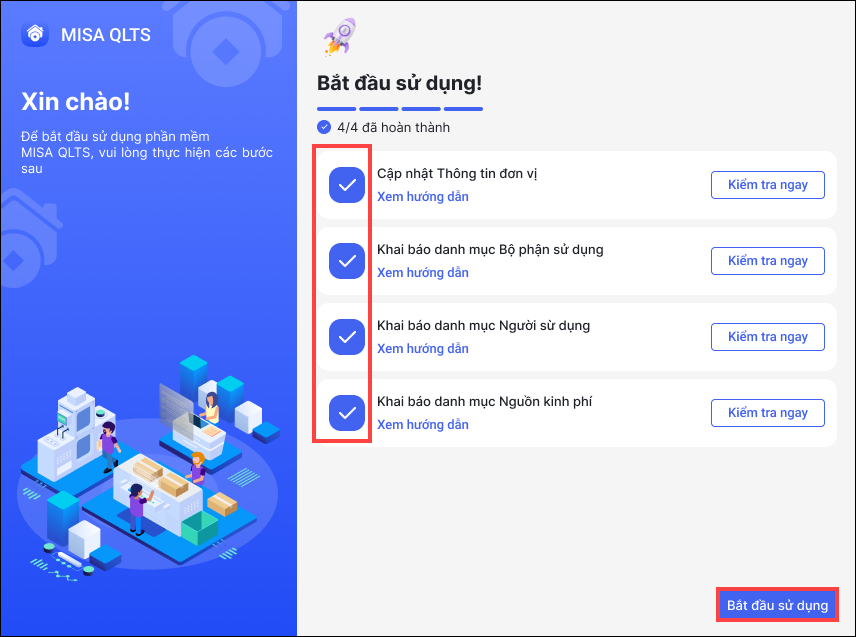
Lưu ý: Anh/chị bắt buộc phải báo xong và hoàn thành tất cả các mục này thì mới có thể nhấn Bắt đầu sử dụng để truy cập và sử dụng phần mềm.

