
1. Tổng quan
Trường hợp anh/chị có nhu cầu xuất file Excel báo cáo TSCĐ có đầy đủ thông tin như tên tài sản, phòng ban/bộ phận sử dụng, người sử dụng, nơi sử dụng, nhãn hiệu, số seri, model, loại tài sản, năm sử dụng, giá trị còn lại, nguồn hình thành, diện tích, số liệu kiểm kê… để phục vụ theo dõi và làm báo cáo.
Tuy nhiên, không phải báo cáo nào trên phần mềm cũng hiển thị đầy đủ các thông tin như tên tài sản, người sử dụng, bộ phận sử dụng, nhãn hiệu, seri, model, nguồn hình thành, số lượng, giá trị, thừa thiếu kiểm kê, nên anh/chị có thể gặp khó khăn khi lựa chọn đúng mẫu báo cáo.
Bài viết này hướng dẫn anh/chị:
- Chọn đúng báo cáo có đầy đủ các thông tin như phòng ban, loại tài sản, tên tài sản, số hiệu, năm sản xuất, nước sản xuất, nhãn hiệu, số seri, model, nguồn hình thành, năm sử dụng, diện tích, thể tích, người sử dụng, nơi sử dụng, số lượng, thành tiền, giá trị còn lại, số liệu kiểm kê (thừa/thiếu), đề nghị thanh lý, thiết bị y tế…
- Cách in và xuất file Excel từ báo cáo
2. Cách in báo cáo
Anh/chị có thể sử dụng cách xuất Tệp MS Excel (dạng dữ liệu) báo cáo BCKT05 này khi muốn theo dõi số liệu báo cáo kết hợp giữa 2 hoặc nhiều chỉ tiêu của tài sản.
Để in Mẫu số BCKT05 – Báo cáo kiểm kê TSCĐ, anh/chị thực hiện các bước sau:
Bước 1: Anh/chị vào menu Tài sản\ Kiểm kê\ Lập chứng từ tài sản tại đây.
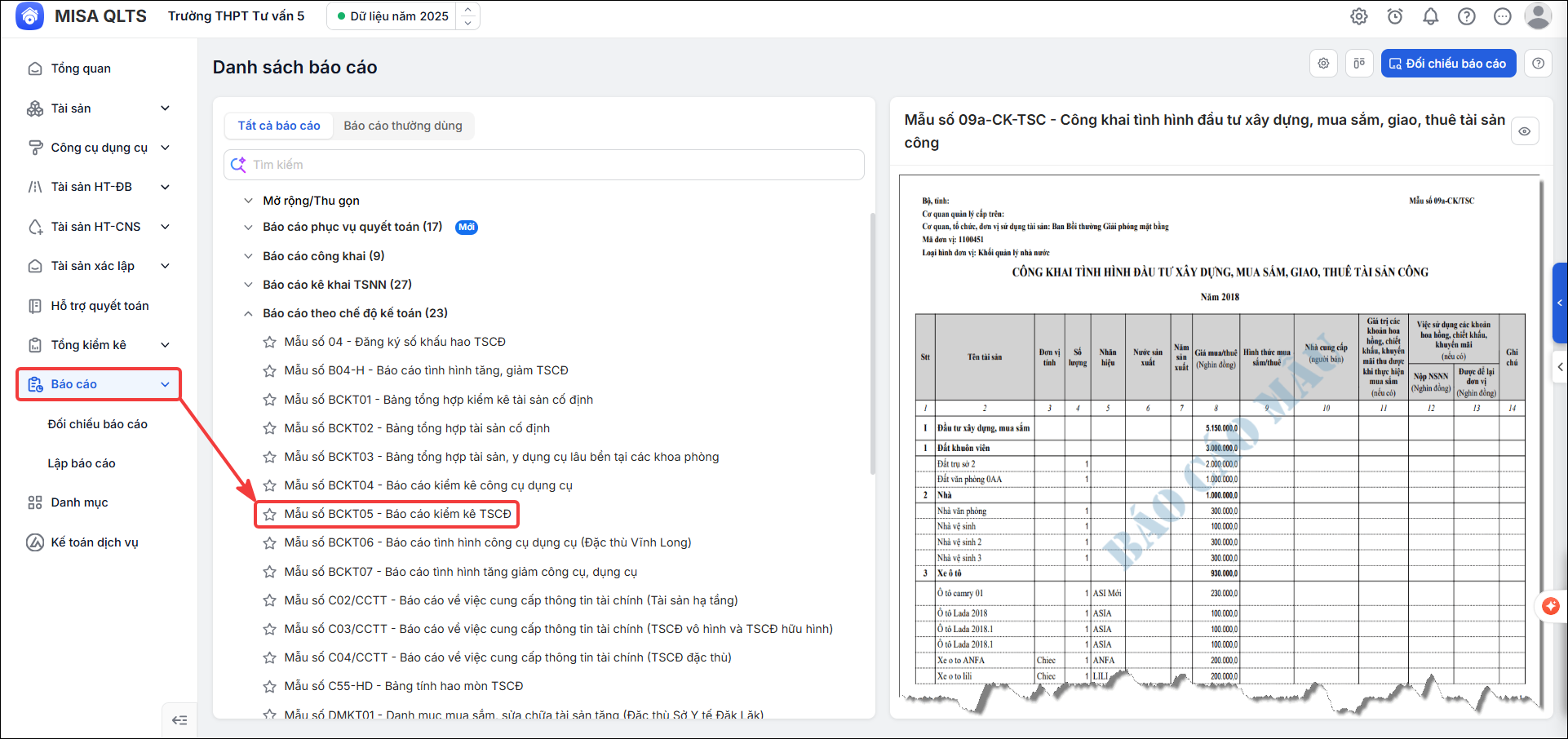
Bước 2: In mẫu số BCKT05 trong menu Báo cáo: Vào Báo cáo\Báo cáo theo chế độ kế toán\chọn Mẫu số BCKT05 – Báo cáo kiểm kê TSCĐ.
Bước 3: Khai báo tham số báo cáo:
- Ô tham số Kỳ báo cáo hỗ trợ nhiều lựa chọn: chọn nhanh theo tháng, quý, năm hoặc tự xác định kỳ báo cáo bằng cách nhập “Từ ngày – Đến ngày”.
- Chọn Bộ phận sử dụng:
-
Chọn “Tất cả” để xem tài sản được trình bày chi tiết theo từng bộ phận sử dụng.
-
Chọn phòng ban cụ thể nếu chỉ muốn theo dõi tài sản thuộc phòng ban đó.
-
- Tùy chỉnh in:
- Hiển thị mỗi bộ phận sử dụng là một báo cáo: Tích chọn nếu muốn thể hiện mỗi phòng ban là một báo cáo.
- Hiển thị chi tiết từng tài sản theo lô: Tích chọn nếu muốn thể hiện chi tiết từng tài sản trong lô tài sản.

Bước 4: Nhấn Đồng ý để xem báo cáo.
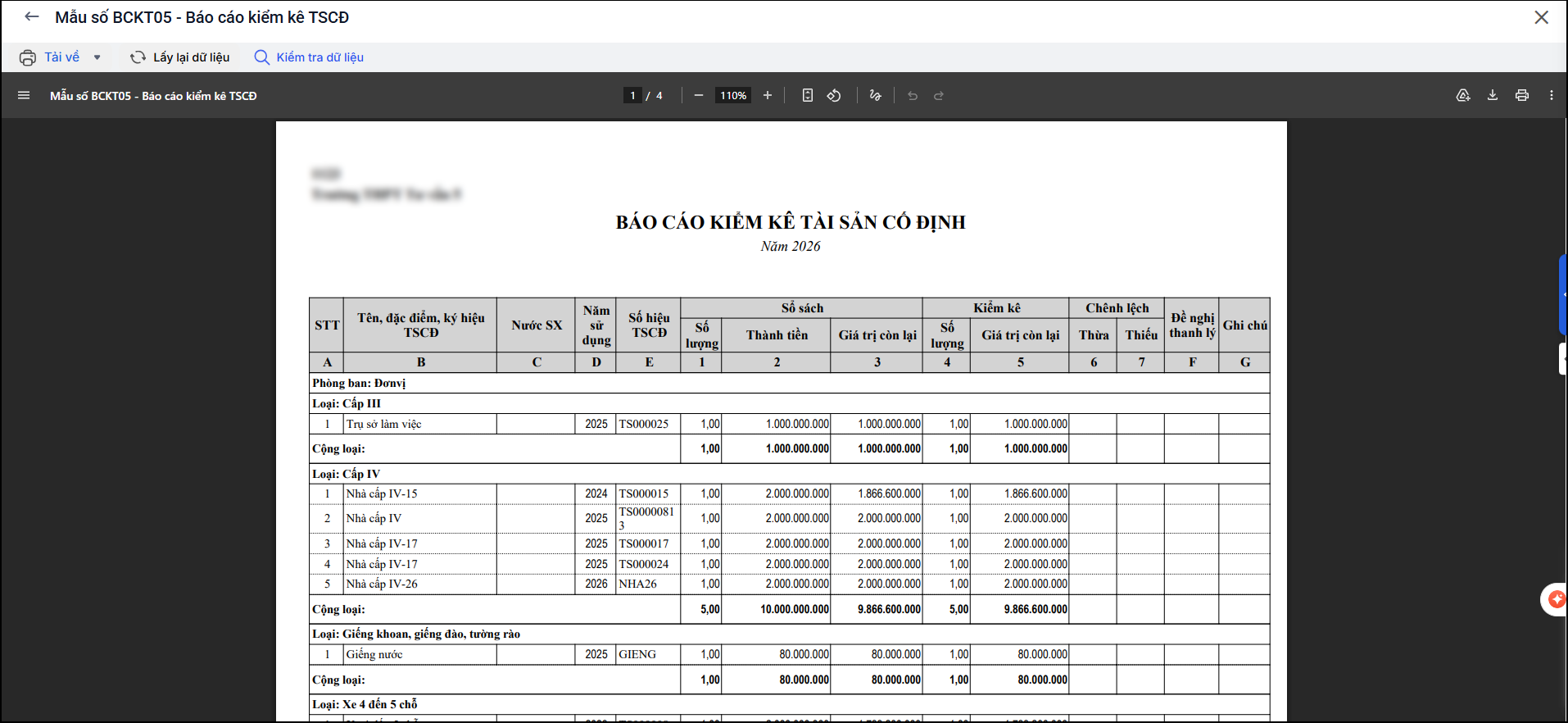
Bước 5: Xuất file Excel để có đủ thông tin chi tiết của tài sản: Chọn Tải tệp (góc trên cùng tay phải)\ nhấn Tệp MS Excel (dạng dữ liệu) để xuất khẩu báo cáo ra dạng excel.

