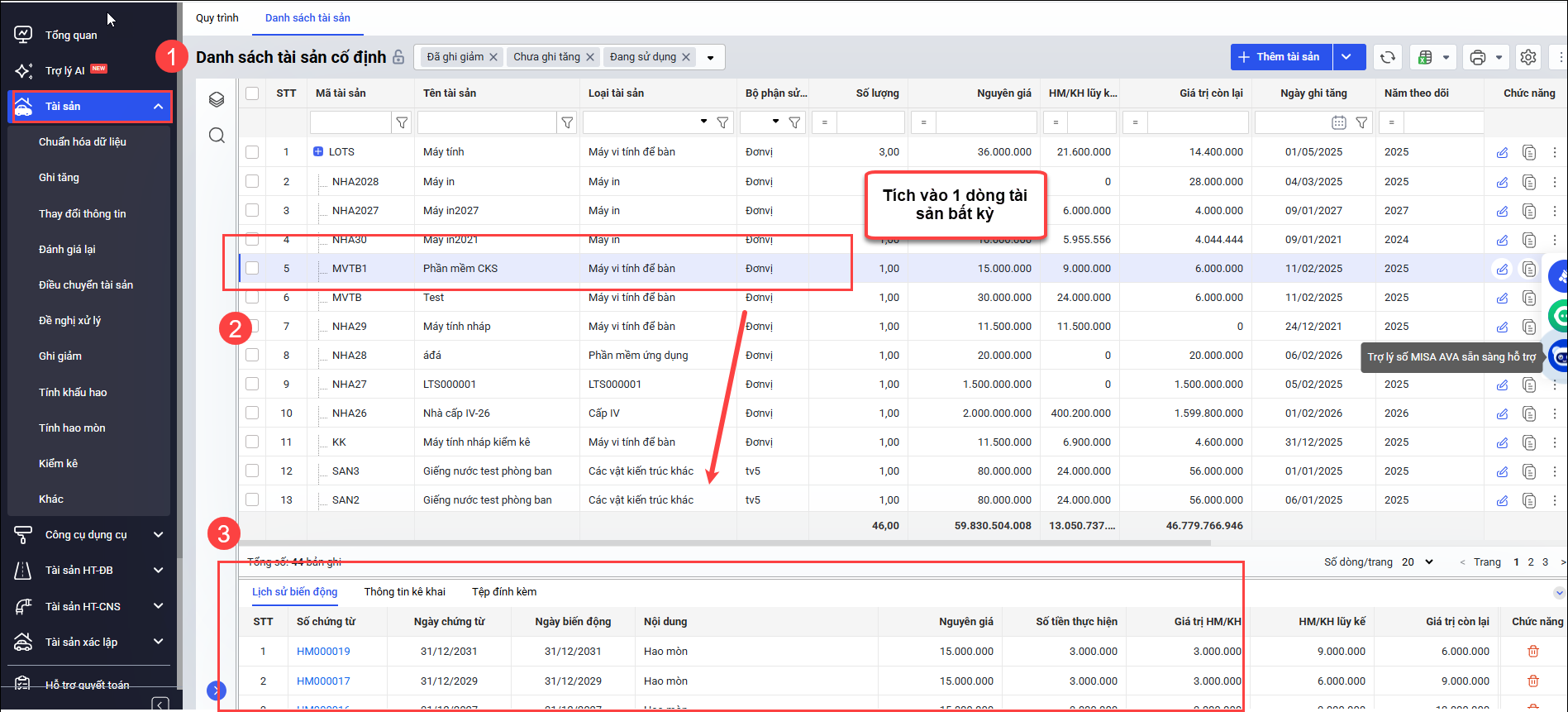
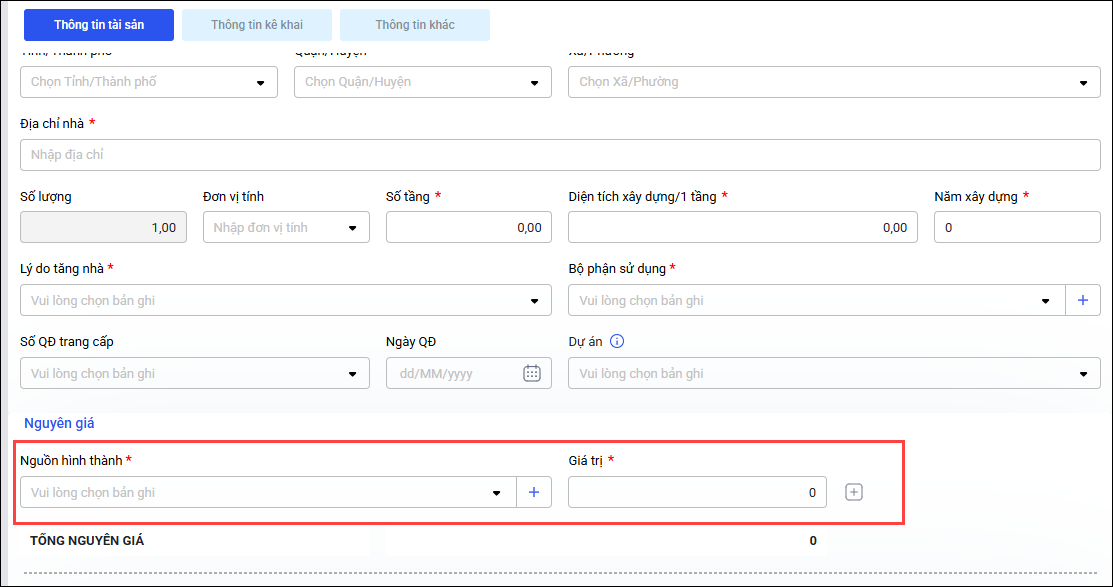
1. Tổng quan
Bài viết tổng hợp các câu hỏi thường gặp của khách hàng trong quá trình khai báo, quản lý và theo dõi tài sản cố định trên phần mềm. Trong quá trình sử dụng, nhiều anh/chị gặp khó khăn khi ghi tăng, ghi giảm, tính hao mòn hoặc in báo cáo tài sản cố định.
Bài viết này sẽ giúp anh/chị:
- Hiểu rõ cách xử lý các tình huống thường gặp với tài sản cố định.
- Nắm được nguyên nhân và cách thao tác đúng trên phần mềm.
- Tránh sai sót khi hạch toán và lập báo cáo tài sản cố định.
2. Các vấn đề thường gặp
2.1. Câu hỏi: Hỗ trợ em chuyển mã tài sản em nhập nhầm sang CCDC, giờ chuyển sang tài sản thì làm thế nào ạ?
Trả lời: Hiện tại, phần mềm MISA QLTS chưa hỗ trợ trực tiếp chức năng chuyển đổi công cụ dụng cụ (CCDC) sang tài sản cố định (TSCĐ).
Trong trường hợp anh/chị đã nhập nhầm CCDC, nhưng thực tế cần theo dõi là tài sản cố định, anh/chị vui lòng thực hiện theo các bước sau:
- Bước 1: Thực hiện ghi giảm công cụ dụng cụ đã nhập nhầm tại đây.
- Bước 2: Thực hiện ghi tăng lại tài sản cố định đúng loại tại đây.
Sau khi thực hiện xong, tài sản sẽ được theo dõi đúng loại và phần mềm sẽ tính hao mòn chính xác theo quy định.
2.2. Câu hỏi: MISA có cho sửa chứng từ ghi giảm tài sản khi ghi giảm thiếu không? Cách xử lý thế nào?
Trả lời: Hiện tại, phần mềm không cho phép chỉnh sửa trực tiếp chứng từ ghi giảm tài sản đã lưu. Vì vậy, khi anh/chị đã lập chứng từ ghi giảm nhưng chọn thiếu tài sản cần ghi giảm, anh/chị có thể xử lý theo một trong hai cách sau:
Cách 1: Lập thêm chứng từ ghi giảm mới để bổ sung tài sản bị thiếu
- Vào phân hệ Tài sản, chọn Ghi giảm, nhấn Thêm chứng từ
- Chọn các tài sản còn thiếu cần ghi giảm
- Lưu chứng từ
Cách này giúp ghi giảm tài sản bổ sung mà không ảnh hưởng đến chứng từ đã lập trước đó.
Cách 2: Xóa chứng từ ghi giảm cũ và lập lại chứng từ mới
- Vào phân hệ Tài sản, chọn Ghi giảm
- Tìm đến chứng từ ghi giảm đã làm, nhấn Xóa (hình thùng rác cuối dòng) để xóa chứng từ.
- Sau đó lập lại chứng từ ghi giảm mới, chọn đầy đủ các tài sản cần ghi giảm.
2.3. Câu hỏi: Trước đây đã nhập tài sản là “Vật kiến trúc”, bây giờ muốn nhập lại thành “Nhà” thì phải làm thế nào trên MISA?
Trả lời: Trường hợp trước đây anh/chị đã khai báo tài sản là Vật kiến trúc (ví dụ: nhà xe) nhưng hiện tại muốn chuyển sang loại tài sản Nhà (nhà cấp IV), phần mềm không cần nhập lại tài sản mới mà thực hiện theo cách sau:
Bước 1: Thực hiện chuyển loại tài sản
- Vào menu Tài sản \ Danh sách tài sản cố định
- Tìm kiếm tài sản cần thay đổi loại Tại dòng tài sản, nhấn vào biểu tượng dấu ba chấm ở cuối dòng chọn chức năng Chuyển loại tài sản
- Tại màn hình Chuyển loại tài sản, anh/chị nhìn góc dưới bên tay trái có ô
- hấn Chuyển loại tài sản góc dưới cùng bên tay phải.
Việc chuyển loại giúp giữ nguyên mã tài sản, nguyên giá và lịch sử phát sinh, chỉ thay đổi lại đúng loại tài sản là “Nhà”.
Bước 2: Trường hợp cần thay đổi lại hao mòn lũy kế (nếu có)
Nếu sau khi chuyển loại, nếu anh/chị cần điều chỉnh lại hao mòn lũy kế cho phù hợp với loại tài sản mới, anh/chị thực hiện thêm chức năng:
- Vào menu Tài sản \ Danh sách tài sản cố định.
- Tìm kiếm tài sản cần thay đổi loại Tại dòng tài sản, nhấn vào biểu tượng dấu ba chấm ở cuối dòng chọn chức năng Đánh giá lại.
- Nhập lại thông tin giá trị còn lại hoặc hao mòn lũy kế theo đúng thực tế.
- Lưu chứng từ.
Lưu ý:
- Không nên xóa tài sản cũ để nhập lại từ đầu vì sẽ mất toàn bộ lịch sử khấu hao, ghi tăng, ghi giảm.
- Chỉ cần thực hiện chuyển loại tài sản là phần mềm sẽ cập nhật đúng nhóm “Nhà” cho tài sản.
2.4. Câu hỏi: Làm thế nào để chuyển từ tính hao mòn sang tính khấu hao tài sản trên MISA QLTS đối với tài sản đã ghi tăng các năm trước?
Trả lời: Việc tài sản được tính hao mòn hay khấu hao phụ thuộc vào mục đích sử dụng tài sản:
- Tài sản dùng cho hoạt động hành chính, sự nghiệp, công → tính hao mòn
- Tài sản dùng cho hoạt động sản xuất kinh doanh → phải tính khấu hao
Trên phần mềm MISA QLTS, cách tính hao mòn hay khấu hao được thiết lập ngay khi khai báo tài sản ban đầu. Nếu lúc ghi tăng ban đầu anh/chị đã chọn “Chỉ tính hao mòn” thì phần mềm không cho phép sửa trực tiếp sang “tính khấu hao” trên tài sản đã ghi tăng.
Để chuyển từ hao mòn sang khấu hao, anh/chị cần:
-
Ghi giảm tài sản cũ đang tính hao mòn.
-
Sau đó ghi tăng bù lại tài sản tại năm hiện tại theo hướng dẫn tại đây và lưu ý chọn “TS chỉ tính khấu hao”.
Sau khi ghi tăng lại, tài sản sẽ được tính khấu hao theo đúng quy định.
2.5. Câu hỏi: Làm thế nào để chuyển chương trên phần mềm QLTS (chẳng hạn chuyển từ chương 622 sang 822)?
Trả lời: Dạ, để chuyển chương 622 sang 822, anh/chị thực hiện theo các bước sau:
- Vào mục Thiết lập
- Tại phần Thông tin mục lục ngân sách, chị tìm đến trường Chương và chọn chương mới.
- Nhấn Lưu để hoàn tất.
Anh/chị tham khảo thêm hướng dẫn chi tiết tại đây: Chuyển chương 622 sang 822 thì làm thế nào
2.6. Câu hỏi: Muốn thêm đơn vị tính mới vào phần mềm thì làm thế nào? Có tạo được danh mục đơn vị tính riêng không?
Trả lời: Hiện tại phần mềm không hỗ trợ thêm mới danh mục đơn vị tính vì đơn vị tính đang được đồng bộ với danh mục của Tổng kiểm kê. MISA khuyến nghị anh/chị chọn đơn vị tính có sẵn để đảm bảo khai báo đúng.
Trường hợp bắt buộc phải dùng đơn vị tính khác, anh/chị có thể gõ trực tiếp đơn vị tính vào ô Đơn vị tính, sau đó nhấn chuột vào một khoảng trắng để phần mềm lưu lại cho lần nhập này.
Lưu ý: Đơn vị tính nhập tay chỉ dùng cho lần khai báo hiện tại, không được lưu trong danh mục, lần sau nếu dùng tiếp anh/chị phải nhập lại.
2.7. Câu hỏi: Vì sao trên phần mềm đơn vị tính là “Bộ” nhưng khi xuất file Tổng kiểm kê (TKK) lại hiển thị thành “Cái”?
Trả lời: File Tổng kiểm kê không lấy đơn vị tính theo dữ liệu trên phần mềm mà lấy theo quy tắc đơn vị tính do Tổng kiểm kê quy định.
Trong file Kết quả Tổng kiểm kê, tại sheet cuối cùng có bảng danh mục quy định loại tài sản tương ứng với đơn vị tính. Khi xuất file, hệ thống sẽ tự động đổi đơn vị tính theo bảng này, nên dù trên phần mềm là “Bộ” thì file TKK vẫn có thể hiển thị thành “Cái”.
→ Đây là hành vi đúng theo quy định của Tổng kiểm kê, không phải lỗi phần mềm.
2.8. Câu hỏi: Vì sao khi sửa chữa tài sản và thực hiện đánh giá lại để ghi tăng nguyên giá thì phần mềm tự động tính hết hao mòn và không cho sửa số năm sử dụng còn lại?
Trả lời: Nguyên nhân là do phần mềm đang tự động áp dụng quy định tại Điều 13 khoản 1 Thông tư 23/2023/TT-BTC về cách xác định lại thời gian tính hao mòn sau khi đánh giá lại nguyên giá tài sản.
Điều 13, khoản 1, của Thông tư 23/2023/TT-BTC có 2 điểm quy định về số năm tính hao mòn sau khi đánh giá lại:
- Nếu tài sản chưa hết thời gian hao mòn (số năm sử dụng còn lại >0) tại năm đánh giá lại:
(Theo quy định điểm d.1) Trường hợp năm điều chỉnh, thay đổi nguyên giá chưa hết thời gian tính hao mòn của tài sản cố định theo quy định thì thời gian tính hao mòn của tài sản được tính đến năm mà giá trị còn lại của tài sản tính đến ngày 31 tháng 12 của năm trước liền kề nhỏ hơn hoặc bằng mức hao mòn hàng năm của tài sản.)
Phần mềm sẽ tự tính để ra được số năm sử dụng, tuy nhiên thông tin này phần mềm vẫn cho phép anh/chị chỉnh sửa theo nhu cầu. Anh/chị có thể tham khảo cách phần mềm tính theo công thức sau để ra được số năm sử dụng còn lại:
-
- Hao mòn năm = Nguyên giá * Tỷ lệ hao mòn (%)
- Số năm sử dụng còn lại = Giá trị còn lại / Hao mòn năm
- Nếu tài sản đã hết thời gian hao mòn (số năm sử dụng còn lại =0) tại năm đánh giá lại: Phần mềm sẽ tự cộng thêm 01 năm hao mòn (năm phát sinh điều chỉnh) để phân bổ phần giá trị tăng thêm.
(Theo quy định điểm d.2) Trường hợp năm điều chỉnh, thay đổi nguyên giá đã hết thời gian tính hao mòn của tài sản cố định theo quy định thì cộng thêm 01 năm vào thời gian tính hao mòn (năm phát sinh việc điều chỉnh, thay đổi nguyên giá) để xử lý phần giá trị tăng, giảm do điều chỉnh, thay đổi nguyên giá.)
Vì vậy, khi đánh giá lại để ghi tăng nguyên giá:
-
Nếu tài sản đã hết thời gian hao mòn, việc phần mềm tự động tính hết hao mòn và không cho sửa số năm sử dụng còn lại là đúng quy định, không phải lỗi phần mềm.
-
Nếu tài sản chưa hết thời gian hao mòn, phần mềm sẽ tự động tính số năm sử dụng còn lại theo Thông tư 23/2023/TT-BTC và cho phép anh/chị chỉnh sửa.
Anh/chị vui lòng kiểm tra lại năm đánh giá lại và giá trị còn lại của tài sản trước khi điều chỉnh để đảm bảo số liệu phần mềm tính toán đúng theo quy định hiện hành.
2.9. Câu hỏi: Tài sản đã khai báo nhưng không ghi tăng được / không tích được ghi tăng / vào thêm chứng từ ghi tăng không thấy tài sản để chọn thì phải làm sao?
Trả lời: Trường hợp tài sản đã khai báo nhưng không tích được nút ghi tăng hoặc vào menu Tài sản\ nhấn Ghi tăng\ nhấn Thêm chứng từ không thấy tài sản hiện lên, anh/chị kiểm tra lại Ngày ghi tăng và Năm theo dõi của tài sản. Nếu ngày ghi tăng không nằm trong năm theo dõi hiện tại đang làm việc thì phần mềm sẽ không cho ghi tăng.
Nếu tài sản là tài sản ghi tăng bù của các năm trước, anh/chị cần mở lại tài sản đã khai báo ghi tăng bù theo các thông tin như sau:
-
Vào Tài sản, tại danh sách tài sản, tìm lại theo mã hoặc tên tài sản đã khai báo, nhấn 2 lần mở lên
-
Kiểm tra lại thông tin Ngày mua, Ngày bắt đầu sử dụng, Ngày bắt đầu tính hao mòn là ngày đưa tài sản vào sử dụng thực tế.
-
Điền Ngày ghi tăng và Năm theo dõi là năm hiện tại.
-
Kiểm tra Hao mòn lũy kế (phần mềm thường tự tính đúng).
-
Nhấn Lưu để hoàn tất khai báo và ghi tăng bù tài sản.
Trường hợp cần hướng dẫn chi tiết, anh/chị tham khảo bài: Đơn vị có tài sản đã sử dụng trước đó nhưng chưa được ghi tăng trên phần mềm, cách khai báo ghi tăng bù tài sản.
2.10. Câu hỏi: Mình muốn điều chỉnh tỷ lệ khấu hao/hao mòn tài sản năm từ 10% lên 12,5% nhưng không biết làm, liên quan đến hao mòn năm 2024 thì kiểm tra và xử lý thế nào?
Trả lời: Anh/chị mở Danh sách tài sản, chọn tài sản cần kiểm tra và xem tại tab Khấu hao/Hao mòn:
-
Kiểm tra lại Tỷ lệ khấu hao, hao mòn / Thời gian sử dụng (10% tương ứng 10 năm, 12,5% tương ứng 8 năm) đã đúng theo quy định chưa.
-
Nếu năm 2024 đã tính khấu hao, hao mòn và đã quyết toán, nộp báo cáo cấp trên, kho bạc rồi, anh/chị không được sửa hoặc xóa chứng từ khấu hao, hao mòn của năm đó vì sẽ ảnh hưởng đến báo cáo. MISA khuyến nghị anh/chị nên thực hiện điều chỉnh từ năm hiện tại trở đi.
-
Trường hợp muốn thay đổi tỷ lệ khấu hao, anh/chị cần chuyển loại tài sản sang loại tài sản khác có tỷ lệ khấu hao mong muốn. Vào Danh mục → Loại tài sản để xem loại tài sản có tỷ lệ phù hợp rồi thực hiện Chuyển loại tài sản.
2.11. Câu hỏi: In phiếu kiểm kê dán bị thiếu tên cơ quan do tên quá dài, làm sao để in đầy đủ?
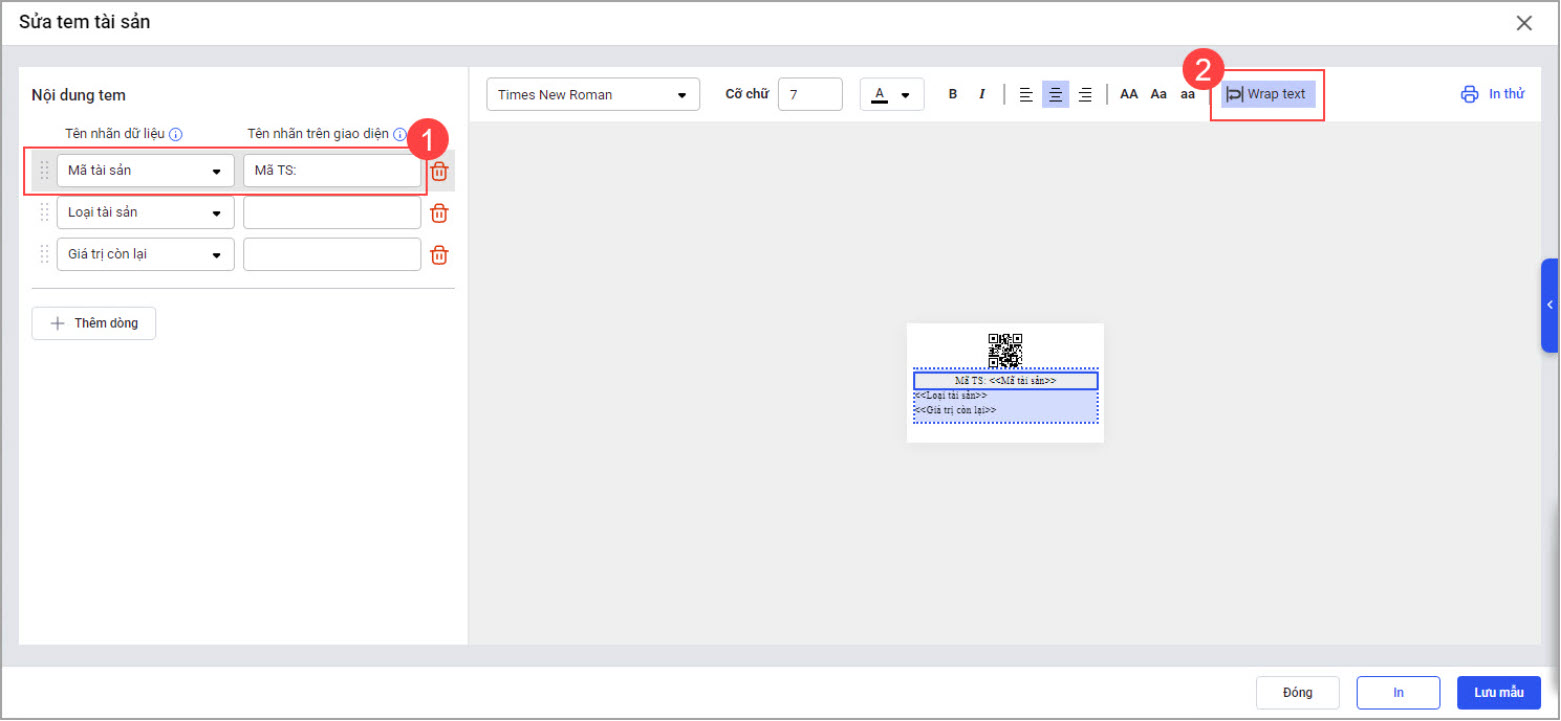
Trả lời: Khi tên cơ quan, bộ phận sử dụng hoặc tên tài sản quá dài, phần mềm sẽ tự động cắt bớt và hiển thị dấu “…” trên phiếu/tem kiểm kê. Để in hiển thị đầy đủ nội dung, anh/chị thực hiện như sau:
-
Vào Tài sản\ Kiểm kê. Chọn In nhãn kiểm kê tài sản.
-
Nhấn Sửa mẫu (góc trên bên phải).
-
Chọn cột Tên nhãn dữ liệu, tích chọn Wrap Text (Xuống dòng).
-
Nhấn Lưu mẫu và nhấn Xác nhận in lại.
Sau khi bật chế độ xuống dòng, các trường thông tin dài như tên cơ quan, tên tài sản sẽ tự động xuống dòng và hiển thị đầy đủ trên phiếu kiểm kê dán.
2.12. Câu hỏi: Tài sản đưa vào sử dụng một năm nhưng lại bắt đầu tính hao mòn từ năm khác, như vậy có đúng không?
Trả lời: Theo quy định về quản lý và hao mòn tài sản công, tài sản phải được tính hao mòn bắt đầu từ năm đưa vào sử dụng thực tế.
Nếu phần mềm đang tính hao mòn từ năm khác với năm đưa vào sử dụng, thì đây là tính sai thời điểm. Trong trường hợp này, anh/chị có thể:
-
Thực hiện đánh giá lại tài sản để điều chỉnh lại hao mòn lũy kế cho đúng tại năm hiện tại. Lưu ý không chỉnh sửa các năm đã nộp báo cáo và đã quyết toán.
-
Hoặc liên hệ cơ quan cấp trên để được hướng dẫn cách xử lý trước khi điều chỉnh số liệu trên phần mềm.
2.13. Câu hỏi: Mình cần mẫu quyết định thành lập ban/ tổ kiểm kê tài sản công để tham khảo và dùng làm hồ sơ, có mẫu không?
Trả lời: Anh/chị có thể sử dụng mẫu quyết định thành lập ban kiểm kê tài sản công do các cơ quan, địa phương ban hành để làm cơ sở xây dựng quyết định cho đơn vị mình. Ví dụ mẫu quyết định về việc thành lập tổ kiểm kê tài sản công trên địa bàn xã được ban hành bởi UBND xã đã được đăng tải tại cổng thông tin tỉnh Quảng Ngãi để anh/chị tham khảo nội dung và cách trình bày khi soạn quyết định cho đơn vị mình tại đây.
Mẫu quyết định này thường gồm các nội dung chính:
- Tên cơ quan ra quyết định, số, ngày tháng năm ban hành.
- Căn cứ pháp lý (Luật Quản lý, sử dụng tài sản công; kế hoạch kiểm kê tài sản,…).
- Quyết định thành lập ban/tổ kiểm kê tài sản công kèm thành phần, nhiệm vụ và thời gian thực hiện kiểm kê.
- Quy định trách nhiệm thực hiện và hiệu lực của quyết định.
Anh/chị có thể tham khảo nội dung mẫu trên để soạn quyết định cho đơn vị mình theo đặc thù thực tế quản lý tài sản.
2.14. Câu hỏi: Làm thế nào để sửa lý do ghi tăng tài sản từ Đầu tư xây dựng sang Tiếp nhận hoặc các lý do khác trên phần mềm?
Trả lời: Anh/chị có thể chỉnh sửa lại lý do ghi tăng tài sản trực tiếp trên phần mềm như sau:
-
Vào Danh sách tài sản cố định, nhấn 2 lần vào dòng tài sản cần chỉnh sửa để mở chi tiết tài sản.
-
Tìm đến trường Lý do ghi tăng. Đổi từ Đầu tư xây dựng sang Tiếp nhận.
-
Nhấn Lưu để cập nhật lại thông tin.
Sau khi lưu, phần mềm sẽ cập nhật lại đúng lý do ghi tăng tài sản theo hình thức tiếp nhận.
2.15. Câu hỏi: Không chỉnh/lưu được giá trị và diện tích cùng lúc khi đánh giá lại tài sản nhà, đất trên phần mềm?
Trả lời: Khi thực hiện Đánh giá lại tài sản, phần mềm có 3 lựa chọn: Tăng nguyên giá, Giảm nguyên giá và Khác.
Để điều chỉnh đồng thời cả nguyên giá và diện tích/hiện trạng sử dụng, anh/chị thực hiện như sau:
-
Ở dòng đầu chọn Tăng nguyên giá hoặc Giảm nguyên giá.
-
Tại mục Lý do đánh giá lại, chọn Tăng diện tích đất hoặc Khác để được phép chỉnh cả nguyên giá và diện tích cùng lúc.
-
Khi nhập diện tích, không nhập tại dòng “Tổng diện tích”, mà nhập từ các dòng chi tiết như Trụ sở làm việc (m2) trở xuống, vì dòng Tổng diện tích sẽ tự động cộng từ các dòng bên dưới.
2.16. Câu hỏi: Làm thế nào để kiểm tra tổng số tài sản được chuyển đến đơn vị?
Trả lời:
- Trường hợp đơn vị anh/chị có tiếp nhận tài sản điều chuyển từ đơn vị khác, anh/chị thực hiện như sau:
- Vào menu Tài sản\ chọn Điều chuyển tài sản.
- Ở góc trên bên trái, chọn tab Tiếp nhận tài sản.
- Xem tại cột Trạng thái tiếp nhận / Kết quả để biết số lượng tài sản đã được tiếp nhận từ đơn vị khác chuyển đến.
- Nếu anh/chị muốn xem tổng số tài sản hiện có của đơn vị đến thời điểm hiện tại, thực hiện:
-
Vào mục Tổng quan ở góc bên trái màn hình.
-
Chọn Ngày báo cáo (ví dụ: 31/12 năm cần xem).
-
Phần mềm sẽ hiển thị tổng số lượng tài sản hiện có của đơn vị.
-
2.17. Câu hỏi: Làm sao in mẫu Đề nghị xử lý tài sản với đơn vị tính là đồng?
Trả lời: Hiện tại, các mẫu Đề nghị xử lý tài sản trên phần mềm MISA đang lấy đơn vị tính theo đúng mẫu biểu quy định của Thông tư.
Nếu trong phần Tham số in không có tùy chọn thay đổi đơn vị tính, thì phần mềm chưa hỗ trợ chỉnh lại từ nghìn đồng sang đồng trực tiếp trên mẫu in.
Trường hợp anh/chị cần in theo đơn vị “đồng”, anh/chị vui lòng xuất mẫu ra file Excel sau đó chỉnh lại đơn vị tính trên file Excel theo nhu cầu trước khi in.
2.18. Câu hỏi: Làm sao để ghi tăng tài sản giá 1đ?
Trả lời: Hiện nay, phần mềm không hỗ trợ ghi tăng tài sản cố định với nguyên giá 1 đồng. Nguyên nhân là theo quy định tại Thông tư 23, tài sản cố định phải có nguyên giá từ 10 triệu đồng trở lên.
-
Trường hợp đã xác định được nguyên giá hợp lệ hoặc tương đương: Anh/chị lập chứng từ ghi tăng tài sản trên phần mềm theo nguyên giá mới đã xác định.
-
Trường hợp chưa xác định được nguyên giá:
-
Khi lập chứng từ Tổng kiểm kê, anh/chị thực hiện khai báo tài sản tại tab Tài sản ngoài danh sách.
-
Cụ thể, tại chứng từ Tổng kiểm kê tài sản cố định, chọn tab Tài sản ngoài danh sách, nhấn Thêm tài sản (ở giữa bên phải màn hình) và nhập các thông tin gồm: tên tài sản, loại tài sản, đơn vị tính, số lượng theo thực tế; đồng thời khai báo nguyên giá và giá trị còn lại bằng 1 đồng.
-
Việc khai báo nguyên giá và giá trị còn lại bằng 1 đồng chỉ nhằm phục vụ công tác tổng kiểm kê. Sau khi hoàn thành tổng kiểm kê, cơ quan, tổ chức, đơn vị, doanh nghiệp đang quản lý hoặc tạm quản lý tài sản có trách nhiệm đánh giá lại giá trị tài sản để thực hiện hạch toán theo đúng quy định hiện hành.
2.19. Câu hỏi: Làm thế nào để chuyển từ sử dụng theo chức danh sang loại khác (sử dụng chung, chuyên dùng)
Trả lời:
- Chuyển từ sử dụng theo chức danh sang sử dụng chung bằng cách thực hiện chuyển loại tài sản từ loại 501 – Máy móc, thiết bị văn phòng phổ biến sang loại 502 – Máy móc, thiết bị phục vụ hoạt động chung của cơ quan, tổ chức, đơn vị theo hướng dẫn tại đây
- Chuyển từ sử dụng theo chức danh sang chuyên dùng bằng cách thực hiện chuyển loại tài sản từ loại 501 – Máy móc, thiết bị văn phòng phổ biến sang loại 503 – Máy móc, thiết bị chuyên dùng theo hướng dẫn tại đây
2.20. Câu hỏi: Tài sản là Đất có nguyên giá khác giá trị còn lại thì có đúng không?
Trả lời: Theo quy định, tài sản là Đất không thực hiện tính hao mòn, do đó nguyên giá luôn bằng giá trị còn lại trong suốt quá trình theo dõi.
- Trường hợp phần mềm có cảnh báo nhưng anh/chị đã kiểm tra và xác nhận Nguyên giá và Giá trị còn lại của tài sản Đất đang bằng nhau, anh/chị có thể tạm thời bỏ qua cảnh báo và tiếp tục thực hiện các nghiệp vụ.
- Trường hợp anh/chị kiểm tra và phát hiện tài sản Đất có nguyên giá khác giá trị còn lại, thì đây là sai số liệu. Khi đó, anh/chị cần:
-
Thực hiện đánh giá lại tài sản để điều chỉnh cho đúng.
-
Trường hợp không tự đánh giá, điều chỉnh được, anh/chị vui lòng liên hệ MISA để được hỗ trợ xử lý.
-
Lưu ý: Quy định này chỉ áp dụng cho tài sản là Đất; các tài sản khác (nhà, công trình, máy móc…) vẫn thực hiện tính hao mòn theo quy định.
2.21. Câu hỏi: Xử lý thế nào đối với tài sản không còn sử dụng nhưng chưa thanh lý trên phần mềm?
Trả lời: Tùy theo nhu cầu quản lý của đơn vị, anh/chị có thể lựa chọn một trong các cách xử lý sau:
- Trường hợp không muốn tài sản hiển thị trên các báo cáo (như Sổ tài sản, Báo cáo kiểm kê tài sản, Tổng kiểm kê…):Thực hiện ghi giảm tài sản để tài sản không còn thể hiện trên sổ sách và báo cáo.
-
Trường hợp vẫn muốn tài sản tiếp tục hiển thị trên các báo cáo (Sổ tài sản, Báo cáo kiểm kê tài sản, Tổng kiểm kê…): Giữ nguyên hiện trạng, không cần thực hiện thao tác trên phần mềm.
- Trường hợp khi kiểm tra tổng kiểm kê (tích nút Kiểm tra tính hợp lệ bằng AVA) bị cảnh báo lỗi: “Vấn đề 1: Có 1 tài sản là Đất có Nguyên giá khác Giá trị còn lại.”. Trong trường hợp anh/chị đã kiểm tra và xác nhận Nguyên giá và Giá trị còn lại của tài sản Đất trên phần mềm là bằng nhau, anh/chị có thể tạm thời bỏ qua cảnh báo, tiếp tục Lưu chứng từ và Xuất khẩu chứng từ Tổng kiểm kê.
2.22. Câu hỏi: Trường hợp tài sản đã được nhập sai thông tin từ trước (ví dụ: nguyên giá, số lượng, diện tích…), nay muốn điều chỉnh lại thì nên thực hiện đánh giá lại tài sản hay ghi giảm rồi ghi tăng lại?
Trả lời: Trong trường hợp tài sản đã được nhập sai thông tin (ví dụ: nguyên giá 1 đồng, số lượng 14 phòng), anh/chị có thể xử lý theo 1 trong 2 cách sau, tùy mức độ sai và nhu cầu quản lý:
- Cách 1: Thực hiện đánh giá lại tài sản:
- Áp dụng khi: Tài sản vẫn sử dụng mã hiện tại và chỉ sai một số thông tin như nguyên giá, hao mòn lũy kế, diện tích, số lượng,…
-
- Khi đó, anh/chị thực hiện đánh giá lại tài sản để điều chỉnh lại các thông tin cho đúng thực tế, không cần ghi giảm tài sản.
- Cách 2: Ghi giảm tài sản và ghi tăng lại tài sản mới
- Áp dụng khi: Tài sản sai nhiều thông tin hoặc anh/chị muốn tạo lại mã tài sản mới để quản lý rõ ràng, đúng hồ sơ.
- Khi đó, anh/chị thực hiện ghi giảm tài sản cũ, sau đó ghi tăng lại tài sản mới với thông tin chính xác.
2.23. Câu hỏi: Vì sao các tài sản trong Danh sách ngoài bảng (tài sản 1 đồng) đã khai báo khi Tổng kiểm kê không hiển thị trên danh sách tài sản hoặc không được chuyển sang các kỳ/năm theo dõi tiếp theo trên phần mềm MISA QLTS?
Trả lời: Do tài sản trong Danh sách ngoài bảng (bao gồm tài sản có nguyên giá và giá trị còn lại = 1 đồng) là các tài sản chỉ được khai báo phục vụ công tác Tổng kiểm kê, nên phần mềm MISA QLTS không hỗ trợ tự động chuyển hoặc theo dõi các tài sản này trên danh sách tài sản chính thức của các kỳ/năm tiếp theo.
- Cụ thể: Các tài sản này được nhập tại Chứng từ Tổng kiểm kê tài sản cố định, tab Tài sản ngoài danh sách, áp dụng cho các tài sản chưa được theo dõi trên sổ kế toán và không có căn cứ xác định giá trị.
- Theo quy định Tổng kiểm kê, các tài sản này được tạm xác định nguyên giá và giá trị còn lại là 1 đồng để phản ánh hiện trạng tài sản tại thời điểm kiểm kê.
- Sau khi hoàn thành Tổng kiểm kê, để tài sản được theo dõi trên sổ sách và hiển thị trên danh sách tài sản của các kỳ/năm sau anh/chị cần thực hiện khai báo/ghi tăng tài sản trên phần mềm MISA QLTS theo đúng nghiệp vụ kế toán. Phần mềm không tự động chuyển các tài sản do đơn vị tự khai báo tại tab Tài sản ngoài danh sách sang danh sách tài sản theo dõi chính thức.
- Lưu ý: Đối với các tài sản đang có nguyên giá và giá trị còn lại = 1 đồng, đơn vị cần tự xác định giá trị tài sản (có thể căn cứ theo nguyên giá của tài sản tương đương tại đơn vị mình hoặc đơn vị khác) để đảm bảo dữ liệu được ghi nhận đầy đủ, đúng quy định hiện hành.
2.24. Câu hỏi: CPU sau khi bị mất, đơn vị đã thực hiện đánh giá lại làm giảm nguyên giá. Sau đánh giá lại, nguyên giá tài sản dưới 10 triệu nên không chuẩn hóa được tài sản thì phải làm sao?
Trả lời: Trường hợp này, anh/chị không tiếp tục chuẩn hóa tài sản dưới dạng TSCĐ.
Nguyên nhân là do:
-
Tài sản đã phát sinh chứng từ đánh giá lại làm giảm nguyên giá
-
Nguyên giá sau đánh giá lại dưới 10 triệu nên không đủ điều kiện ghi nhận là TSCĐ
-
Hệ thống không cho phép chuẩn hóa đối với tài sản không còn đủ tiêu chuẩn là TSCĐ
Giải pháp: Anh/chị thực hiện chuyển TSCĐ thành CCDC theo hướng dẫn tại đây.
2.25. Làm thế nào khi không chọn được loại tài sản Quyền sử dụng đất khi khai báo tài sản Đất?
Nguyên nhân: Khi không thể chọn được loại tài sản “Quyền sử dụng đất” trong quá trình khai báo tài sản Đất, có thể là do hệ thống đã có một loại tài sản con thuộc loại 8 – Quyền sử dụng đất, dẫn đến không thể chọn lại loại tài sản cha (loại 8 – Quyền sử dụng đất).
Cách kiểm tra: Anh/chị vào Danh mục/Loại tài sản/Nhấn chọn dấu cộng “+” ở mục II – Tài sản cố định vô hình và kiểm tra xem loại 8 – Quyền sử dụng đất có loại tài con không
Cách xử lý:
- Nếu loại tài sản con chưa có phát sinh trên bất kỳ mã tài khoản nào, anh/chị bấm vào hình Thùng rác cuối dòng để xóa và khai báo tài sản là Đất, chọn loại 8 – Quyền sử dụng đất.
- Nếu loại tài sản con đã có phát sinh rồi, anh/chị chọn loại tài sản con đó thay vì chọn loại 8 – Quyền sử dụng đất.
2.26. Không thấy nút tích Có quản lý đất khi khai báo TSCĐ thì làm thế nào?
Nguyên nhân: Khi không thấy nút tích Có quản lý đất để chọn trong quá trình khai báo tài sản Nhà, có thể do anh/chị đang chọn nhầm sang loại Vật kiến trúc để khai báo
Giải pháp: Anh/chị thoát giao diện đang khai báo TSCĐ bằng cách bấm Hủy (góc trên bên phải) hoặc bấm phím F5 trên bàn phím máy tính, sau đó khai báo lại TSCĐ là Nhà theo hướng dẫn tại đây và tích chọn Có quản lý đất.
2.27. Hệ thống báo cháy tự động/Thiết bị PCCC vào loại tài sản nào?
Giải pháp: Danh mục loại TSCĐ theo quy định của Thông tư không có loại riêng cho Hệ thống báo cháy tự động/Thiết bị PCCC. Anh/chị chọn loại tài sản 5020222 – Máy móc, thiết bị phục vụ hoạt động chung khác để khai báo và theo dõi tài sản.
2.28. Cổng thông tin điện tử nhập vào tài sản nào? Phần mềm cổng thông tin điện tử hạch toán và khai báo loại tài sản gì?
Giải pháp: Theo quy định hiện hành, trong Danh mục loại TSCĐ theo Thông tư không có loại riêng cho Phần mềm cổng thông tin điện tử.
Khi khai báo và theo dõi trên phần mềm kế toán, anh/chị thực hiện như sau:
- Chọn Loại tài sản: Tài sản cố định vô hình
-
Nhóm chi tiết: Phần mềm ứng dụng
Sau đó khai báo đầy đủ thông tin nguyên giá, thời gian sử dụng và phương pháp khấu hao để theo dõi, tính khấu hao theo đúng quy định.
2.29. Mình cần hỗ trợ sửa lại phân loại tài sản (phục vụ chức danh, dùng chung, chuyên dùng, khác), tài sản đã được kiểm kê, tính hao mòn, ghi tăng thì xử lý thế nào?
Giải pháp: Trường hợp tài sản đã kiểm kê, tính hao mòn hoặc ghi tăng trong năm hiện tại cần chuyển loại, anh/chị cần xóa các chứng từ liên quan trước khi thực hiện chuyển loại tài sản. Thực hiện như sau:
- Đối với tài sản đã kiểm kê, tính hao mòn trong năm hiện tại cần chuyển loại:
- Vào Tài sản/Kiểm kê và Tài sản/Tính hao mòn, bấm vào hình Thùng rác cuối dòng để xóa chứng từ kiểm kê, hao mòn.
- Sau đó thực hiện chuyển loại theo hướng dẫn tại đây
- Đối với TSCĐ mới khai báo trong năm hiện tại và đã có chứng từ Ghi tăng, anh/chị thực hiện như sau:
-
Bước 1: Vào Tài sản/Ghi tăng và bấm vào hình Thùng rác cuối dòng để xóa chứng từ ghi tăng của TSCĐ cần chuyển loại
-
Bước 2: Sau khi xóa ghi tăng, trạng thái tài sản sẽ chuyển về Chưa ghi tăng, lúc này anh/chị có thể sửa phân loại tài sản. Sửa xong, tích chọn Tự động ghi tăng và nhấn Lưu để lưu lại.
-
Lưu ý: Chỉ cần xóa các chứng từ phát sinh trong năm hiện tại trước khi thực hiện chuyển loại, không xóa chứng từ của các năm trước đã chốt báo cáo.
2.30. Vì sao khi quét mã QR tài sản bằng điện thoại (camera, Zalo, app quét QR thông thường) thì không hiển thị tên tài sản mà chỉ hiện số tổng đài hoặc đường link?
Trả lời:
Nguyên nhân là do anh/chị đang quét mã QR bằng Zalo, Camera điện thoại hoặc ứng dụng quét QR thông thường, nên hệ thống chỉ nhận diện đường link/số tổng đài mặc định mà không hiển thị thông tin tài sản.
Để xem đúng tên và thông tin tài sản, anh/chị cần thực hiện một trong các cách sau:
-
Quét bằng máy quét mã vạch/máy quét mã QR chuyên dụng
-
Hoặc sử dụng ứng dụng MISA QLTS Mobile trên điện thoại để quét mã
Lưu ý: Mã QR tài sản được thiết kế để đọc và tra cứu thông tin bên trong phần mềm, vì vậy cần quét bằng đúng thiết bị hoặc ứng dụng hỗ trợ thì mới hiển thị đầy đủ dữ liệu.