
1. Tổng quan
Bài viết này giúp anh/chị đăng ký gia hạn khi giấy phép sử dụng sắp/đã hết hạn tiếp tục sử dụng phần mềm MISA QLTS.
2. Các bước thực hiện
Đăng ký trực tiếp trên phần mềm Khi giấy phép sử dụng phần mềm sắp hết hạn hoặc đã hết hạn, MISA QLTS sẽ gửi thông báo để đơn vị tự đăng ký gia hạn sử dụng ngay trên phần mềm.
Trường hợp 1: Trường hợp sắp hết hạn
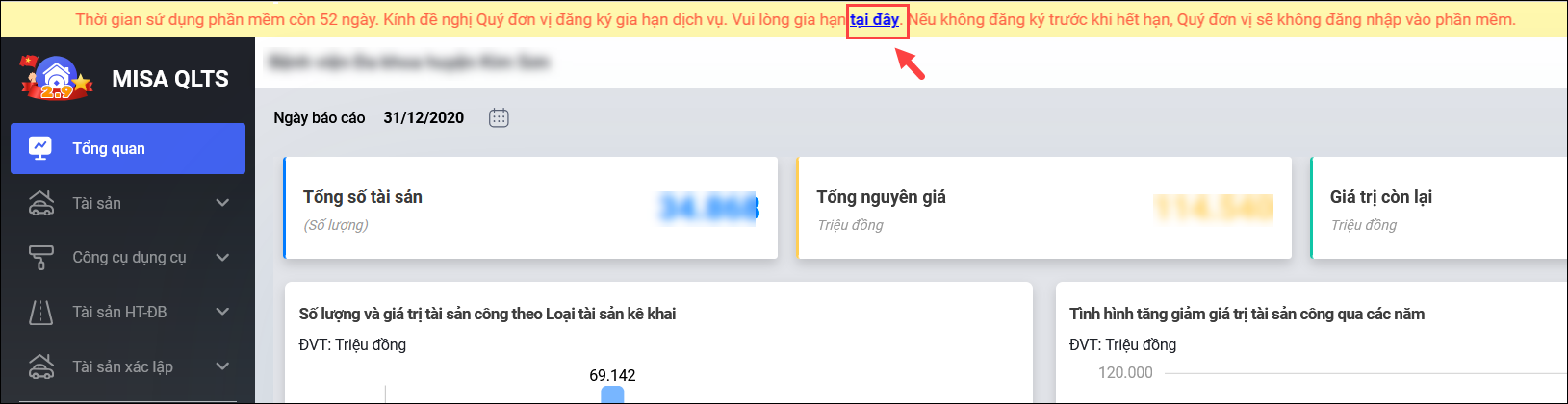
Bước 1: Sau khi đăng nhập, phần mềm hiển thị dòng thông báo màu vàng:
“Thời gian sử dụng phần mềm còn … ngày. Kính đề nghị Quý đơn vị đăng ký gia hạn dịch vụ. Vui lòng gia hạn tại đây. Nếu không đăng ký trước khi hết hạn, Quý đơn vị sẽ không đăng nhập vào phần mềm.”
Anh/chị nhấn chọn Tại đây.
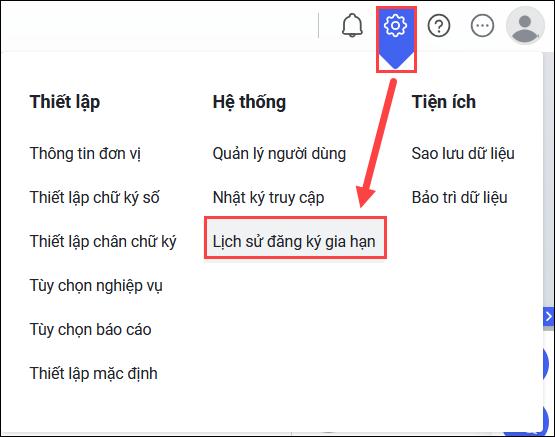
- Hoặc vào Bánh răng Hệ thống\Lịch sử đăng ký gia hạn, chọn Đăng ký gia hạn.
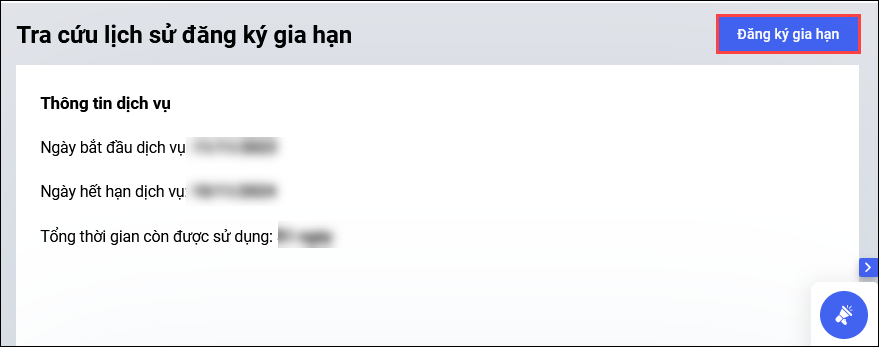
Bước 2: Tích chọn Đăng ký gia hạn
Trường hợp 2: Trường hợp đã hết hạn
Sau khi thông tin đăng nhập sẽ hiển thị thông báo:
“Phần mềm đã quá hạn sử dụng … ngày. Quý khách hàng tạm thời không thể sử dụng phần mềm. Vui lòng Đăng ký gia hạn để tiếp tục sử dụng. Trường hợp đã liên hệ nhân viên MISA hỗ trợ gia hạn, vui lòng chọn Cập nhật tài nguyên.”
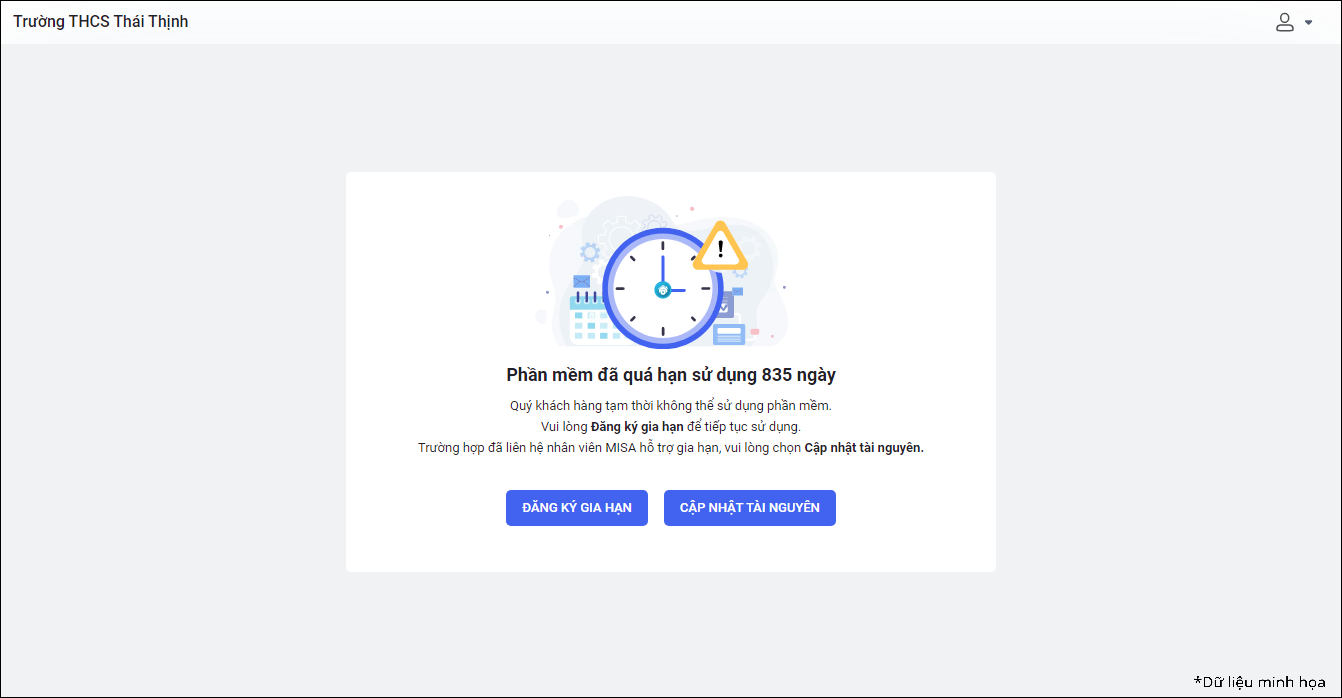
Anh/chị có thể chọn 1 trong 2 cách sau:
Cách 1: Nếu không tự gia hạn được, anh/chị liên hệ nhân viên MISA để được hỗ trợ gia hạn. Sau khi được hỗ trợ, chọn Cập nhật tài nguyên để tiếp tục sử dụng phần mềm.
Cách 2: Tự Đăng ký gia hạn theo hướng dẫn bên dưới.
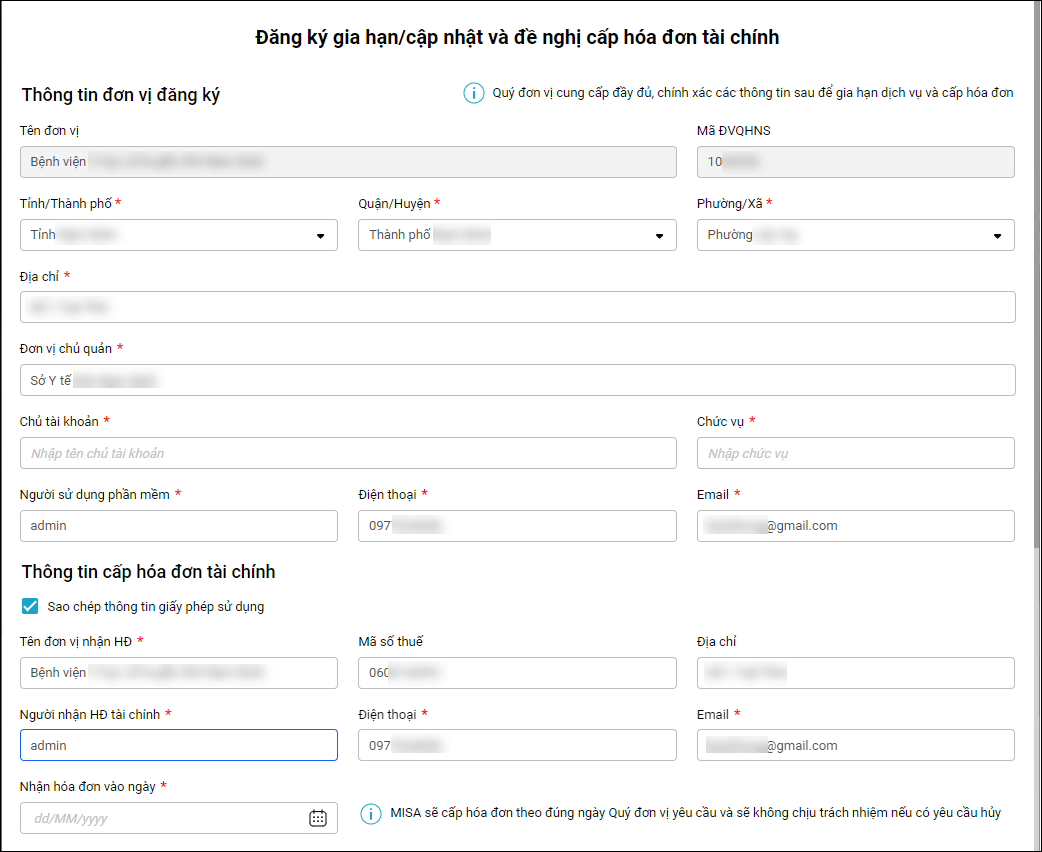
1.Anh/chị khai báo thông tin trên Đăng ký gia hạn/cập nhật và đề nghị cấp hóa đơn tài chính:
-
- Tại Thông tin đơn vị đăng ký: Phần mềm tự động lấy lên một số thông tin đơn vị từ giấy phép sử dụng, anh/chị bổ sung/chỉnh sửa các thông tin khác.
- Tại Thông tin cấp hóa đơn tài chính: Khai báo đầy đủ và chính xác các thông tin để cấp hóa đơn. Trường hợp thông tin cấp hóa đơn trùng Thông tin đơn vị đăng ký ở trên, anh/chị tích chọn Sao chép thông tin giấy phép sử dụng để không mất thời gian nhập liệu lại.
- Tại Thông tin đơn hàng: Phần mềm mặc định số năm gia hạn cập nhật sử dụng phần mềm là 1 năm.
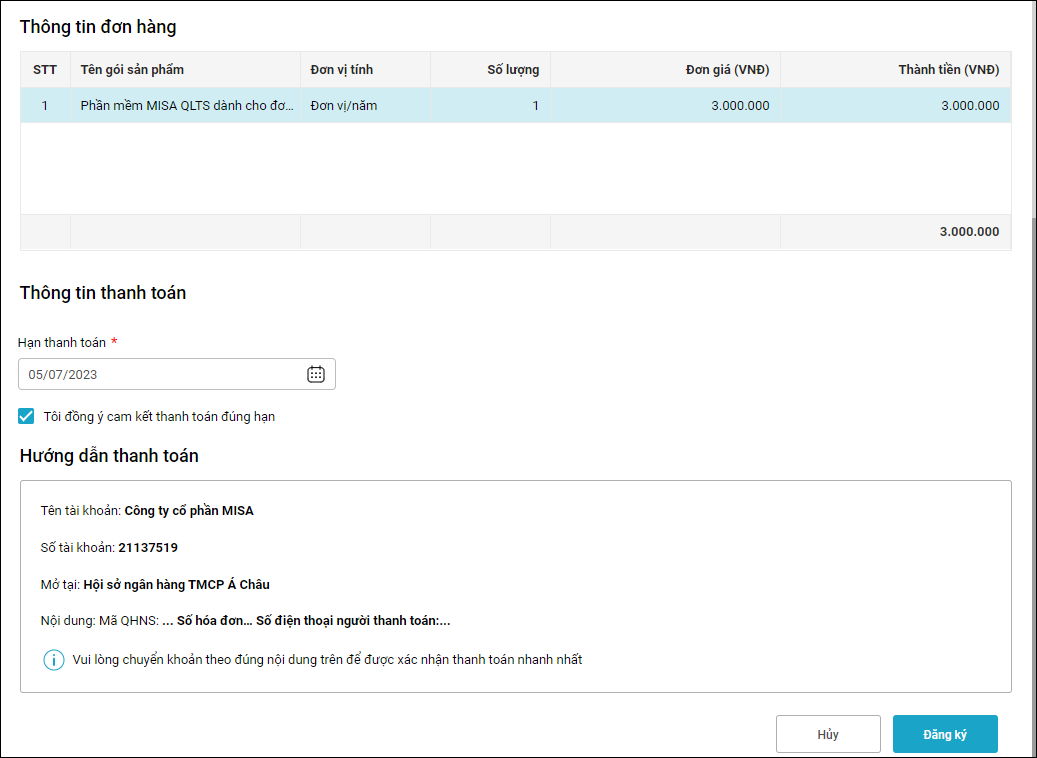
- Tại Thông tin thanh toán: Nhập hạn thanh toán và tích chọn Tôi đồng ý cam kết thanh toán đúng hạn. Phần mềm hiển thị hướng dẫn thanh toán, anh/chị nhập nội dung như hướng dẫn để được xác nhận thanh toán nhanh chóng.
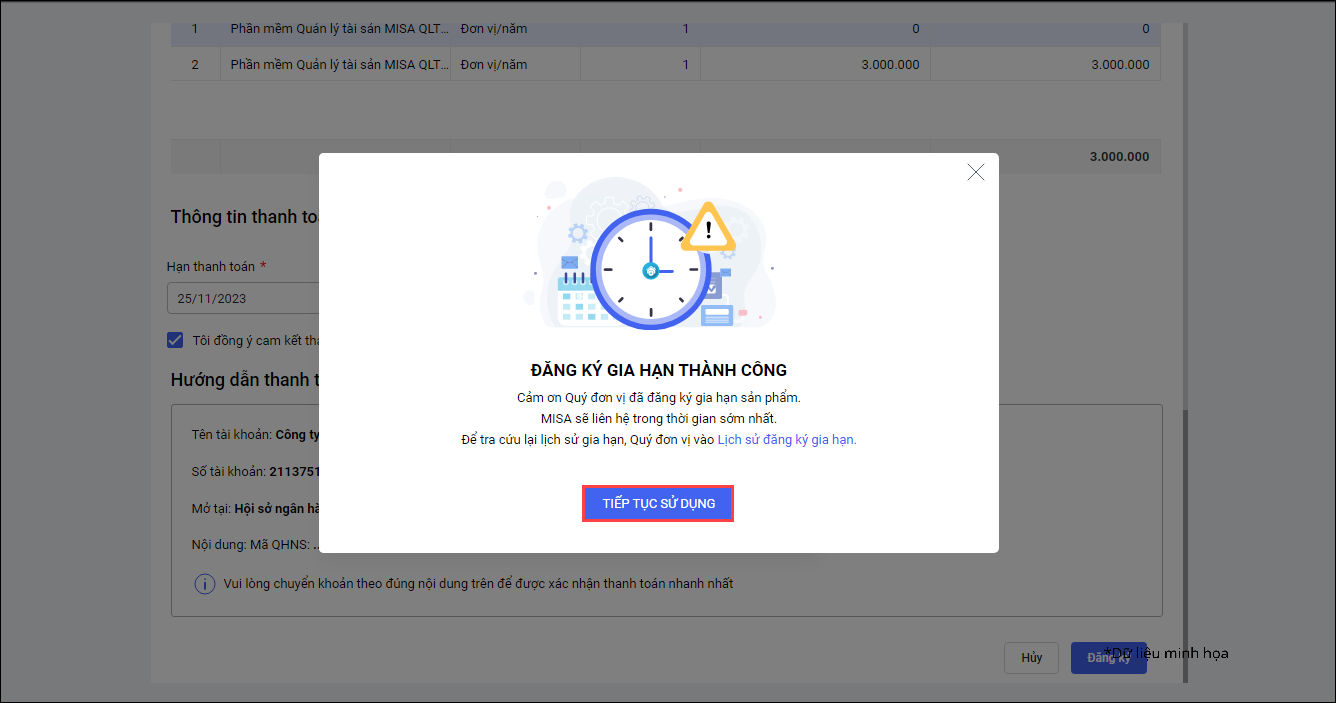
- Nhấn Đăng ký phần mềm sẽ hiển thị thông báo Đăng ký gia hạn thành công. Anh/chị chọn Tiếp tục sử dụng để được chuyển đến truy cập vào phần mềm. Đơn đăng ký sẽ được gửi về cho MISA, đơn vị sẽ được sử dụng phần mềm cho đến hạn cam kết thanh toán. Sau đó anh/chị vui lòng thanh toán cho MISA để được cấp giấy phép sử dụng phần mềm.
- Nếu gần hết hạn cam kết lần 1, MISA chưa nhận được thông tin thanh toán của đơn vị, thì sau khi đăng nhập vào chương trình sẽ hiển thị thông báo theo 2 trường hợp:
- Trường hợp 1: Nếu đơn vị đã thanh toán cho MISA rồi, thì anh/chị vui lòng kiểm tra lại thông tin chuyển khoản trên Giấy rút dự toán chuyển khoản kho bạc hoặc Ủy nhiệm chi để đảm bảo chuyển khoản tới đúng tài khoản của MISA.
- Sau đó anh/chị nhấn Xác nhận thanh toán.
- Nhập Nội dung chuyển tiền ghi trong Ủy nhiệm chi hoặc giấy rút và thực hiện đính kèm hình ảnh (như là giấy rút dự toán/ủy nhiệm chi) => Sau đó nhấn Xác nhận.
- MISA sẽ xác nhận thanh toán thành công và cấp tài nguyên chính thức cho đơn vị ngay sau khi xác nhận được thông tin mà đơn vị cung cấp.
- Sau khi MISA xác nhận xong, anh/chị sẽ nhận được thông báo gia hạn thành công và có hiển thị Thời hạn thuê bao.
- Trường hợp 1: Nếu đơn vị đã thanh toán cho MISA rồi, thì anh/chị vui lòng kiểm tra lại thông tin chuyển khoản trên Giấy rút dự toán chuyển khoản kho bạc hoặc Ủy nhiệm chi để đảm bảo chuyển khoản tới đúng tài khoản của MISA.
-
- Trường hợp 2: Nếu gần hết hạn cam kết lần 1, đơn vị cần thêm thời gian thanh toán => MISA cũng hỗ trợ cho đơn vị.
- Trên câu thông báo sau khi đơn vị đăng nhập vào phần mềm, thì nhấn Gia hạn thanh toán. Nhập Hạn thanh toán.
- Lưu ý hạn cam kết lần 2 <= Thời gian đăng ký gia hạn + 180 ngày.
- Sau đó tích chọn Tôi đồng ý cam kết thanh toán và nhấn Xác nhận. Chương trình sẽ hiển thị thông báo gia hạn lần 2 thành công => MISA sẽ xem xét và gia hạn thêm thời gian sử dụng đến thời điểm cam kết mới ngay sau khi xác nhận được thông tin. Anh/chị được tiếp tục sử dụng phần mềm đến hạn cam kết lần 2. Nếu đến hạn cam kết mà anh/chị chưa thanh toán cho MISA, thì MISA sẽ chính thức cắt thuê bao sử dụng phần mềm.
- Trường hợp 2: Nếu gần hết hạn cam kết lần 1, đơn vị cần thêm thời gian thanh toán => MISA cũng hỗ trợ cho đơn vị.
3. Vấn đề thường gặp
3.1. Làm thế nào để nhận được hóa đơn gia hạn/bộ hồ sơ gia hạn bản giấy trên phần mềm?
Giải pháp: Sau khi chuyển khoản thành công và xác nhận thanh toán trên phần mềm, hóa đơn sẽ được MISA gửi về đơn vị theo thông tin địa chỉ đã đăng ký. Anh/chị vui lòng kiểm tra lại địa chỉ nhận trong phần Thông tin cấp hóa đơn tài chính khi đăng ký gia hạn, đảm bảo chính xác để nhận hóa đơn.
Tất cả các chứng từ này đều được gửi dưới dạng file điện tử (PDF), không gửi bản giấy qua đường bưu điện. Nếu đơn vị cần lưu hồ sơ bản giấy, anh/chị có thể in các file nhận được qua email để lưu trữ nội bộ.
- Trường hợp anh/chị chưa nhận được hóa đơn gia hạn phần mềm, vui lòng kiểm tra lại hộp thư đến và cả mục spam trong email của mình.
- Nếu vẫn chưa nhận được hóa đơn gia hạn phần mềm hoặc muốn nhận cả bộ hồ sơ gia hạn bản giấy, anh/chị cần liên hệ lại MISA để được hỗ trợ.
3.2. Xem thông tin tài khoản thanh toán ngân hàng của MISA ở đâu?
Giải pháp: Thông tin số tài khoản thanh toán anh/chị xem tại đây.
3.3. Phần mềm báo “Số điện thoại thông tin đăng ký không đúng định dạng” hoặc “Số điện thoại thông tin cấp hóa đơn không đúng định dạng” khi đăng ký gia hạn?
Nguyên nhân: Do thông tin số điện thoại vào không đúng chuẩn quốc gia (ví dụ: có ký tự đặc biệt, khoảng trắng không hợp lệ) hoặc đang điền theo số máy bàn, số điện thoại cố định.
Giải pháp:
Bước 1: Kiểm tra và chỉnh sửa Số điện thoại thông tin đăng ký và Số điện thoại thông tin cấp hóa đơn tại giao diện gia hạn.
Bước 2: Nhập số điện thoại di động theo đúng định dạng:
-
Bắt đầu bằng 0 hoặc +84 (ví dụ: 0912345678 hoặc +84912345678). Không điền số điện thoại cố định (ví dụ bắt đầu bằng 027, 021…)
-
Không chứa ký tự đặc biệt như: ( ) – . , hoặc khoảng trắng thừa.
Sau khi chỉnh sửa xong, anh/chị nhấn lại Đăng ký để thực hiện thao tác gia hạn.

