
1. Tổng quan
Bài viết này giúp anh/chị nắm được quy trình đăng nhập và nâng cấp bảo mật tài khoản trên phần mềm MISA QLTS.
Nội dung bài viết sẽ hướng dẫn quy trình đăng nhập và nâng cấp bảo mật cho tài khoản đang sử dụng: cập nhật thông tin cá nhân, thiết lập mật khẩu mới, xác thực qua email.
2. Lưu ý
Việc nâng cấp bảo mật là bắt buộc để tăng cường tính an toàn, dễ dàng lấy lại mật khẩu và đồng bộ quản lý người dùng với các phần mềm khác của MISA. Vì vậy anh/chị không thể đóng được màn hình nâng cấp bảo mật tài khoản nếu chưa thực hiện thành công.
3. Các bước thực hiện
Để đăng nhập MISA QLTS, anh/chị vui lòng thực hiện như sau:
Bước 1: Đăng nhập phần mềm MISA QLTS tại địa chỉ: https://qltsapp.misa.vn/
Tại màn hình Đăng nhập, anh/chị vui lòng xóa và chọn lại các thông tin sau:
- Tỉnh/thành phố: Nhập đúng thông tin tỉnh/thành phố (nếu anh/chị có sáp nhập tỉnh thì chọn tỉnh mới)
- Đơn vị: Nhập đúng tên đơn vị hoặc mã ngân sách đơn vị
- Tên đăng nhập
- Mật khẩu
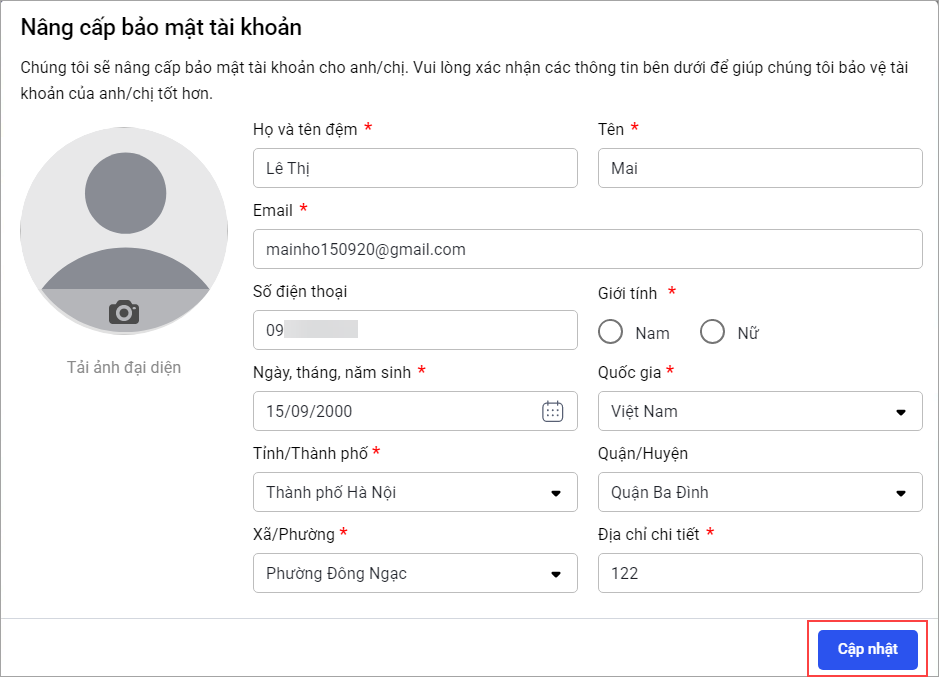
Bước 2: Sau khi đăng nhập, phần mềm hiển thị bảng nâng cấp bảo mật tài khoản để đảm bảo an toàn bảo mật cho dữ liệu
- Anh/chị hoàn thiện thông tin: Họ và tên, email (Lưu ý: nhập đúng email đang sử dụng của anh/chị để nhận mã xác thực), số điện thoại di động của anh/chị, địa chỉ (Lưu ý: chọn đúng Tỉnh/Thành phố, Xã/Phường mới sau khi sáp nhập),…
- Lưu ý: Trường hợp màn hình Nâng cấp bảo mật tài khoản hiển thị thông tin của kế toán cũ (Họ và tên, email, số điện thoại di động), anh/chị cần chỉnh sửa và nhập lại thông tin đúng của mình ngay trên màn hình này để cập nhật sang thông tin hiện tại.
- Tại mục Tải ảnh đại diện, phần mềm không yêu cầu bắt buộc phải chọn ảnh, anh/chị có thể tải lên nếu muốn hoặc bỏ qua.
- Nhấn Cập nhật.
Bước 3: Điền mật khẩu và xác thực thông tin tài khoản
Trường hợp 1: Phần mềm sẽ hiển thị thông báo: “Email … đã từng sử dụng sản phẩm của MISA.”
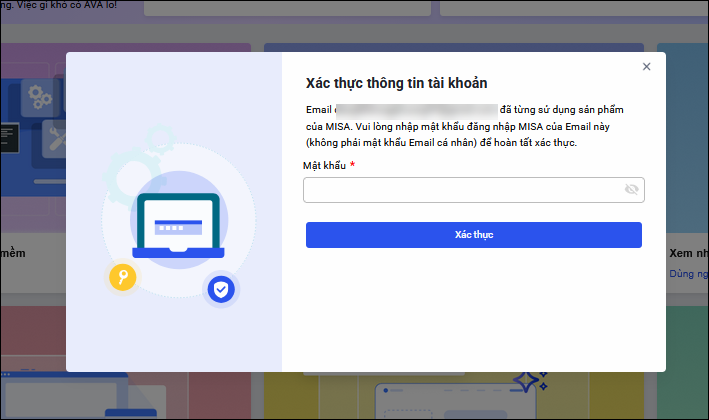
- Mật khẩu cần nhập là mật khẩu mà anh/chị đã từng dùng để đăng nhập các phần mềm khác của MISA, ví dụ như: Mimosa Online, EMIS, Bumas, SalaGov,…
- Nếu anh/chị có nhớ mật khẩu để đăng nhập phần mềm khác của MISA như Mimosa online, Quản lý thu (Emis), Bumas, SalaGov… thì anh/chị nhập mật khẩu giống mật khẩu của các phần mềm đó rồi nhấn Xác thực.
- Nếu tại bước xác thực tài khoản anh/chị không nhớ mật khẩu đăng nhập, hoặc không chắc đã dùng email này trước đây:
- Truy cập id.misa.vn, nhập email và đặt lại mật khẩu mới.
- Sau khi đặt lại mật khẩu xong, quay lại phần mềm và nhập mật khẩu mới để hoàn tất xác thực.
- Lưu ý: Sau khi đổi mật khẩu xong thì tất cả các phần mềm khác của MISA như Mimosa Online, EMIS, Bumas, SalaGov,… sẽ dùng chung mật khẩu mới đặt.
Sau khi xác thực, kể từ lần đăng nhập sau, anh/chị chỉ được sử dụng Tên đăng nhập là Email/SĐT đã nâng cấp xác thực thông tin ở bước trên thay cho tài khoản đăng nhập cũ (như admin, admin1…), mật khẩu cũ.
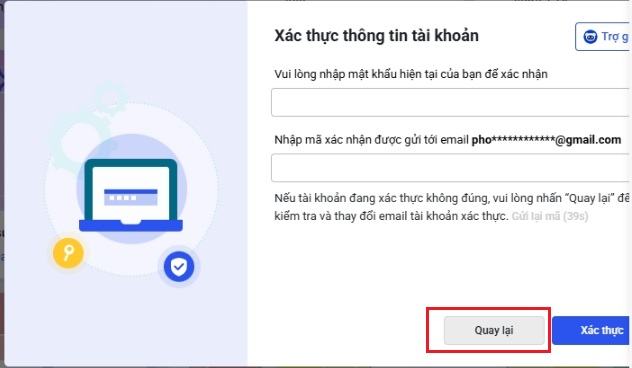
Trường hợp 2: Phần mềm hiển thị thông báo: “Vui lòng nhập mật khẩu hiện tại của bạn để xác nhận”
- Anh/chị mở email đã điền thông tin tài khoản để lấy mã xác thực.
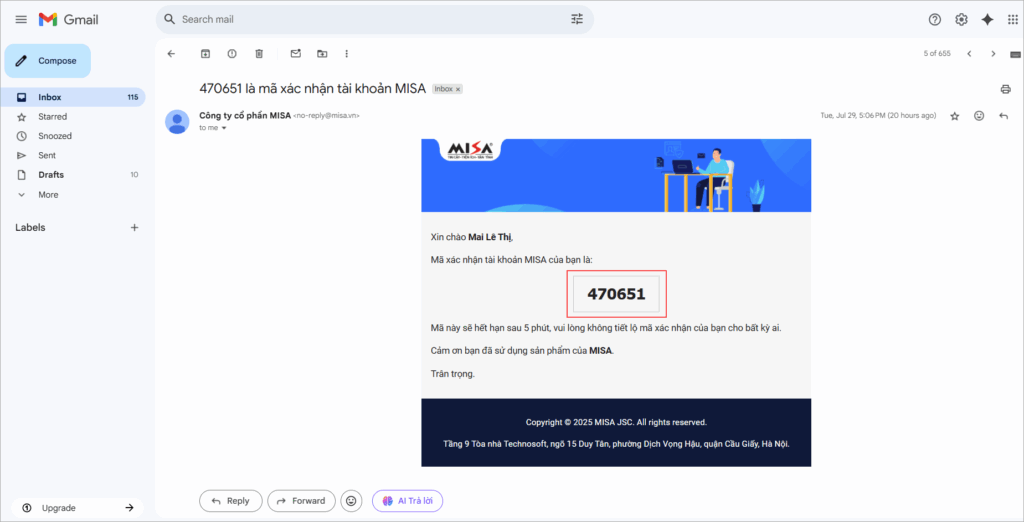
- Anh/chị nhập mật khẩu MISA ID hiện tại của email và mã xác thực được gửi qua email. Mật khẩu cần nhập là mật khẩu mà anh/chị đã từng dùng để đăng nhập các phần mềm khác của MISA, ví dụ như: Mimosa Online, EMIS, Bumas, SalaGov,… Nếu anh/chị có nhớ mật khẩu để đăng nhập phần mềm kháctrên thì anh/chị nhập mật khẩu giống mật khẩu của các phần mềm đó rồi nhấn Xác thực.
- Nếu tại bước xác thực thông tài khoản anh/chị không nhớ mật khẩu đăng nhập, hoặc không chắc đã dùng email này trước đây:
- Truy cập id.misa.vn, nhập email và đặt lại mật khẩu mới.
- Sau khi đặt lại mật khẩu xong, quay lại phần mềm và nhập mật khẩu mới để hoàn tất xác thực.
- Lưu ý: Sau khi đổi mật khẩu xong thì tất cả các phần mềm khác của MISA như Mimosa Online, EMIS, Bumas, SalaGov,… sẽ dùng chung mật khẩu mới đặt.
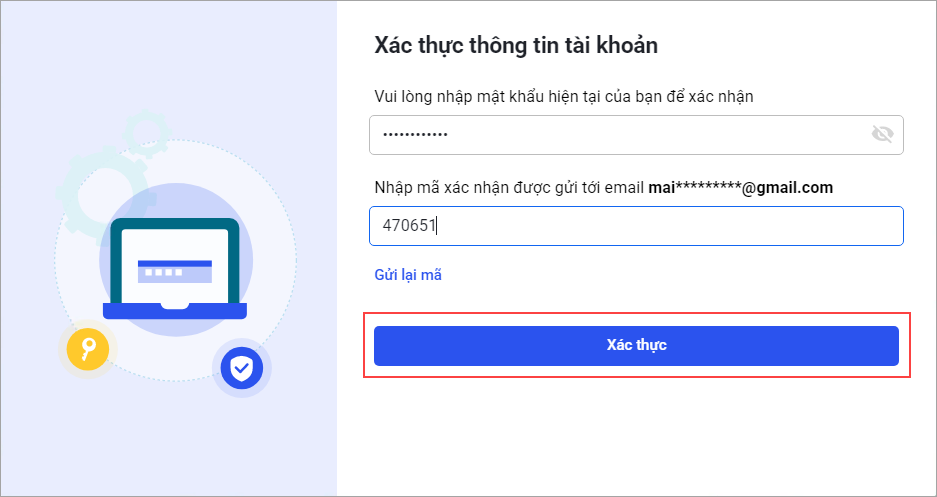
- Lưu ý về mail nhận mã xác thực: Tại bước xác thực thông tin tài khoản, để đổi email nhận mã xác thực qua email mới do email hiển thị để nhận mã xác thực là email cũ/email của kế toán trước/email không còn sử dụng, anh/chị nhấn Quay lại và nhập đúng email đang sử dụng tại bước Nâng cấp bảo mật tài khoản để nhận được mã xác thực.
Sau khi nâng cấp bảo mật tài khoản xong, nếu lần đăng nhập sau bị cảnh báo “Tên đăng nhập hoặc mật khẩu không đúng. Vui lòng nhập chính xác tên đăng nhập là Email/SĐT của tài khoản sau đó đăng nhập lại”, anh/chị nhập thông tin Tài khoản đăng nhập là Email (hoặc SĐT) và mật khẩu mới thiết lập mà lần đăng nhập trước đã khai báo khi làm xác thực tài khoản.
Lưu ý:
- Trong quá trình nâng cấp bảo mật tài khoản, anh/chị không được thoát phần mềm QLTS. Nếu đóng phần mềm QLTS trước khi xác thực thành công thì khi đăng nhập lại anh/chị phải làm lại bước xác thực này.

