
1. Tổng quan
Khi khai báo tài sản, một số anh/chị gặp thông báo lỗi “Ngày mua phải thuộc năm …” và không lưu được chứng từ. Nguyên nhân là do anh/chị nhập ngày mua là năm sau nhưng năm theo dõi là năm nay. Còn trường hợp năm theo dõi là năm sau nhưng ngày mua là năm nay thi sẽ xử lý theo cách khác. Bài viết này sẽ hướng dẫn anh/chị phương án xử lý.
2. Các bước thực hiện
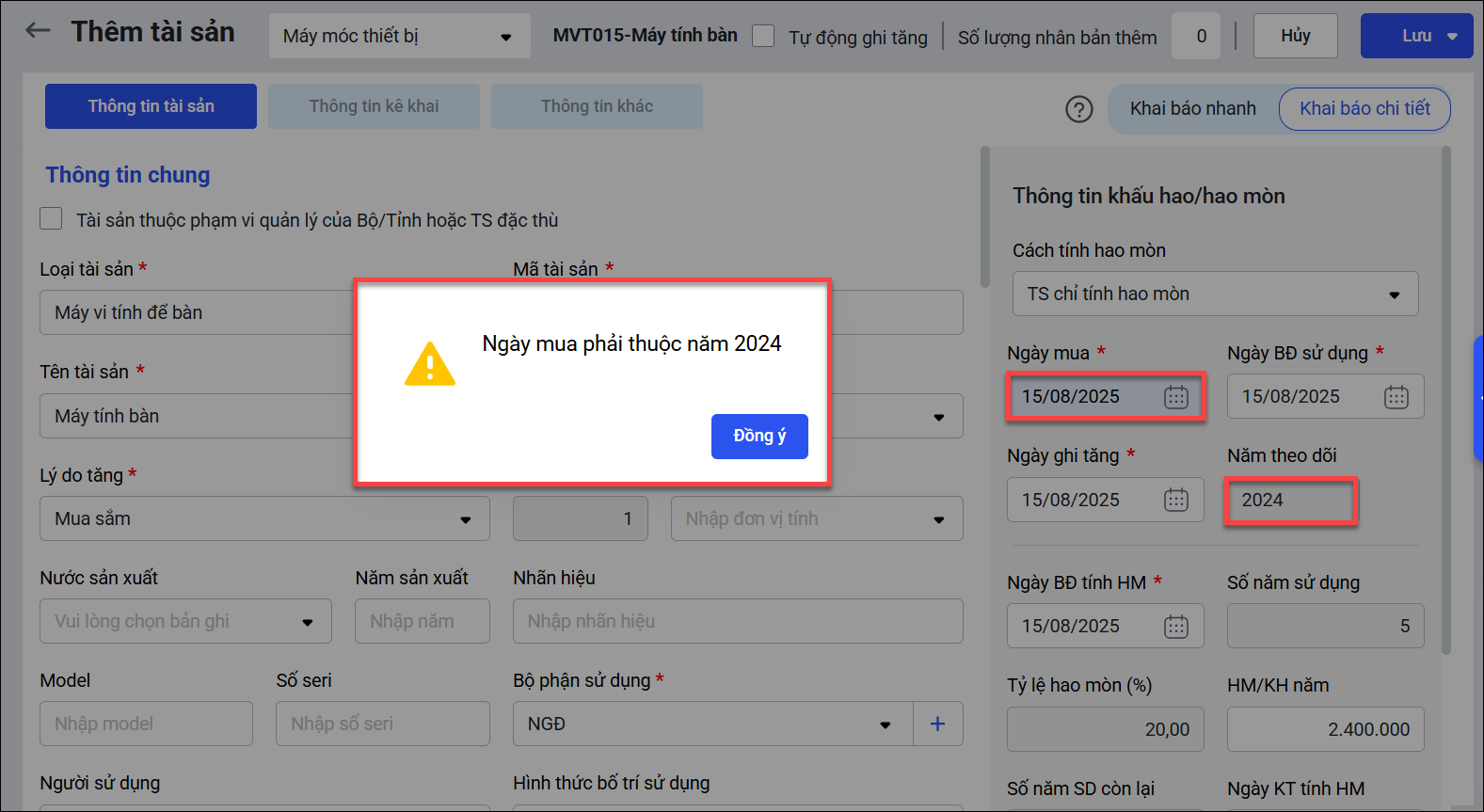
Ví dụ: Anh/chị mua máy tính ngày 15/08/2025. Khi khai báo tài sản, anh/chị đã nhập đúng thông tin như:
- Ngày mua, Ngày BĐ sử dụng, Ngày ghi tăng, Ngày BĐ tính HM là 15/08/2025. Tuy nhiên, năm theo dõi để năm 2024 (năm theo dõi hiện màu xám không sửa được).
- Khi Lưu thì phần mềm cảnh báo: Ngày mua phải thuộc năm 2024.
2.1. Nguyên nhân
Năm theo dõi và Năm ghi tăng là 2 khái niệm khác nhau trong QLTS.
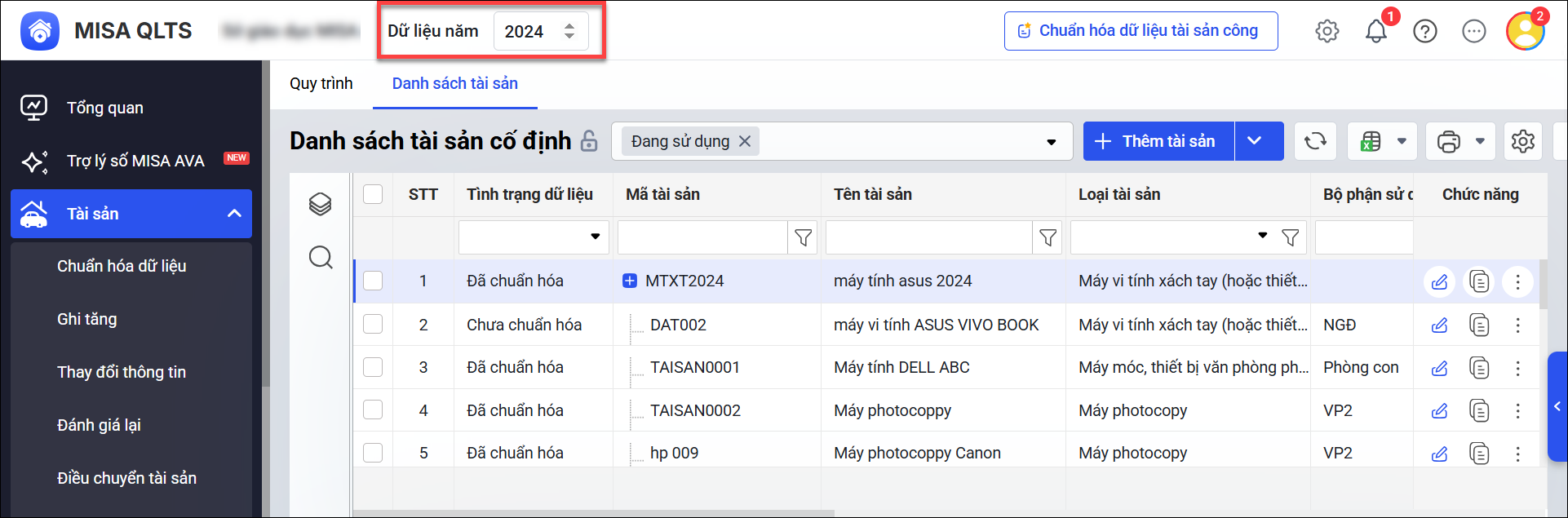
- Năm theo dõi là năm dữ liệu đang mở trên phần mềm QLTS (hiển thị tại góc trên bên trái giao diện với tên: Dữ liệu năm).
-
- Khi khai báo/ghi tăng tài sản, trường Năm theo dõi sẽ bị khóa và không thể sửa trực tiếp trong màn hình tăng tài sản. Nếu muốn thay đổi, anh/chị cần thực hiện hủy khai báo, quay lại giao diện chính của phần mềm và sửa thông tin Dữ liệu năm đúng với năm cần theo dõi.
- Năm ghi tăng là năm theo ngày ghi tăng tài sản (lấy từ trường Ngày ghi tăng).
-
- Đây là thông tin nghiệp vụ thực tế và có thể chỉnh sửa trong màn hình khai báo tài sản.
- Để không làm lệch báo cáo thì Ngày ghi tăng (Năm ghi tăng) nên trùng với Năm theo dõi.
- Nếu có ghi tăng bù thì Ngày mua, Ngày BĐ sử dụng, Ngày BĐ tính HM là năm cũ còn Ngày ghi tăng (năm ghi tăng) và Năm theo dõi luôn là cùng 1 năm. Hường dẫn ghi tăng bù tài sản chi tiết tại đây.
2.2. Cách khắc phục
Để sửa Năm theo dõi khi khai báo/ghi tăng tài sản, anh/chị thực hiện theo các bước sau:
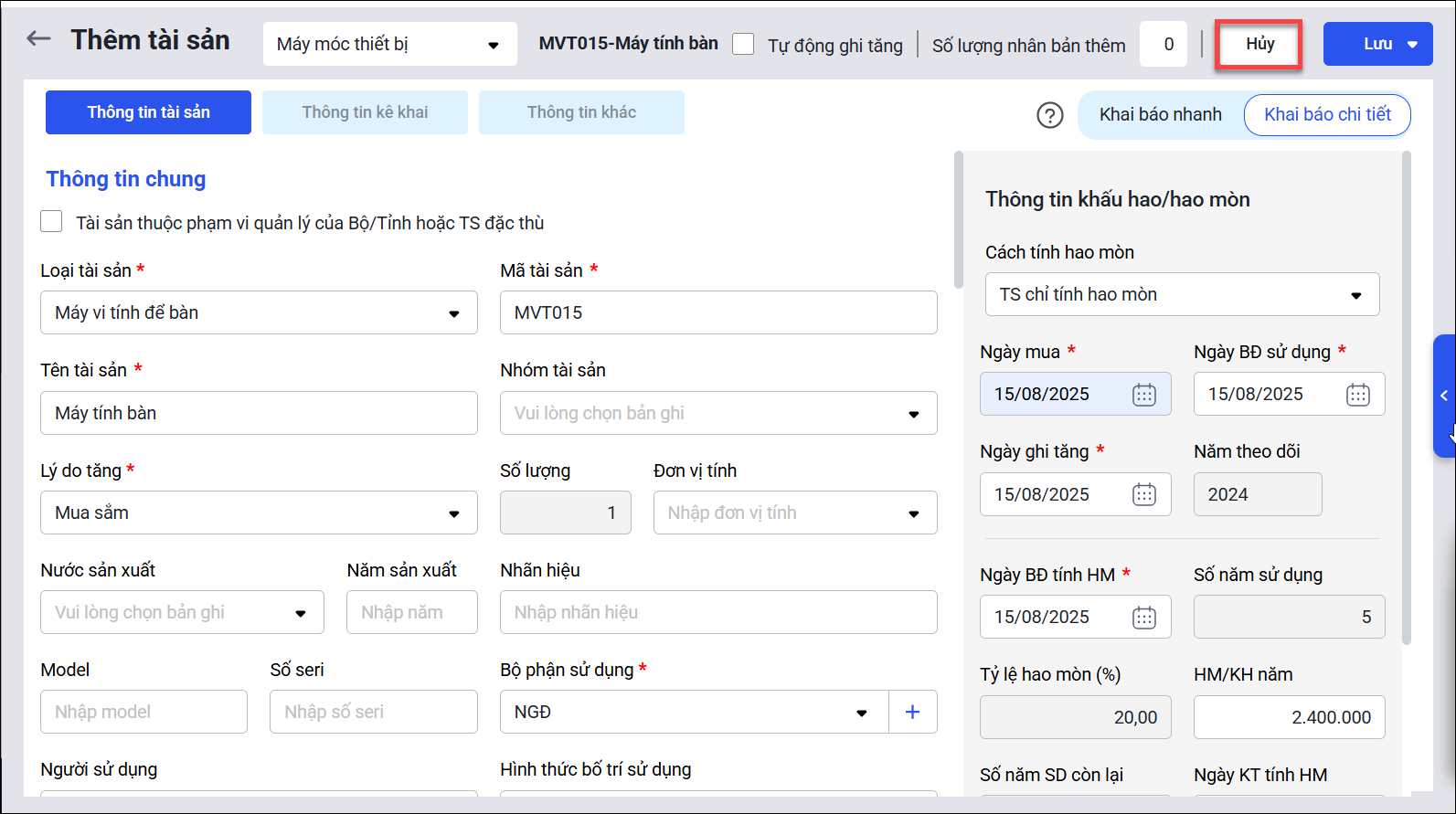
Bước 1: Nhấn Hủy tại màn hình đang khai báo tài sản bị sai năm.
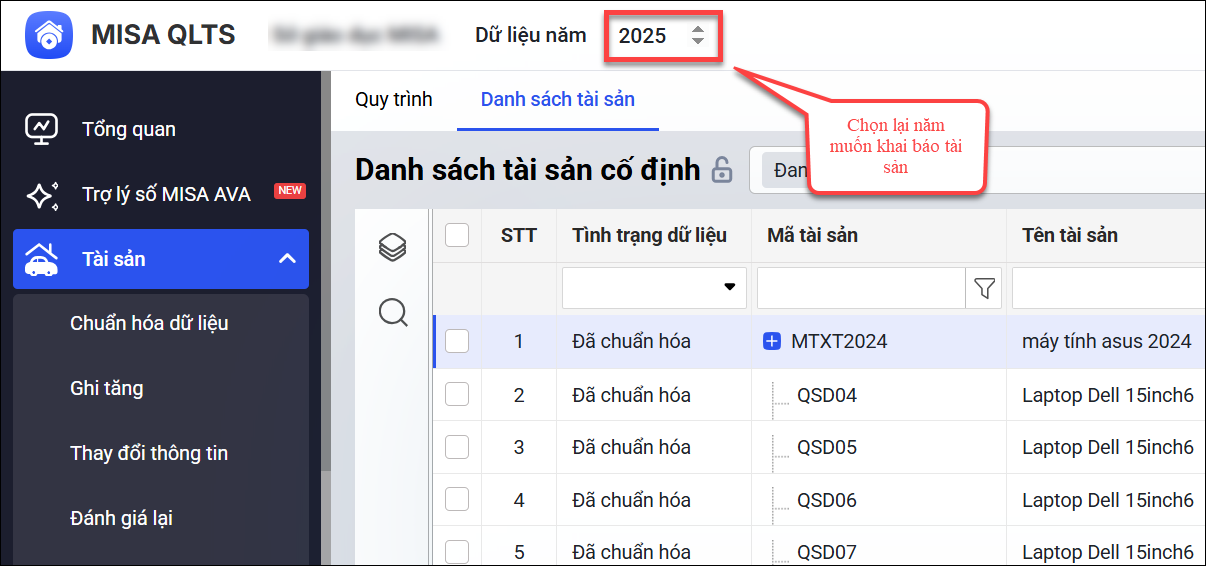
Bước 2: Sửa lại giá trị năm tại mục Dữ liệu năm (góc trên bên trái giao diện QLTS).
Bước 3: Thêm tài sản và khai báo lại thông tin đúng.

