
1. Tổng quan
Bài viết này giúp anh/chị sửa, thay đổi thông tin tài sản trên phần mềm theo đúng thực tế của đơn vị khi có thay đổi, khai báo nhầm nên cần thực hiện điều chỉnh lại để đảm bảo dữ liệu tài sản chính xác và thống nhất.
Bài viết này gồm:
- Lưu ý khi sửa tài sản
- Cách sửa các nhóm thông tin tài sản
- Cách xử lý khi phần mềm cảnh báo đã có phát sinh trong năm
2. Lưu ý khi sửa tài sản
- Đối với tài sản năm nay, các thông tin sau sẽ không sửa được:
- Năm theo dõi
- Số năm sử dụng, tỷ lệ hao mòn (thông tin này đi theo loại tài sản, nếu thay đổi loại tài sản thì có thể thay đổi được thông tin này)
- Đối với tài sản của năm trước, các thông tin tài sản sau sẽ không được sửa:
- Mã tài sản (Không có cách nào để sửa)
- Ngày mua, Ngày bắt đầu (BĐ) sử dụng (Năm sử dụng), Ngày ghi tăng (Năm ghi tăng), Ngày BĐ tính hao mòn (Năm BĐ tính hao mòn) (Không có cách nào để sửa)
- Năm theo dõi (Không có cách nào để sửa)
- Số năm sử dụng, tỷ lệ hao mòn
- Khi xóa các chứng từ trong lịch sử biến động của tài sản, anh/chị chỉ nên xóa chứng từ phát sinh năm nay khi chưa nộp báo cáo cho cấp trên, kho bạc. Tuyệt đối không xóa các chứng từ năm trước vì sẽ ảnh hưởng tới báo cáo đã nộp.
-
Hiện tại, tài sản phát sinh năm 2025 cũng sửa thông tin như tài sản phát sinh năm nay.
- Bài viết này chỉ hướng dẫn sửa thông tin tài sản, trường hợp anh/chị gặp lỗi mã Chương, Khoản không khớp khi lấy chứng từ từ QLTS sang phần mềm kế toán, vui lòng tham khảo bài viết khác tại đây.
3. Các bước thực hiện
3.1. Sửa, thay đổi các thông tin của tài sản phát sinh năm nay
Để thực hiện sửa, thay đổi thông tin của tài sản phát sinh năm nay, anh/chị cần xóa các chứng từ phát sinh trong năm như ghi tăng, hao mòn, kiểm kê nhưa sau:
Bước 1: Vào phân hệ Tài sản\Danh sách tài sản cố định.
Bước 2: Nhấp chuột vào tài sản cần sửa, chọn Lịch sử biến động để xem các chứng từ phát sinh liên quan (tính hao mòn, kiểm kê, v.v.).
Bước 3: Tại từng chứng từ phát sinh, nhấn nút Xóa ở cuối dòng để xóa các chứng từ này. Sau khi xóa hết các chứng từ phát sinh trong năm, trạng thái của tài sản sẽ chuyển từ Đang sử dụng sang Chưa ghi tăng.
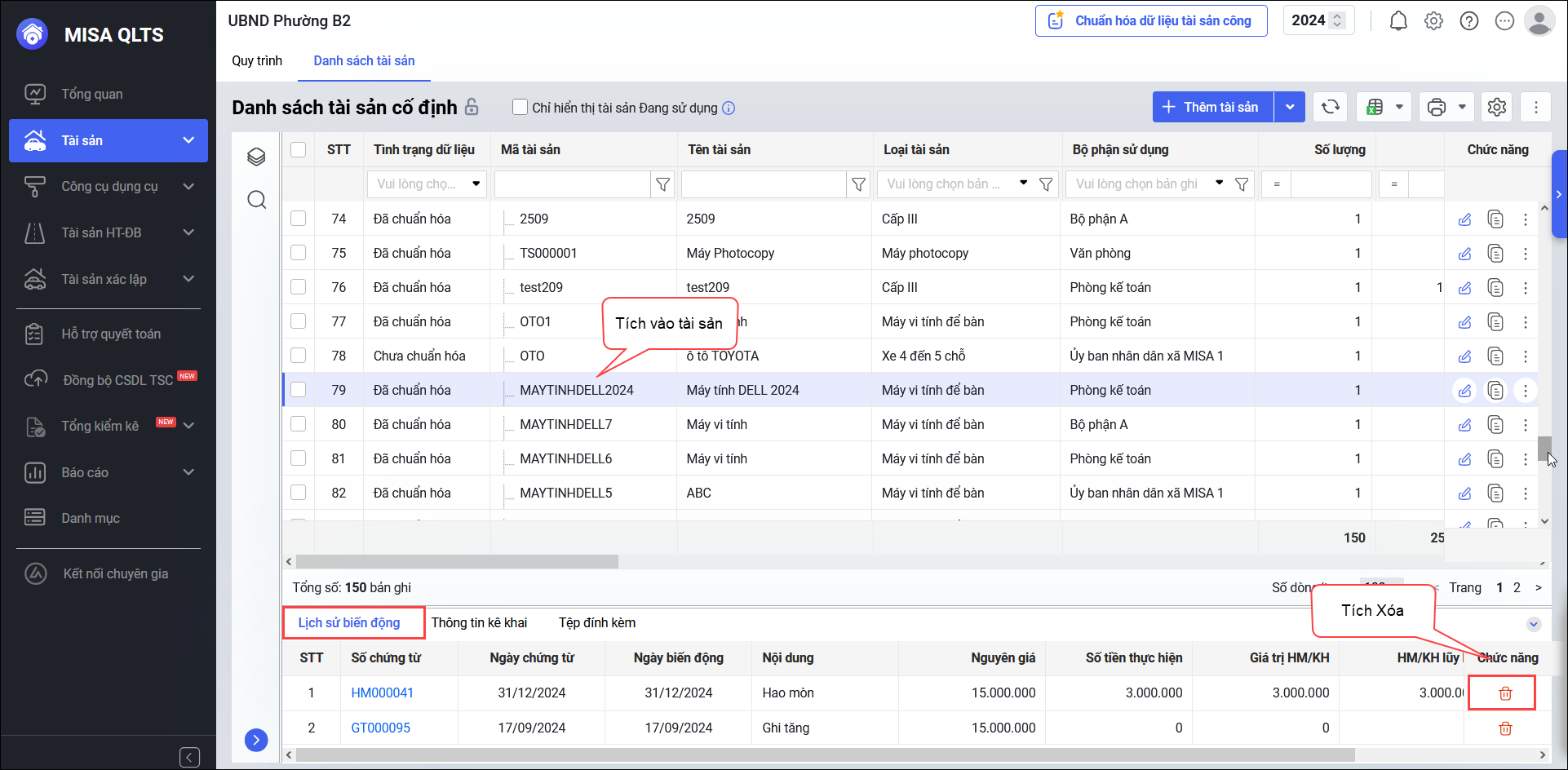
Bước 4: Sau khi đã xóa hết các chứng từ phát sinh, anh/chị nhấn 2 lần vào dòng tài sản để chỉnh sửa các thông tin.Trường hợp không thấy tài sản trên danh sách, anh/chị kiểm tra lại phần lọc trạng thái tài sản (góc trên cùng tay trái) và chọn trạng thái Chưa ghi tăng để tìm tài sản thông tin tài sản.
Bước 4: Sửa các thông tin của tài sản về thông tin đúng: Ngày ghi tăng, Mã, Tên, Loại TSCĐ, Nguyên giá, Hiện trạng sử dụng…
Bước 6: Sau khi sửa thông tin tài sản, tích chọn Tự động ghi tăng và nhấn Lưu.
Lưu ý: Nếu tài sản được khai báo theo lô, phần mềm sẽ không cho sửa dù đã xóa chứng từ. Khi đó anh/chị cần xóa tài sản theo lô và khai báo lại từ đầu với thông tin đúng
3.2.Sửa, thay đổi các thông tin của tài sản phát sinh năm trước
3.2.1. Sửa, thay đổi các thông tin chung: Tên tài sản, hiện trạng sử dụng
- Các thông tin chung của tài sản bao gồm:
- Tên tài sản
- Hiện trạng sử dụng (Trụ sở làm việc, HĐSN – Không KD, HĐSN – KD, HĐSN – Cho thuê, HĐSN – LDLK, Để ở, Bỏ trống, Bị lấn chiếm, Sử dụng hỗn hợp, Sử dụng khác).
- Đối với đất, nhà: Mục đích sử dụng đất, Thuộc khuân viên, Số tầng, Năm xây dựng (những thay đổi này không ảnh hưởng đến số tiền hoặc diện tích đã khai báo).
- Cách sửa trên phần mềm: Anh/chị thực hiện làm Thay đổi thông tin theo hướng dẫn tại đây.
- Lưu ý: Riêng thông tin Địa chỉ đối với đất, nhà thì anh/chị có thể kích đúp tài sản đất, nhà tương ứng để sửa địa chỉ rồi nhấn Lưu.
3.2.2. Sửa, thay đổi các thông tin chi tiết: Nguyên giá, hao mòn lũy kế và diện tích, số năm sử dụng còn lại (Ngày KT tính HM)
- Các thông tin chi tiết của tài sản bao gồm: Nguyên giá, hao mòn lũy kế, diện tích, số tầng; nâng cấp, bổ sung thêm chi tiết (thiết bị) vào tài sản là 1 hệ thống (tài sản hệ thống; hệ thống tài sản), số năm sử dụng còn lại (Ngày KT tính HM), số tầng (của nhà)
- Cách sửa trên phần mềm: Anh/chị thực hiện làm Đánh giá lại theo hướng dẫn tại đây.
3.2.3. Sửa, thay đổi thông tin Loại tài sản
- Trường hợp anh/chị muốn sửa loại tài sản đã khai báo (ví dụ khai báo nhầm loại), phần mềm không cho sửa trực tiếp mà cần thực hiện:
- Đối với tài sản cố định đơn lẻ: Thực hiện Chuyển loại tài sản. Chẳng hạn anh/chị khai báo nhầm loại tài sản như sai từ Nhà cấp IV thành Nhà cấp III, Máy móc, thiết bị dùng chung thành Máy móc, thiết bị chuyên dùng,…. anh/chị thực hiện làm Chuyển loại tài sản theo hướng dẫn tại đây.
- Đối với tài sản cố định đã được khai báo theo lô: Thực hiện Ghi giảm và ghi tăng lại theo đúng loại tài sản hoặc nhờ bộ phận kỹ thuật của MISA hỗ trợ theo hướng dẫn tại đây
-
Trường hợp anh/chị muốn sửa mã nhóm hoặc tên nhóm tài sản trong Danh mục nhóm tài sản thì hiện tại phần mềm không hỗ trợ. Nguyên nhân là vì mã nhóm và tên nhóm tài sản trong danh mục này được phần mềm lấy theo Thông tư quy định về quản lý tài sản, nhằm đảm bảo thống nhất dữ liệu và đúng chế độ kế toán.
3.2.4. Sửa, thay đổi thông tin Bộ phận sử dụng, Tên người sử dụng
Trường hợp anh/chị muốn thay đổi thông tin bộ phận sử dụng sang phòng/ban khác hoặc người sử dụng sang người khác… anh/chị thực hiện Điều chuyển tài sản trong đơn vị theo hướng dẫn tại đây.
3.2.5. Sửa, thay đổi số lượng
Theo Điều 5 khoản 2 điểm a, Thông tư 23/2023/TT-BTC : “Lập thẻ tài sản cố định, kế toán đối với toàn bộ tài sản cố định hiện có…; mỗi tài sản cố định được xác định là một đối tượng ghi sổ kế toán.” Do đó mỗi tài sản phải khai báo riêng và có số lượng = 1 để ghi nhận chính xác tình trạng từng tài sản.
Khi khai báo tài sản cố định trong phần mềm, cột “Số lượng” sẽ không cho nhập giá trị khác ngoài 1 nhằm đảm bảo đúng quy định từng tài sản là một đối tượng ghi sổ riêng biệt. Nếu anh/chị không (kg/ko) thể nhập số lượng khác 1, đây là thiết lập của phần mềm tuân thủ Điều 5 khoản 2 điểm a, Thông tư 23/2023/TT-BTC.
Đối với tài sản mới, anh/chị không thể khai báo chung 1 tài sản với số lượng >1, chỉ có phương án khai báo từng tài sản riêng lẻ với số lượng 1.
Đối với các tài sản năm cũ nhưng đang khai báo với số lượng nhiều hơn 1, hoặc số lượng bằng 1 nhưng nguyên giá tổng của nhiều cái/chiếc, đơn giá mỗi cái/chiếc nhỏ hơn 10 triệu, anh/chị xử lý như sau:
Trường hợp 1: Đối với tài sản Đất, Nhà đã khai báo nhầm số lượng >1, thực hiện Đánh giá lại theo hướng dẫn tại đây.
Trường hợp 2: Đối với tài sản Máy móc thiết bị đã khai báo nhầm số lượng >1, anh/chị xác định lại nếu:
- Đơn giá mỗi cái/chiếc < 10 triệu, thực hiện Chuyển TSCĐ thành CCDC
- Đơn giá mỗi cái/chiếc từ 10 triệu trở lên, thực hiện Chuyển lô tài sản
Trường hợp 3: Đối với các tài Máy móc thiết bị đã khai báo chung một mã số lượng bằng 1, nguyên giá tổng của nhiều cái/chiếc, anh/chị xác định lại nếu:
- Đơn giá mỗi cái/chiếc nhỏ hơn 10 triệu, anh/chị xử lý như sau:
- Bước 1: Ghi giảm tài sản đang sai
- Bước 2: Ghi tăng CCDC
- Đơn giá mỗi cái/chiếc từ 10 triệu trở lên, anh/chị tách tài sản như sau:
- Bước 1: Ghi giảm tài sản đang sai
- Bước 2: Ghi tăng các mã TSCĐ riêng lẻ.
3.2.6. Sửa, thay đổi tỷ lệ hao mòn, số năm sử dụng (số năm tính hao mòn)
Tỷ lệ hao mòn của tài sản được thiết lập theo Danh mục Loại tài sản, vì vậy trên phần mềm không thể sửa trực tiếp tỷ lệ hao mòn trên từng tài sản.
Trường hợp tài sản đang không có tỷ lệ hao mòn hoặc tỷ lệ hao mòn chưa đúng, anh/chị cần chuyển loại tài sản sang loại khác có thiết lập tỷ lệ hao mòn phù hợp.
Cách thực hiện:
Bước 1: Kiểm tra loại tài sản có tỷ lệ hao mòn
- Vào Danh mục, nhấn mục Loại tài sản.
- Tìm loại tài sản phù hợp với tài sản đang quản lý. Kiểm tra loại tài sản có khai báo tỷ lệ hao mòn và ghi nhớ mã loại tài sản.
- Ví dụ: Nếu cần sửa tài sản phần mềm, anh/chị nhập từ khóa “phần mềm” vào ô tìm kiếm để kiểm tra các loại tài sản phần mềm trong danh mục và chọn loại có tỷ lệ hao mòn, sau đó ghi nhớ mã loại tài sản để chuyển loại cho tài sản ở bước 2.
Bước 2: Chuyển loại tài sản
- Tại thanh menu bên trái, chọn mục Tài sản.
- Trên Danh sách tài sản cố định, anh/chị tìm tài sản cần chỉnh sửa, nhấn nút ba chấm (⋯) cuối dòng và chọn Chuyển loại tài sản.
- Tại mục bên góc dưới tay trái: Anh/chị chọn lại loại tài sản trong danh mục đúng với mã loại đã tìm ở bước 1.
- Nhấn Chuyển loại tài sản để hoàn thành.
Sau khi chuyển loại tài sản, tỷ lệ hao mòn và số năm sử dụng sẽ tự động cập nhật theo loại tài sản mới.
Lưu ý:
- Nếu tài sản đã phát sinh chứng từ hao mòn hoặc kiểm kê trong năm, anh/chị cần xóa các chứng từ phát sinh trong năm trước khi thực hiện chuyển loại tài sản.
- Không xóa các chứng từ của năm trước vì sẽ ảnh hưởng đến các báo cáo đã nộp. Chỉ được làm chứng từ trong năm hiện tại để đảm bảo số liệu
3.3. Các thông tin có thể sử tiếp (không quan trọng là tài sản năm nay hay năm trước, đã có phát sinh hay chưa)
Một số thông tin của TSCĐ mà anh chị có thể sửa trực tiếp (không quan trọng là tài sản năm nay hay năm trước, đã có phát sinh hay chưa):
- Phần Thông tin chung: Lý do tăng, Đơn vị tính, Nước sản xuất, Năm sản xuất, Nhãn hiệu, Model, Số seri, Hình thức bố trí sử dụng, Số QĐ trang cấp, Ngày QĐ, Dự án, Đơn vị quản lý, Người quản lý.
- Phần Thông tin khác và Thông tin thiết bị y tế.
Anh/chị thực hiện sửa các thông tin này như sau:
- Vào Tài sản/Danh sách TSCĐ
- Tìm đến TSCĐ cần sửa các thông tin trên, tích đúp chuột để mở TSCĐ lên để sửa trực tiếp
- Sửa lại thông tin đúng và Lưu.
4. Cách xử lý khi phần mềm cảnh báo: “Tài sản đã có phát sinh chứng từ tính hao mòn, kiểm kê,…trong năm nay”
Đối với tài sản đã phát sinh hao mòn, kiểm kê…, phần mềm không cho phép sửa các thông tin như: Loại tài sản, Nguồn hình thành, Nguyên giá, Thông tin hao mòn,…
Để thực hiện làm Thay đổi thông tin hoặc Đánh giá lại, anh/chị thực hiện xóa chứng từ phát sinh theo hướng dẫn sau:
Bước 1: Vào phân hệ Tài sản\Danh sách tài sản cố định.
Bước 2: Nhấp chuột vào tài sản cần sửa, chọn Lịch sử biến động để xem các chứng từ phát sinh liên quan (tính hao mòn, kiểm kê, v.v.).
Bước 3: Tại từng chứng từ phát sinh, nhấn nút Xóa ở cuối dòng để xóa các chứng từ này.
Bước 4: Sau khi đã xóa hết các chứng từ phát sinh, quay lại thực hiện đánh giá lại hoặc thay đổi thông tin để chỉnh sửa các thông tin.
Bước 5: Lập lại các chứng từ phát sinh vừa xóa để cập nhật lại lịch sử biến động cho tài sản.
Lưu ý: Anh/chị chỉ xóa chứng từ phát sinh trong năm nay để thực hiện sửa thông tin tài sản, tuyệt đối không xóa chứng từ năm trước vì sẽ ảnh hưởng đến báo cáo đã nộp.

