
I. Tổng quan
Bài viết hướng dẫn cán bộ QLTS lập theo phạm vi các phòng ban cần báo cáo, đáp ứng đồng thời 4 nhu cầu: tổng hợp toàn đơn vị, tổng hợp toàn đơn vị kèm mỗi phòng ban, mỗi phòng ban 1 báo cáo riêng và gộp tùy ý nhiều phòng ban vào 1 báo cáo.
Áp dụng cho 6 báo cáo:
- B04-H – Báo cáo tăng giảm TSCĐ
- BCKT05 – Báo cáo kiểm kê TSCĐ
- BCQT17 – Báo cáo tình hình tăng, giảm TSCĐ (Mẫu hiển thị giá trị còn lại)
- Mẫu số DSKT01 – Danh sách tài sản cố định tại nơi sử dụng
- Mẫu số SQT04 – Sổ tài sản cố định (Tổng hợp theo phòng ban)
- Mẫu số S26-H: Sổ theo dõi TSCĐ và công cụ, dụng cụ tại nơi sử dụng
- Mẫu số DSQT01 – Danh sách tài sản chuyển loại tài sản do khai báo nhầm
II. Hướng dẫn sử dụng
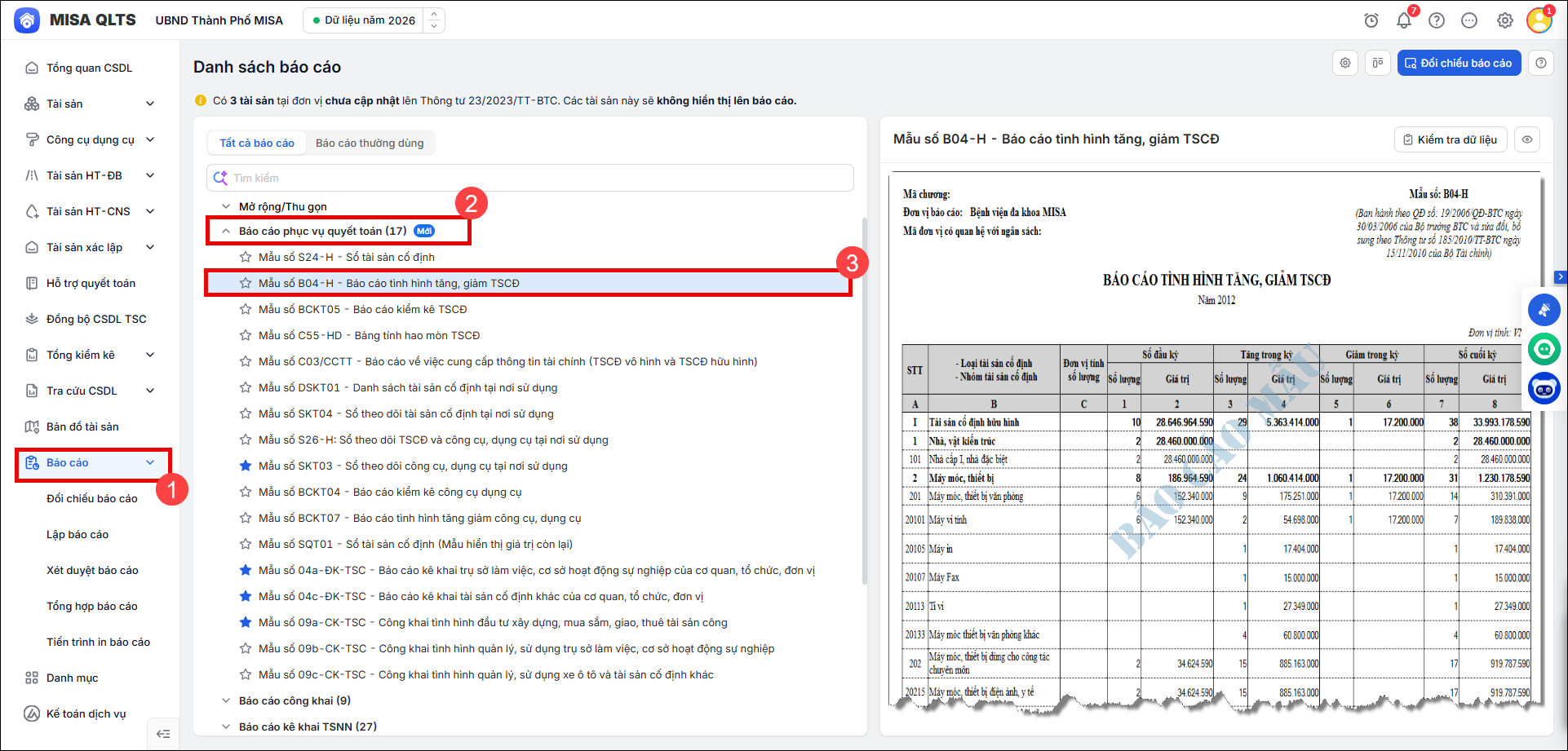
- Anh/chị vào Báo cáo/Báo cáp phục vụ quyết toán. Nhấn chọn 1 trong 7 báo cáo trên. (Ví dụ chọn Mẫu số B04-H – Báo cáo tình hình tăng, giảm TSCĐ)
2. Khai báo tham số báo cáo:
2.1. Anh/chị điền 1 số thông tin như: Kỳ báo cáo; thời gian báo cáo
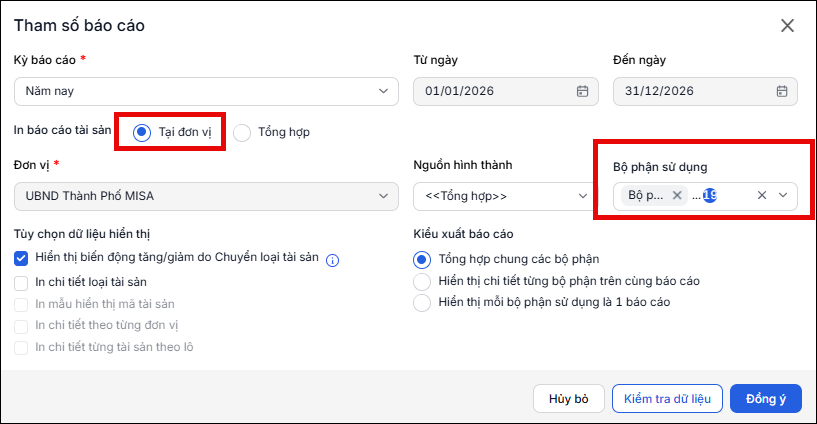
2.2. Chọn hình thức in báo cáo: Tại đơn vị hoặc Tổng hợp
*In tại đơn vị:
- Chọn bộ phận sử dụng: Chọn 1 hoặc nhiều phòng ban muốn in báo cáo
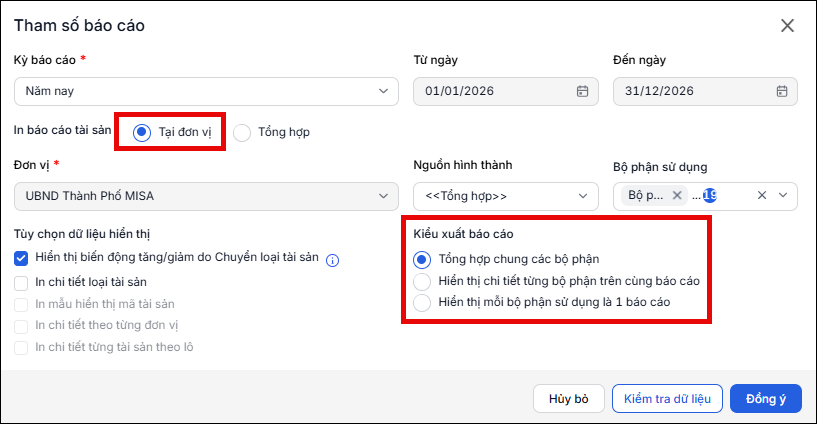
- Chọn kiểu xuất báo cáo:
+ Tổng hợp chung các bộ phận: 1 báo cáo duy nhất, hợp nhất toàn bộ số liệu các phòng ban đã chọn, không phân biệt phòng ban.
+ Hiển thị chi tiết từng bộ phận trên cùng báo cáo: 1 báo cáo duy nhất (1 tiêu đề, 1 chữ ký), từng phòng ban đã chọn (mỗi đề mục có dòng tổng riêng)
+ Hiển thị mỗi bộ phận sử dụng là 1 báo cáo: Có nhiều báo cáo, mỗi phòng ban là 1 báo cáo (có tiêu đề riêng và chữ ký riêng).
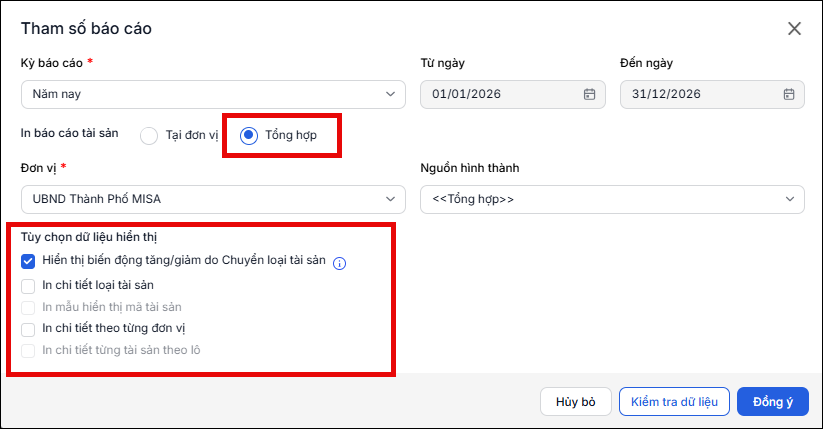
*In tổng hợp:
- Chọn cách hiển thị dữ liệu theo nhu cầu
3. Nhấn Đồng ý

