
I. Tổng quan
-
- MISA đang triển khai giao diện mới đồng nhất trên toàn bộ sản phẩm MISA, nhằm mang lại trải nghiệm sử dụng liền mạch và quen thuộc hơn cho người dùng.
- Với thiết kế này, dù làm việc trên bất kỳ phần mềm nào của MISA, anh/chị vẫn có thể:
- Dễ dàng nhận biết và thao tác nhờ cách bố trí, nút bấm và chức năng giống nhau.
- Không cần học lại từ đầu khi chuyển đổi giữa các phần mềm MISA.
- Thao tác nhanh hơn, ít nhầm lẫn hơn nhờ giao diện rõ ràng, trực quan.
- Với thiết kế này, dù làm việc trên bất kỳ phần mềm nào của MISA, anh/chị vẫn có thể:
- MISA đang triển khai giao diện mới đồng nhất trên toàn bộ sản phẩm MISA, nhằm mang lại trải nghiệm sử dụng liền mạch và quen thuộc hơn cho người dùng.
-
-
- Những thay đổi này giúp việc sử dụng phần mềm trở nên đơn giản, nhất quán và hiệu quả hơn trong công việc hàng ngày.
-
II. Những điểm thay đổi chính
-
Ngoài các thay đổi về màu sắc, giao diện tối giản và hiện đại hơn, phần mềm còn thay đổi về vị trí và cách thực hiện của một số chức năng.
Một vài thay đổi chính như sau:
- Thay đổi cách tìm kiếm và lọc dữ liệu trên danh sách
- Nhằm giúp người dùng tập trung vào khu vực số liệu và thực hiện các thao tác tìm kiếm, bộ lọc nhanh chóng ngay tại một vùng màn hình, chức năng này đã được quy hoạch lại tập trung hơn.
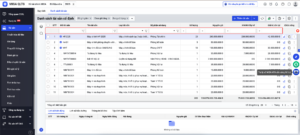
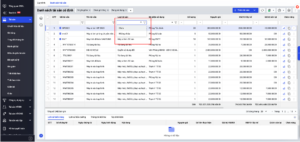
- Giao diện Cũ: Người dùng nhập từ khóa hoặc chọn điều kiện lọc tại các ô nhập liệu nằm ngay dưới dòng tiêu đề của từng cột dữ liệu riêng lẻ.
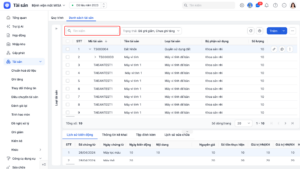
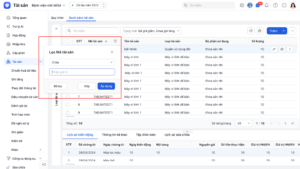
- Giao diện mới: Ô tìm kiếm từng cột được loại bỏ. Người dùng nhập từ khóa vào m2 ô Tìm kiếm chung duy nhất
- Thay đổi hệ thống biểu tượng và cách hiển thị chức năng trên phần mềm
- Cách thức sắp xếp và cơ chế hiển thị các nút chức năng tác nghiệp đã được tinh giản, ưu tiên không gian hiển thị thông thoáng cho bảng số liệu.
- Giao diện Cũ: Sử dụng bộ biểu tượng cũ. Nút “Thêm tài sản” trên thanh công cụ phơi ra quá nhiều trên giao diện gây rối. Các chức năng trên từng dòng lúc nào cũng hiển thị không tối ưu được diện tích giao diện.
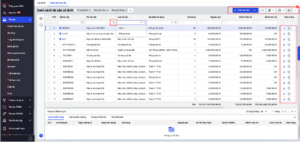
- Giao diện Mới: Đưa các nút là các tác vụ chính của các giao diện ra ngoài màn hình, các tính năng còn lại có thể ấn vào “…” để sử dụng. Tại mỗi dòng khi cần dùng chức năng thì chỉ cần di chuột vào từng dòng sẽ thấy có các chức năng hiển thị lên ở cuối.
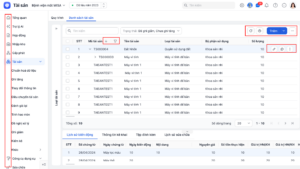
- Chức năng Mở rộng/Thu gọn thanh chức năng
- Nhằm mang lại không gian làm việc rộng rãi nhất cho kế toán khi xử lý các bảng tính tài sản có nhiều cột thông tin, hệ thống đã tích hợp thêm cơ chế điều khiển linh hoạt cho thanh menu điều hướng chính.
- Giao diện cũ: Thanh chức năng bên trái luôn hiển thị cố định ở bản rộng đầy đủ chữ tên phân hệ, chiếm một phần diện tích chiều ngang cố định của màn hình làm việc.
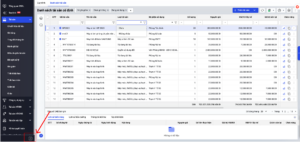
- Giao diện mới: Bổ sung nút rút gọn
<<ở góc dưới cùng bên trái. Khi bấm, thanh chức năng thu gọn lại chỉ còn icon biểu tượng, giúp mở rộng tối đa không gian hiển thị bảng số liệu.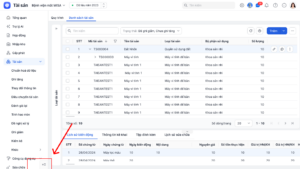
- Sắp xếp dữ liệu theo Cột
- Thao tác sắp xếp thứ tự nghiệp vụ diễn ra thường xuyên. Để thao tác này trở nên trực quan và mượt mà hơn, bộ biểu tượng điều hướng sắp xếp đã được làm mới hoàn toàn.
- Giao diện cũ: Biểu tượng sắp xếp (tăng/giảm) hiển thị chưa rõ ràng hoặc nằm cố định cạnh chữ tiêu đề, dễ gây nhầm lẫn với ô lọc dữ liệu ngay bên dưới.
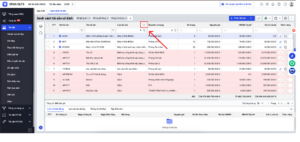
- Giao diện mới: Tối ưu bộ biểu tượng sắp xếp ngay trên tiêu đề cột. Người dùng chỉ cần ấn trực tiếp vào tên cột để đảo chiều sắp xếp dữ liệu (Ví dụ: sắp xếp theo Mã tài sản, Nguyên giá…) một cách trực quan, mượt mà.
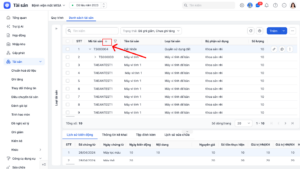
- Ghim cột dữ liệu (Cố định cột)
- Đối với những đơn vị có danh mục tài sản lớn và nhiều trường thông tin mở rộng, việc cuộn chuột ngang thường làm mất dấu dòng dữ liệu. Tính năng ghim cột ra đời nhằm giải quyết triệt để bài toán đối chiếu số liệu này.
- Giao diện cũ: Không thể hiện ghim cột nên dễ gây mất dấu và nhìn nhầm dòng dữ liệu.
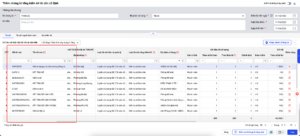
- Giao diện mới: Tích hợp tính năng Ghim cố định các cột quan trọng ở rìa màn hình, giúp dễ dàng đối chiếu số liệu khi cuộn ngang bảng tính dài.
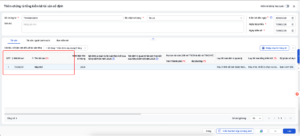
- Giao diện Thiết lập hiển thị bảng dữ liệu (Tùy chỉnh cột)
- Mỗi đơn vị lại có nhu cầu ẩn hoặc hiện các trường thông tin tài sản khác nhau. Nhằm giữ cho thanh công cụ luôn tối giản, vị trí kích hoạt tính năng này đã được thay đổi.
- Giao diện cũ: Người dùng bấm vào biểu tượng bánh răng hiển thị riêng biệt bên ngoài bảng dữ liệu để tích chọn ẩn/hiện các cột.
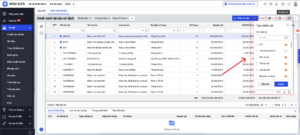
- Giao diện mới: Biểu tượng Thiết lập giao diện (Bánh răng) được đưa vào bên trong Nút ba chấm (…) tác nghiệp chung ở góc trên bên phải của bảng. Người dùng bấm vào để mở bảng tùy chỉnh tích chọn nhanh hoặc kéo thả trực tiếp để đổi thứ tự hiển thị các cột.
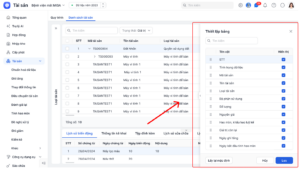
- Thu gọn và mở rộng thông tin chi tiết tài sản (Các tab nội dung dưới chân trang)
- Khu vực hiển thị các tab thông tin phụ trợ phía dưới chân trang đã có thêm nút điều hướng không gian linh hoạt theo dạng ngăn kéo.
- Giao diện cũ: Cụm thẻ thông tin chi tiết hiển thị cố định ở nửa dưới màn hình, chiếm diện tích lớn và làm thu hẹp số lượng dòng tài sản có thể nhìn thấy ở bảng phía trên.
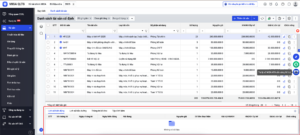
- Giao diện mới: Cụm thẻ chi tiết mặc định nằm phẳng dưới chân trang. Người dùng chủ động kéo lên để mở rộng vùng xem chi tiết, hoặc bấm thu gọn hẳn xuống để có thêm không gian cuộn xem bảng danh sách phía trên.
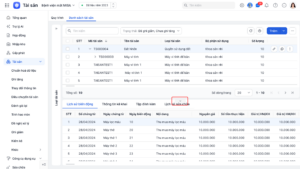
- Thay đổi cách tìm kiếm và lọc dữ liệu trên danh sách

