
1. Tổng quan
Bài viết này giúp anh/chị nắm được các bước để in Thẻ công cụ dụng cụ (CCDC) trên phần mềm, phục vụ cho việc quản lý, lưu trữ và theo dõi chứng từ, giấy tờ liên quan tại đơn vị.
2. Các bước thực hiện
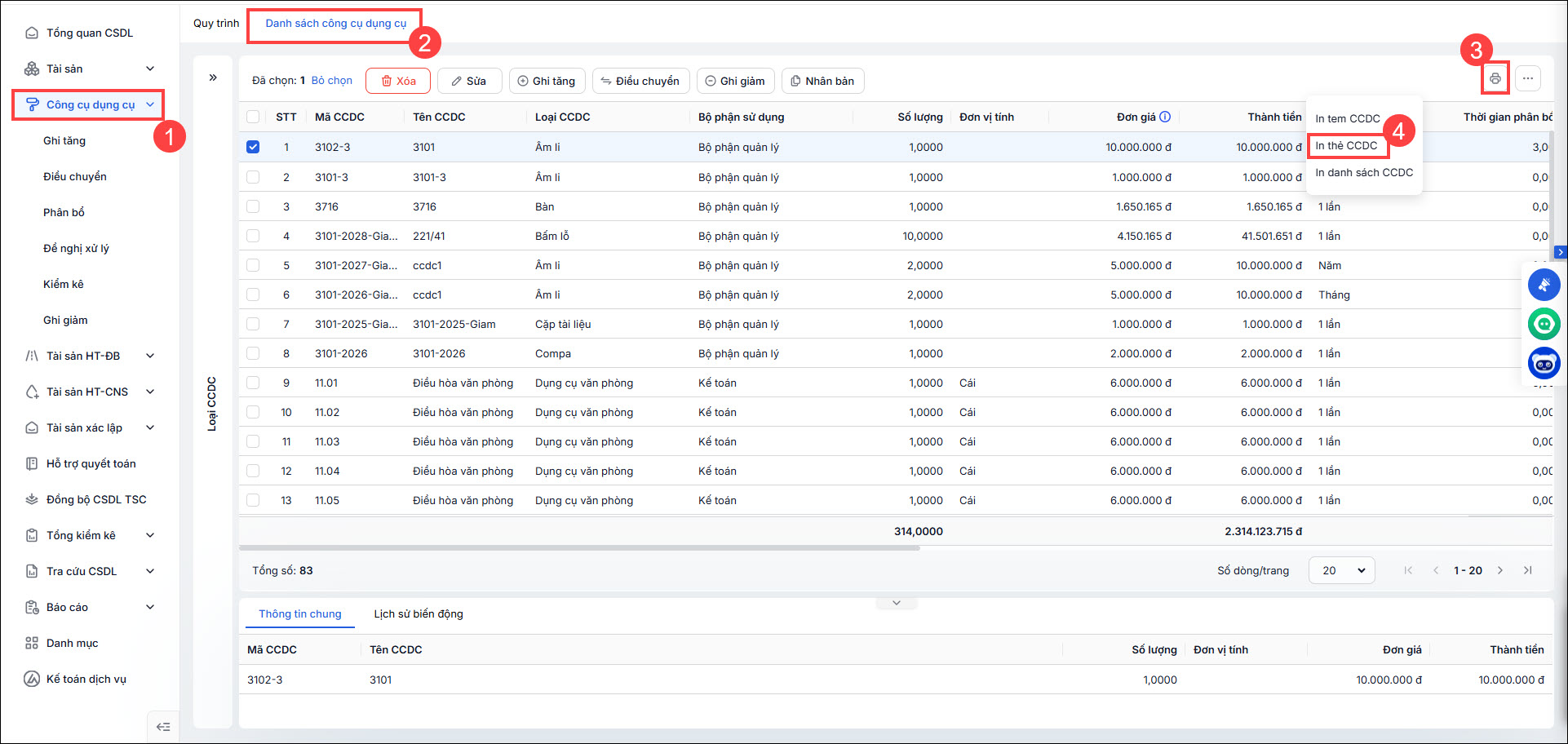
Bước 1: Vào Công cụ dụng cụ\Danh sách công cụ dụng cụ
Bước 2: Tại Danh sách công cụ dụng cụ, tích chọn một hoặc nhiều công cụ dụng cụ cần in thẻ. Sau đó bấm chọn biểu tượng 🖨️ In, chọn chức năng In thẻ CCDC
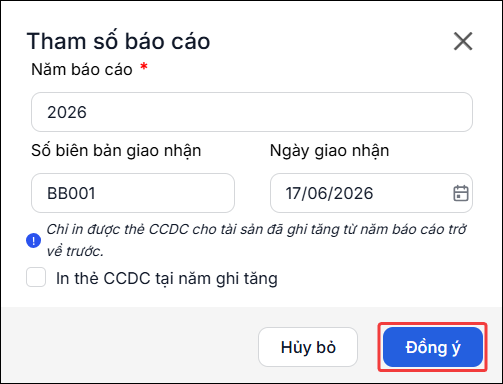
Bước 3: Anh/chị khai báo tham số báo cáo:
- Năm: chọn Năm in thẻ TSCĐ
- Số biên bản giao nhận và Ngày giao nhận: Anh/chị nhập Số biên bản giao nhận và Ngày giao nhận (nếu có). Lưu ý: Chỉ khi nhập thông tin của Số biên bản giao nhận và Ngày giao nhận thì ở thẻ CCDC sẽ hiển thị thêm dòng “Căn cứ vào Biên bản giao nhận CCDC số … ngày … tháng … năm …”
- Tùy chọn in: Anh/chị tích vào ô In thẻ CCDC tại năm ghi tăng nếu muốn in lại thẻ tài sản cố định tại năm khai báo ban đầu để lưu trữ và phục vụ công tác thanh tra kiểm tra.
- Kiểm tra thông tin và tích chọn Đồng ý để xác nhận.
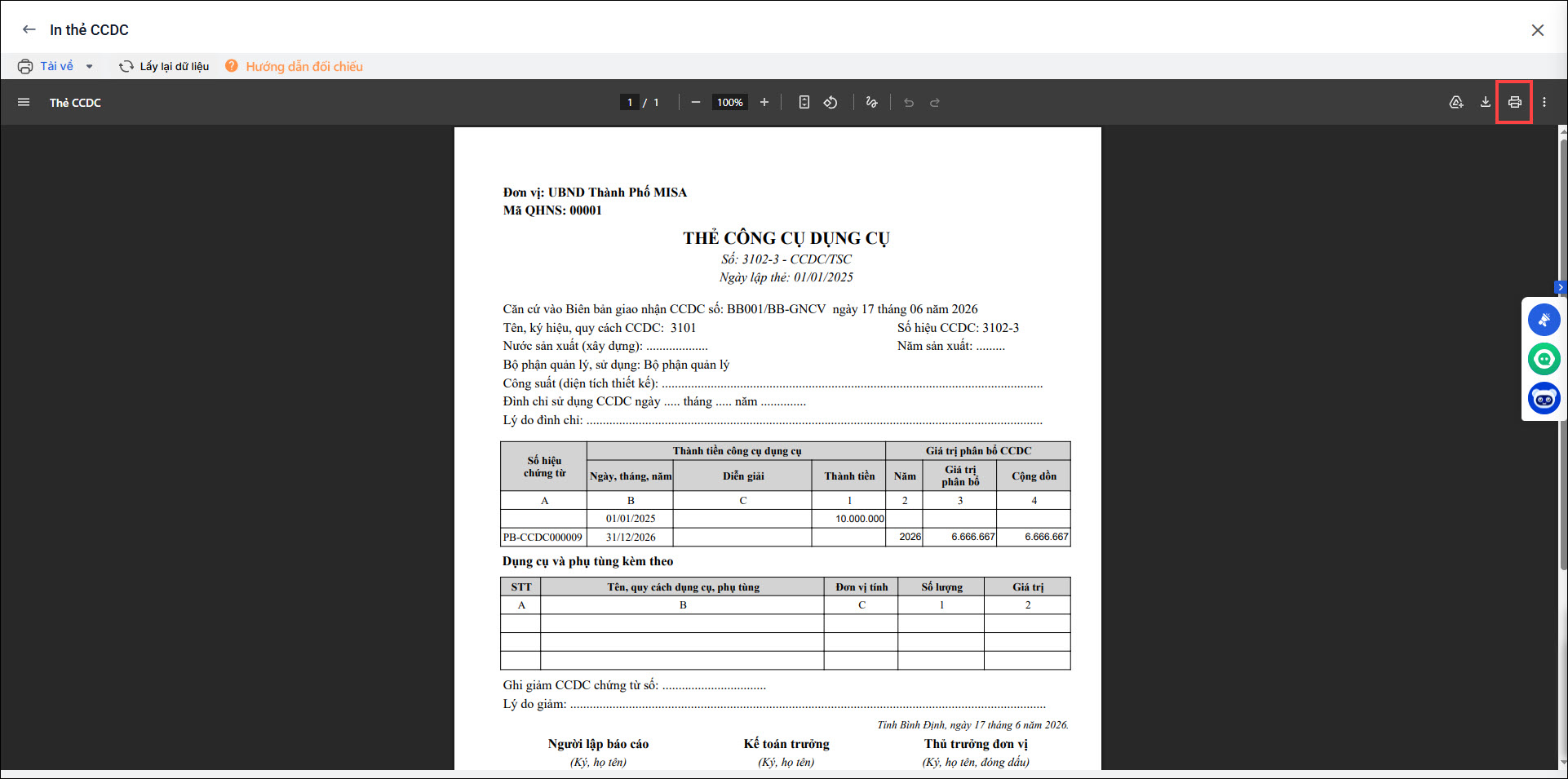
Bước 4: Nhấn biểu tượng máy in để thực hiện in thẻ công cụ dụng cụ.
3. Câu hỏi thường gặp
3.1. Làm thế nào để in Thẻ công cụ dụng cụ khổ A5 hoặc khổ thu nhỏ tùy chỉnh kích thước?
Trả lời: Mẫu thẻ tài sản chỉ có định dạng A4 không có định dạng A5 hoặc định dạng kích thước khác. Trường hợp mong muốn anh/chị có thể Tải về dạng excel và tự co kéo lại về khổ giấy A5 hoặc kích thước phù hợp để in.
3.2. Làm sao để sửa được nội dung cột C – Diễn giải trên Thẻ công cụ dụng cụ? / Tại sao cột Diễn giải trên Thẻ công cụ dụng cụ bị trống, không hiện nội dung?
Trả lời:
-
Cách 1: Chỉnh sửa trực tiếp trên phần mềm
Đối với những dòng có “Số hiệu chứng từ”: Mở lại chứng từ tương ứng (chứng từ ghi tăng hoặc chứng từ đánh giá lại), sau đó cập nhật lại nội dung tại phần Ghi chú (đối với chứng từ ghi tăng) hoặc phần Nội dung chứng từ (đối với chứng từ đánh giá lại). -
Cách 2: Chỉnh sửa thủ công qua Excel (Dùng khi không thể sửa trực tiếp)
Trong trường hợp phần mềm không cho phép chỉnh sửa (do đã phát sinh các chứng từ liên quan sau ngày chứng từ đó) hoặc khi anh/chị có nhu cầu sửa diễn giải cho nhiều dòng nội dung khác cùng lúc, vui lòng xuất file Excel Thẻ công cụ dụng cụ để tiến hành chỉnh sửa thủ công.
Lưu ý: Những năm mà CCDC không phát sinh chứng từ ghi tăng/đánh giá lại, anh/chị không được thêm diễn giải vào dòng đó (vì không có chứng từ nào phát sinh, chỉ phát sinh hao mòn cuối năm).

