
1. Tổng quan
Đối với các CCDC có nguyên giá dưới 10 triệu đồng, đơn vị không thực hiện khấu hao hay hao mòn. Việc hạch toán chi phí được thực hiện thông qua phân bổ CCDC, với kỳ phân bổ do đơn vị lựa chọn (1 lần, theo tháng hoặc theo năm) căn cứ vào thời gian và mục đích sử dụng thực tế.
Những tài sản có giá trị thấp, không đủ tiêu chuẩn ghi nhận là tài sản cố định (TSCĐ) – ví dụ: vật tư văn phòng, bàn ghế, công cụ nhỏ – được khai báo, ghi tăng trên công cụ dụng cụ (CCDC):
-
Nguyên giá < 10 triệu đồng → khai báo trên CCDC.
-
Nguyên giá ≥ 10 triệu đồng → khai báo là TSCĐ.
Bài viết hướng dẫn chi tiết quy trình khai báo, ghi tăng CCDC trên phần mềm QLTS, từ việc truy cập chức năng, nhập thông tin chung, thông tin phân bổ và các lưu ý quan trọng.
2. Các bước thực hiện
Để thực hiện khai báo, ghi tăng CCDC, anh/chị thực hiện theo các bước sau:
Bước 1: Vào menu Công cụ dụng cụ, tại màn hình danh sách CCDC, chọn Khai báo CCDC\Thêm CCDC.
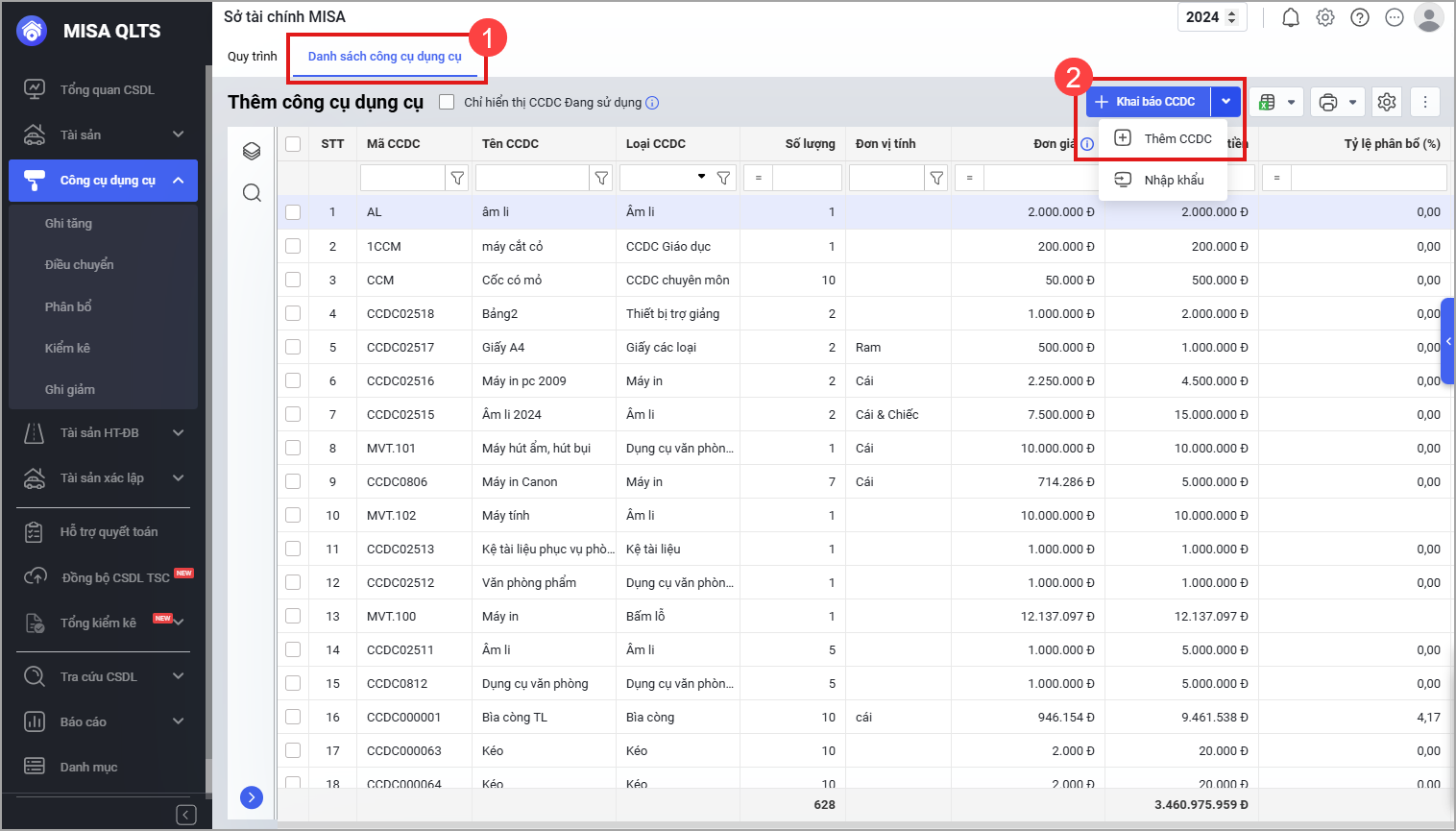
Bước 2: Khai báo lần lượt thông tin CCDC
Tại mục Thông tin chung:
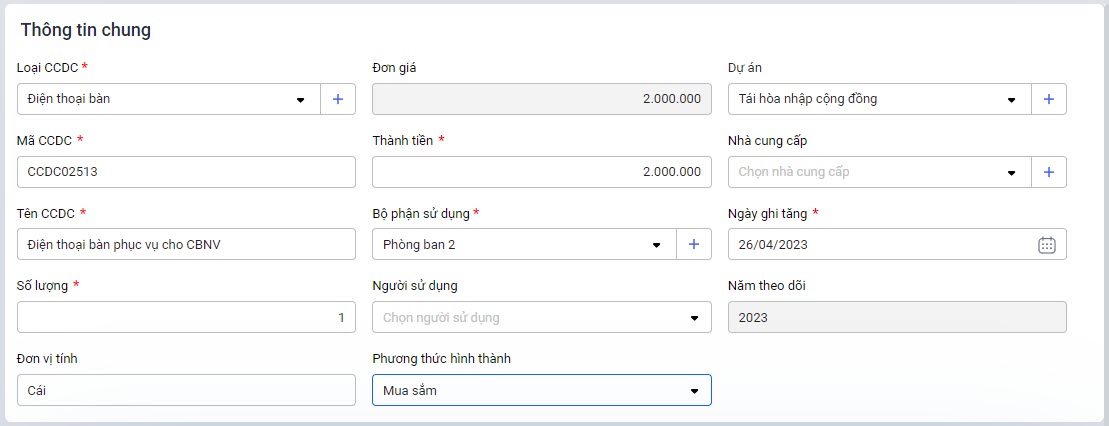
- Loại CCDC: Chọn theo danh mục Loại công cụ dụng cụ đã khai báo.
- Nếu không thấy loại phù hợp, anh/chị có thể vào Danh mục\ Loại công cụ dụng cụ để thêm mới.
- Trường hợp không biết chọn loại nào, anh/chị có thể chọn loại “CCDC” để sử dụng.
- Đơn giá: Phần mềm tự động tính theo công thức bằng Thành tiền/Số lượng.
- Dự án: Chọn trong danh mục dự án đã khai báo từ cấp trên (đơn vị không tự thêm mã dự án được).
- Mã CCDC: Phần mềm tự động sinh mã tiếp theo của CCDC gần nhất, anh/chị có thể chỉnh sửa.
- Thành tiền: Nhập tổng thành tiền của CCDC.
- Nhà cung cấp: Chọn nhà cung cấp trong danh mục Nhà cung cấp đã khai báo.
- Tên CCDC: Nhập tên CCDC.
- Bộ phận sử dụng: Chọn bộ phận sử dụng CCDC trong danh mục Bộ phận sử dụng (Phòng ban) đã khai báo.
- Ngày ghi tăng: Nhập ngày ghi tăng CCDC, mặc định là ngày hiện tại, có thể chỉnh sửa.
- Số lượng: Nhập tổng số CCDC nếu anh/chị muốn theo dõi chung một mã CCDC (bắt buộc nhập >0)
- Người sử dụng: Chọn người sử dụng CCDC trong danh mục Người sử dụng đã khai báo.
- Năm theo dõi: Chọn năm theo dõi, mặc định là năm làm việc, có thể chỉnh sửa.
- Đơn vị tính: Chọn đơn vị tính trong danh mục gợi ý.
- Phương thức hình thành: Khai báo nguồn gốc hình thành CCDC.
Tại mục Thông tin phân bổ:
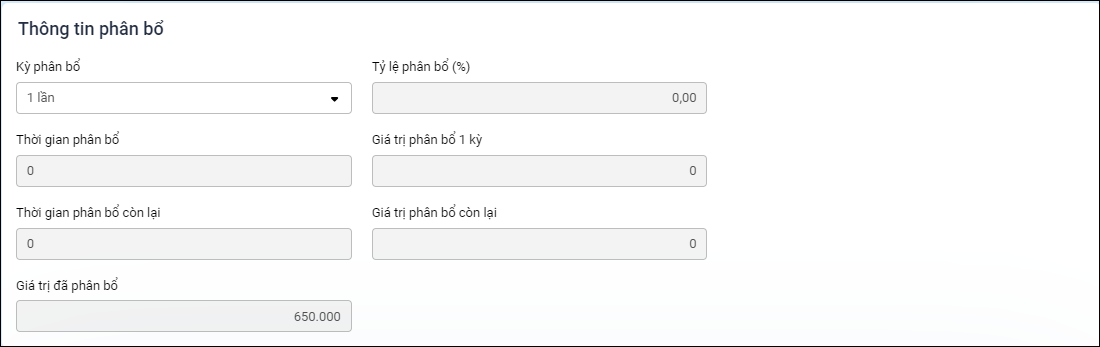
- Kỳ phân bổ: Chọn kỳ phân bổ của CCDC (1 lần, Tháng hoặc Năm). Kỳ phân bổ CCDC được lựa chọn căn cứ vào thời gian sử dụng thực tế của công cụ dụng cụ:
– Nếu CCDC sử dụng trong thời gian ngắn → có thể phân bổ 1 lần.
– Nếu CCDC sử dụng cho nhiều kỳ/nhiều năm → nên phân bổ theo tháng hoặc năm để phù hợp chi phí. - Tỷ lệ phân bổ (%): Tự động tính theo công thức bằng 100%/Thời gian phân bổ.
- Thời gian phân bổ: Nhập thời gian phân bổ tương ứng với kỳ phân bổ Tháng hoặc Năm (là số Tháng hoặc số năm thực hiện phân bổ CCDC)
- Giá trị phân bổ 1 kỳ: Tự động tính theo công thức Thành tiền/Thời gian phân bổ.
- Thời gian phân bổ còn lại: Tự động tính theo công thức Thời gian phân bổ – Số kỳ đã phân bổ.
- Giá trị đã phân bổ: Tự động tính theo công thức (Thời gian phân bổ – Thời gian phân bổ còn lại) * giá trị phân bổ 1 kỳ. Anh/chị có thể sửa lại giá trị này nếu kỳ phân bổ là Tháng hoặc Năm.
- Giá trị phân bổ còn lại: Tự động tính theo công thức Thành tiền – Giá trị đã phân bổ.
Tại mục Thông tin khác: Tích chọn nếu CCDC là thiết bị y tế.

Bước 3: Ghi tăng CCDC
- Sau khi khai báo xong các thông tin CCDC, nếu muốn ghi tăng CCDC luôn thì tích chọn Tự động ghi tăng.
- Lưu ý: Nguyên tắc khai báo số lượng CCDC (bắt buộc nhập > 0)
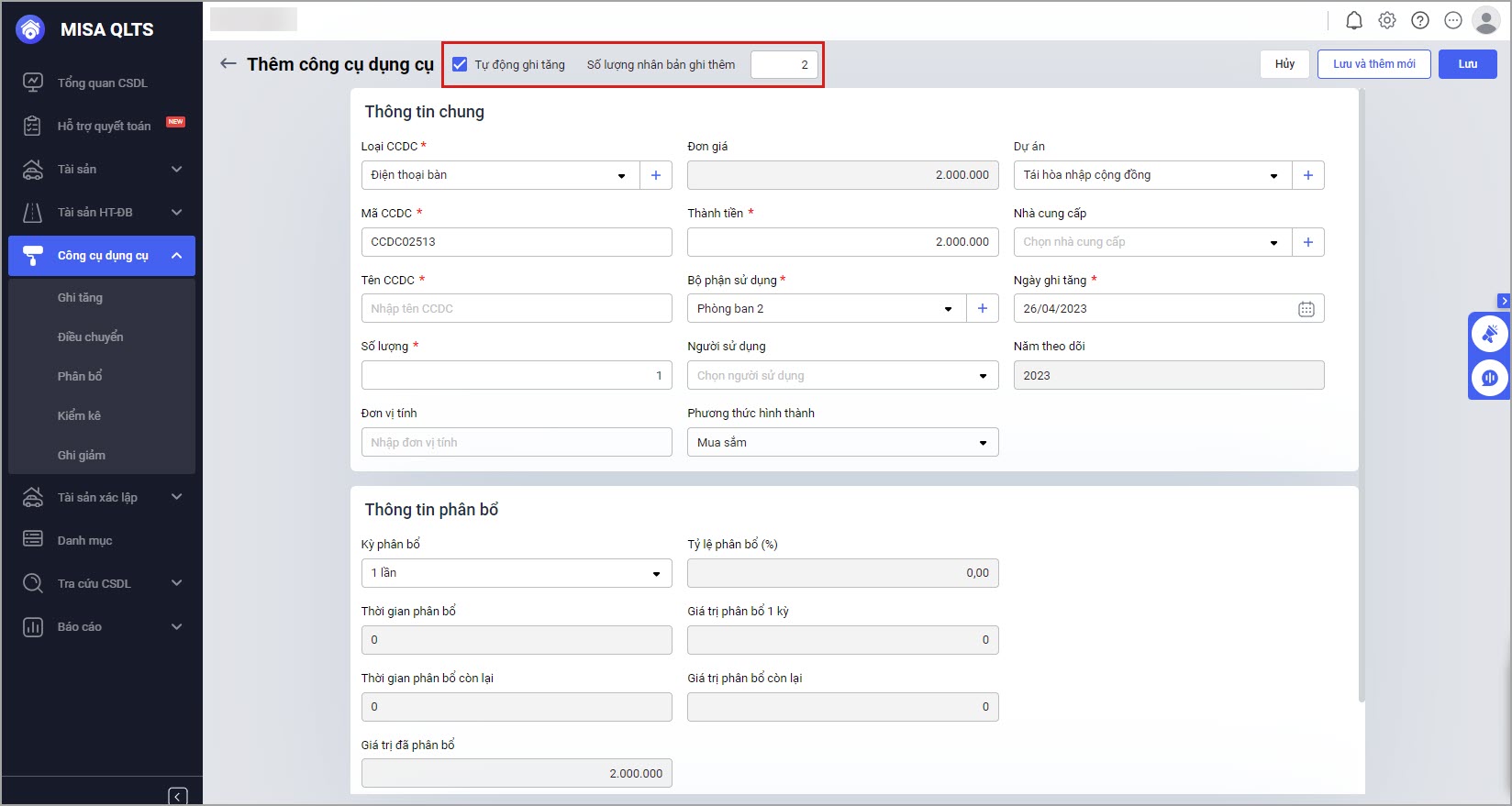
Bước 4: Nhấn Lưu để lưu CCDC. Nhấn Lưu và thêm mới để lưu và tiếp tục thêm mới CCDC khác.
3. Lưu ý
- Khi thêm công cụ dụng cụ phần mềm chưa đáp ứng đính kèm tệp giống như phân hệ tài sản.
- Anh/chị có thể khai báo và ghi tăng các CCDC không có giá trị (giá trị = 0 đồng) khi cần theo dõi trên phần mềm. MISA QLTS vẫn cho phép nhập các CCDC được cấp phát, không xác định được nguyên giá hoặc không theo dõi giá trị, để đơn vị quản lý đầy đủ trên hệ thống.
- Với các CCDC đã phát sinh chứng từ như Ghi tăng, Phân bổ, Kiểm kê,… thì sẽ không thể sửa lại các thông tin về giá trị của CCDC trực tiếp. Đồng thời, các CCDC này cũng không thể xóa khỏi danh sách. Nếu muốn sửa, anh/chị tham khảo theo hướng dẫn tại đây.
4. Cách khai báo CCDC có số lượng lớn (từ 50, 100 đến hàng nghìn cái)
-
Nếu đơn vị có CCDC với số lượng lớn (ví dụ từ 50, 100 hoặc trên 1.000 cái) và các CCDC có cùng đặc điểm, cùng mục đích sử dụng, MISA khuyến nghị nên khai báo 1 mã CCDC chung và nhập Số lượng bằng tổng số thực tế cần theo dõi để thuận tiện cho việc quản lý, kiểm kê và ghi giảm sau này.
Ví dụ: Đơn vị có 1 loại ghế nhựa giống nhau với số lượng 1.000 cái. Khai báo 1 mã CCDC, nhập Số lượng = 1.000, Thành tiền là tổng giá trị mua.
Với cách khai báo này:
-
-
Phần mềm theo dõi tập trung theo 1 mã CCDC.
-
Khi kiểm kê, có thể đối chiếu và cập nhật theo số lượng thực tế.
-
Khi phát sinh ghi giảm, hỏng, mất, thanh lý,… phần mềm cho phép ghi giảm theo số lượng phát sinh, không bắt buộc phải ghi giảm toàn bộ.
-
Hạn chế việc phải nhân bản nhiều mã gây khó khăn trong quản lý và tổng hợp số liệu.
-
- Trường hợp đơn vị có nhu cầu theo dõi riêng từng CCDC theo từng cá thể (mỗi cái 1 mã riêng), anh/chị có thể sử dụng chức năng Số lượng nhân bản ghi thêm: Nhập Số lượng = 1, và nhập Số lượng nhân bản ghi thêm bằng số lượng còn lại
Lưu ý: Phần mềm chỉ cho phép nhân bản tối đa 50 mã/lần. Nếu số lượng cần theo dõi riêng lớn hơn 50, anh/chị cần thực hiện lưu nhiều lần để tiếp tục nhân bản.

