1. Tổng quan
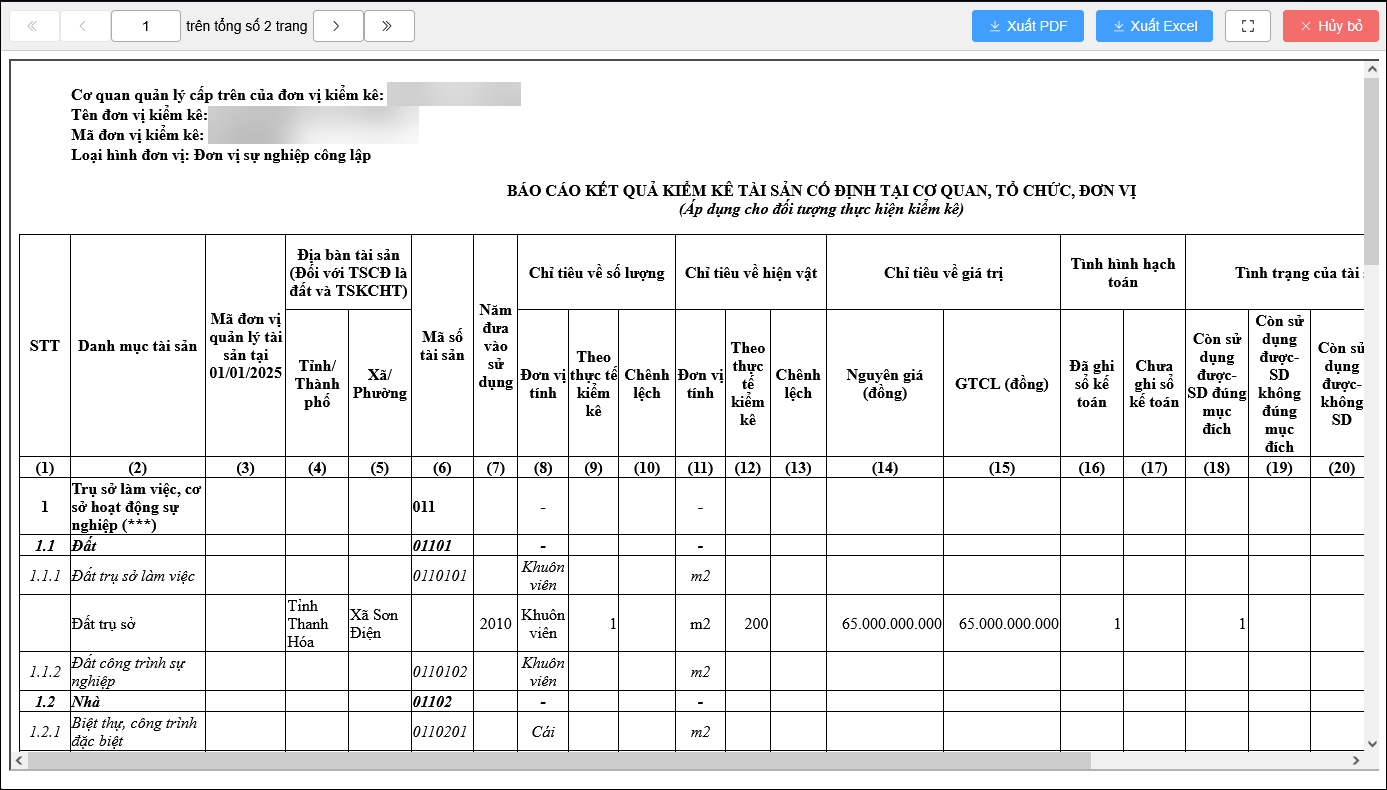
Sau khi thực hiện Tổng kiểm kê, anh/chị cần lập và in Báo cáo kết quả kiểm kê tài sản cố định tại cơ quan, tổ chức, đơn vị theo Mẫu số 01a-BC/TSCĐ để làm căn cứ đối chiếu số liệu và lưu trữ hồ sơ tài sản.
Việc làm Mẫu số 01a-BC/TSCĐ trên phần mềm Tổng kiểm kê bao gồm các bước: đăng ký báo cáo, cập nhật dữ liệu, xem và xuất báo cáo theo quy định.
2. Lưu ý
Hiện nay, phần mềm MISA QLTS không còn hiển thị các báo cáo Tổng kiểm kê như Báo cáo kết quả kiểm kê tài sản (Mẫu số 01a-BC/TSCĐ) và Biên bản kiểm kê (Mẫu số 01-BB/TSCĐ).
Nguyên nhân là do phần mềm Tổng kiểm kê của Bộ Tài chính đã đáp ứng đầy đủ việc in các báo cáo Tổng kiểm kê theo quy định. Vì vậy, sau khi khai báo tài sản trên phần mềm Tổng kiểm kê của Bộ Tài chính, anh/chị thực hiện in báo cáo trực tiếp trên phần mềm này để phục vụ lưu trữ hồ sơ và nộp cấp trên.
3. Các bước thực hiện
Để làm Mẫu số 01a-BC/TSCĐ (lập, tổng hợp số liệu và in báo cáo), anh/chị thực hiện lần lượt các bước sau trên phần mềm Tổng kiểm kê của Bộ Tài chính:
Bước 1: Đăng nhập phần mềm Tổng kiểm kê
- Đăng nhập vào phần mềm Tổng kiểm kê của Bộ Tài chính tại link: https://kktsc.mof.gov.vn.
Bước 2: Đăng ký Báo cáo kết quả kiểm kê
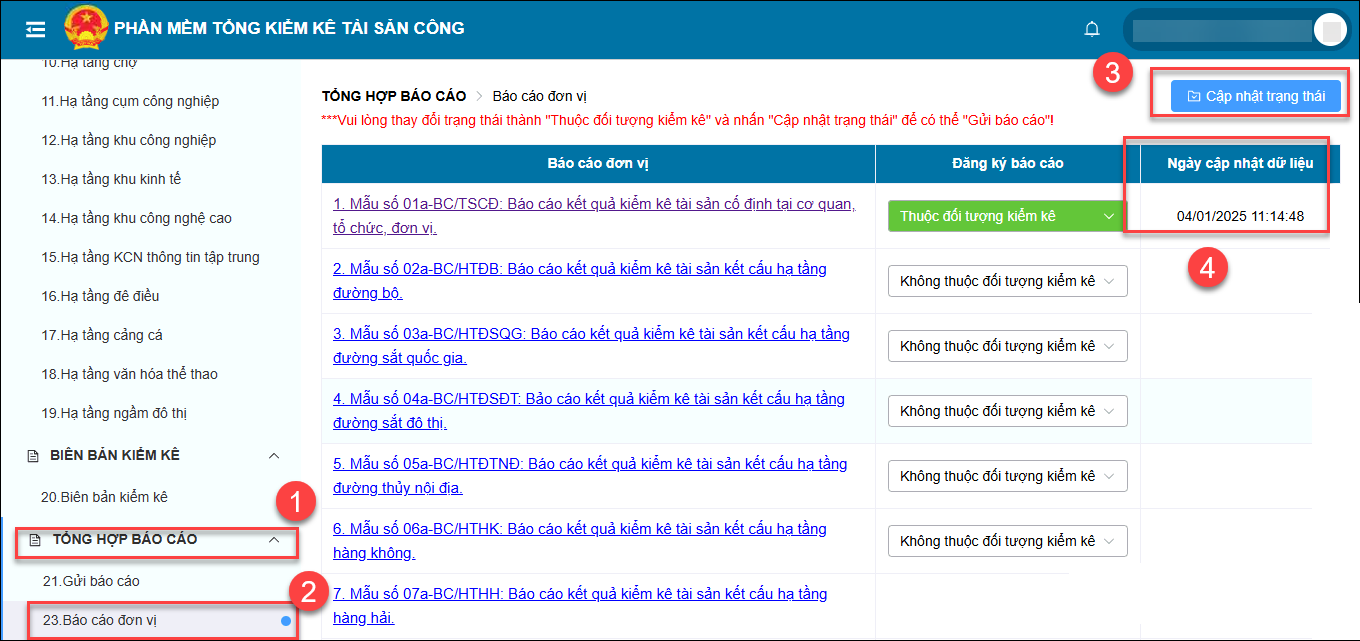
- Tại menu thanh công cụ bên trái của phần mềm Tổng kiểm kê, nhấn chọn TỔNG HỢP BÁO CÁO, chọn 23.Báo cáo đơn vị
- Đăng ký các mẫu báo cáo đơn vị cần nộp cấp trên: Tại dòng mẫu báo cáo đơn vị cần nộp, chọn mũi tên, chọn Thuộc đối tượng kiểm kê và nhấn Cập nhật trạng thái. Khi cột Ngày cập nhật dữ liệu hiển thị là thời điểm đăng ký, nghĩa là báo cáo đã được đăng ký thành công.
Bước 3: Cập nhật thông tin lên Báo cáo kết quả kiểm kê
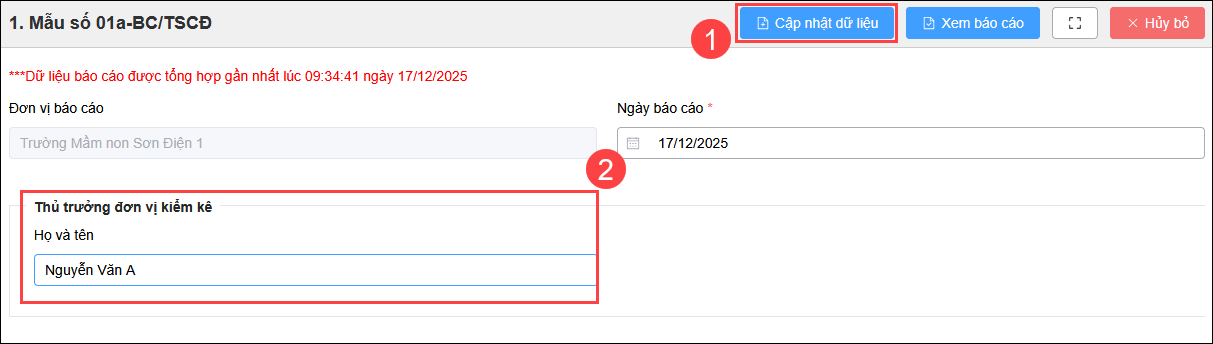
- Nhấn đúp (2 lần) vào dòng 1. Mẫu số 01a-Bc/TSCĐ. Nhấn Cập nhật dữ liệu để phần mềm cập nhật toàn bộ thông tin tài sản lên báo cáo.
- Sau khi cập nhật thành công, hệ thống hiển thị thông báo “Dữ liệu báo cáo được tổng hợp gần nhất lúc ….. ngày……” để đơn vị xác nhận báo cáo đã được cập nhật.
- Nhập thông tin Thủ trưởng đơn vị kiểm kê (hệ thống sẽ ghi nhớ thông tin, các lần sau không cần khai báo lại), sau đó nhấn Xem báo cáo.
Bước 4: Kiểm tra, xem, xuất khẩu và in Báo cáo kết quả kiểm kê
- Kiểm lại lại thông tin số liệu tài sản kiểm kê. Trường hợp phát hiện sai sót, quay lại các bước trước để chỉnh sửa và nhấn Cập nhật dữ liệu để cập nhật thông tin mới nhất.
- Khi thông tin đã chính xác, thực hiện Xuất PDF hoặc Xuất Excel Báo cáo kết quả kiểm kê về để in và nộp cấp trên theo quy định.