
1. Tổng quan
Khi lập chứng từ kiểm kê công cụ dụng cụ (CCDC), anh/chị có thể gặp tình trạng đã chọn bộ phận nhưng không hiển thị công cụ dụng cụ hoặc không lập được chứng từ. Điều này gây khó khăn trong việc đối chiếu số liệu, kiểm kê thực tế và dễ dẫn đến thiếu sót dữ liệu. Bài viết này hướng dẫn xử lý các trường hợp:
- Không hiển thị CCDC khi đã chọn bộ phận
- Danh sách CCDC bị trống hoặc thiếu
- Không lập được chứng từ kiểm kê CCDC
2. Nguyên nhân
2.1. Chưa chọn “Tất cả” bộ phận sử dụng
Khi lập chứng từ kiểm kê, nếu chỉ chọn một bộ phận cụ thể mà không chọn “Tất cả”, phần mềm có thể không hiển thị đầy đủ hoặc không hiển thị CCDC.
2.2. CCDC chưa được ghi tăng
Các CCDC đã khai báo nhưng đang ở trạng thái Chưa ghi tăng sẽ không xuất hiện trong danh sách kiểm kê.
2.3. CCDC đã phát sinh biến động sau ngày kiểm kê
Các CCDC có phát sinh như ghi giảm, điều chuyển… sau ngày kiểm kê sẽ bị loại khỏi danh sách và có thể xuất hiện cảnh báo.
2.4. Lỗi trình duyệt
Trình duyệt web có thể gặp lỗi cache hoặc xung đột khiến dữ liệu không hiển thị đúng.
3. Giải pháp
3.1. Chọn lại bộ phận sử dụng là “Tất cả”
Khi lập chứng từ kiểm kê, tại trường Bộ phận sử dụng, anh/chị chọn Tất cả để hiển thị đầy đủ danh sách CCDC.
3.2. Thực hiện ghi tăng CCDC
Đối với nguyên nhân CCDC chưa ghi tăng, anh/chị thực hiện ghi tăng như sau:
- Bước 1: Vào Công cụ dụng cụ\Ghi tăng, nhấn Thêm chứng từ để lập chứng từ ghi tăng CCDC.
- Bước 2: Khai báo thông tin chung trên chứng từ, tại mục Thông tin CCDC ghi tăng, phần mềm sẽ tự động tổng hợp các CCDC chưa ghi tăng trên cùng một chứng từ ghi tăng.
- Bước 3: Nhấn Lưu để hoàn tất.
Lưu ý: Nếu CCDC khai báo từ năm trước nhưng quên chưa ghi tăng, anh/chị vẫn thực hiện ghi tăng ở năm hiện tại để không ảnh hưởng đến báo cáo đã nộp.
Anh/chị có thể tham khảo hướng dẫn chi tiết tại đây
3.3. Kiểm tra và xử lý CCDC có biến động sau ngày kiểm kê
Anh/chị kiểm tra theo hướng dẫn sau:
- Bước 1: Nhấn Xem danh sách tại câu cảnh báo để xem danh sách CCDC có biến động phát sinh sau ngày kiểm kê.
- Bước 2: Vào Công cụ dụng cụ\Danh sách công cụ dụng cụ.
- Bước 3: Tích chuột trái vào dòng CCDC có trong danh sách ở bước 1, tại Lịch sử biến động bên dưới, nhấn biểu tượng thùng rác ở cuối dòng chứng từ biến động để xóa phát sinh sau ngày kiểm kê.
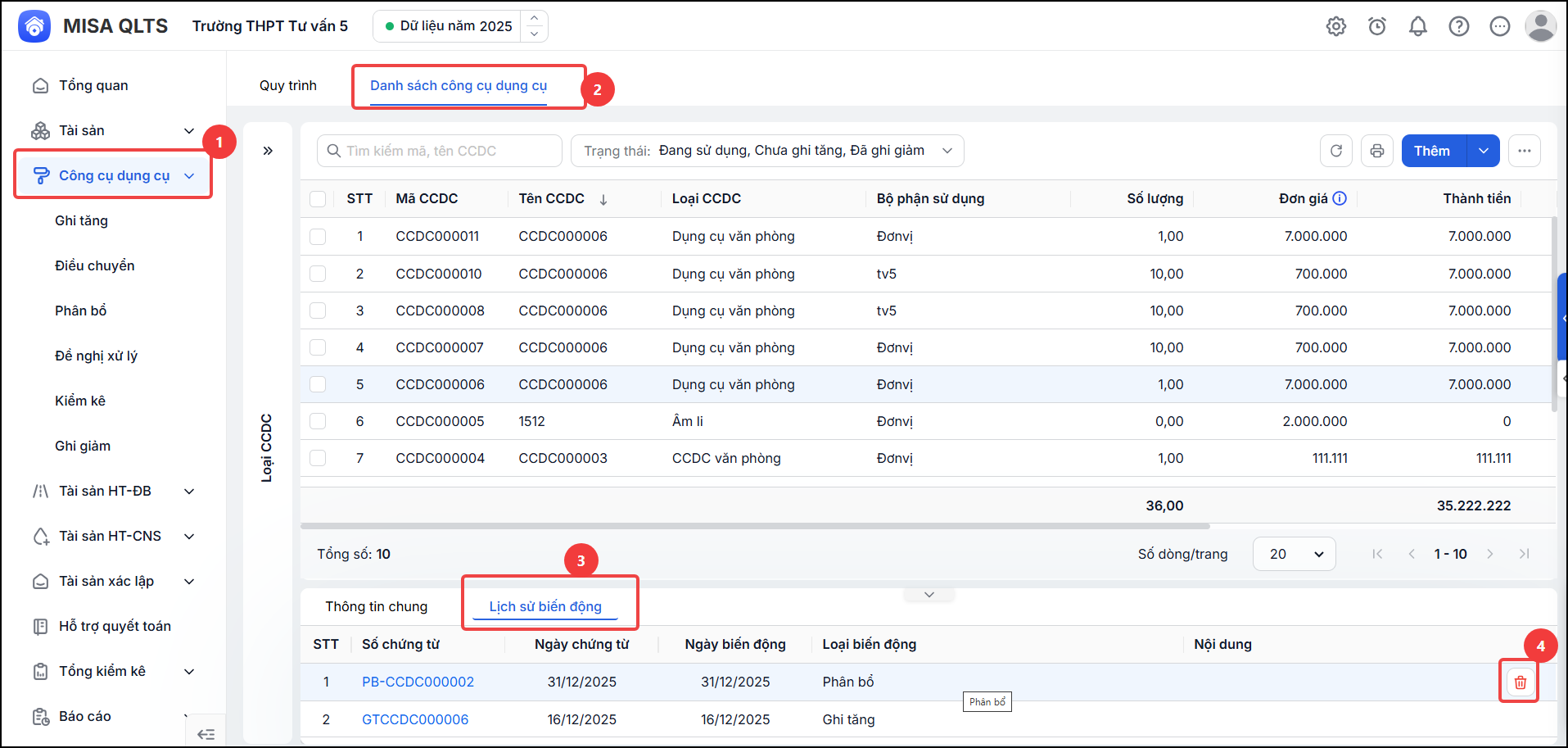
- Bước 4: Lập lại chứng từ kiểm kê.
Lưu ý: Chỉ xóa chứng từ phát sinh của năm hiện tại, không xóa dữ liệu năm trước để tránh ảnh hưởng báo cáo đã nộp.
3.4. Khắc phục lỗi trình duyệt
-
Đăng xuất và đăng nhập lại phần mềm
-
Thử sử dụng trình duyệt khác (Chrome, Cốc Cốc, Firefox)
-
Mở trình duyệt ẩn danh:
-
Windows: Ctrl + Shift + N
-
MacOS: ⌘ + Shift + N
-

