
1. Tổng quan
Xuất phát từ yêu cầu của các đơn vị hành chính sự nghiệp trong việc thực hiện chế độ báo cáo tài sản cố định (TSCĐ) theo quy định của cơ quan quản lý cấp trên, cụ thể là Phòng tài chính. Để đáp ứng yêu cầu này, đơn vị cần xuất khẩu các báo cáo TSCĐ và báo cáo CCDC từ phần mềm QLTS ra file exce (tải về báo cáo dạng excel), giúp thuận tiện cho việc nộp báo cáo, lưu trữ và kiểm tra.
Nội dung bài viết gồm: Chọn báo cáo cần xuất khẩu ra excel, chọn tham số báo cáo, xuất khẩu excel.
2. Các bước thực hiện
Bước 1: Chọn báo cáo cần xuất khẩu ra excel (tải về báo cáo dạng excel)
Ví dụ như báo cáo Mẫu số S24-H – Sổ Tài sản cố định
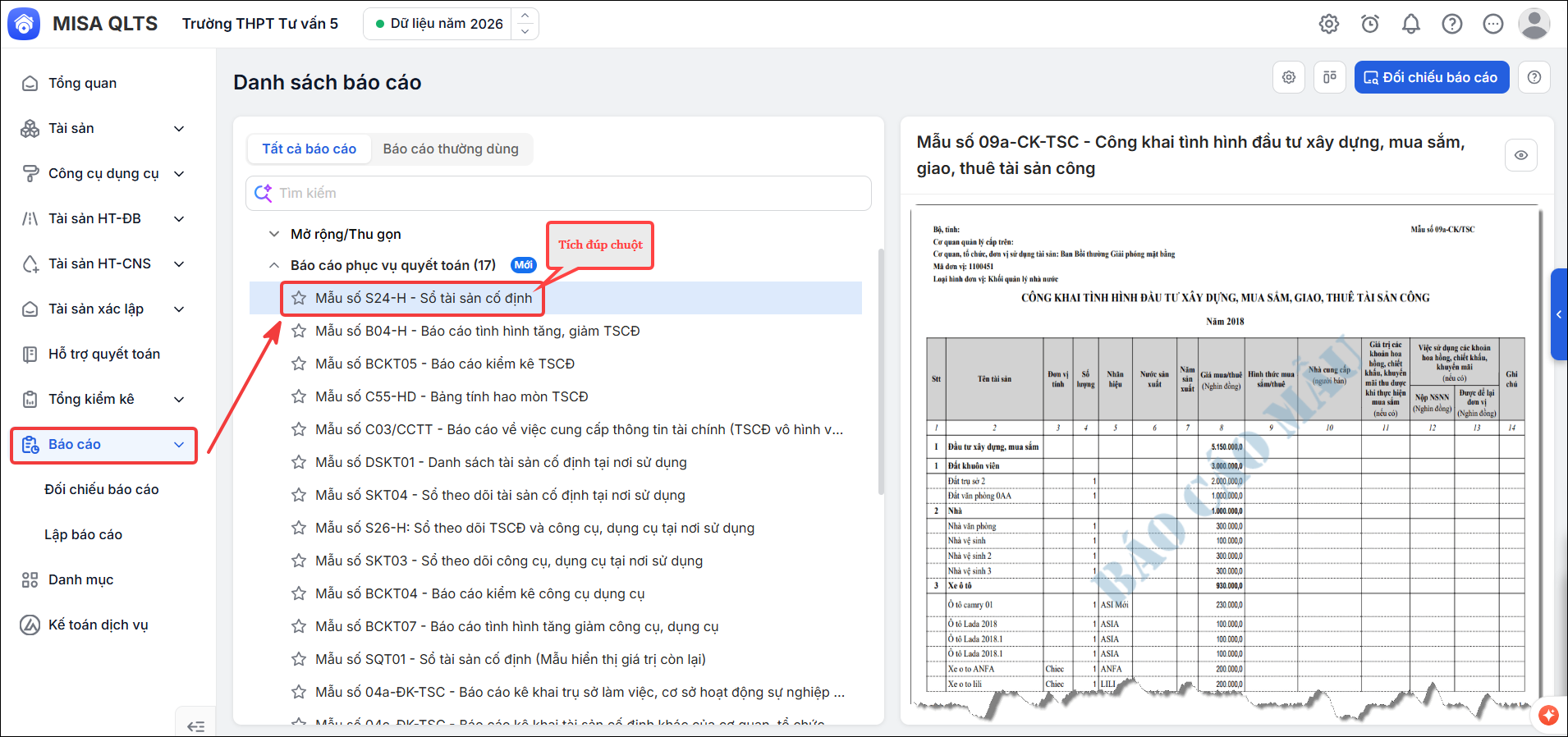
- Vào Báo cáo/Báo cáo theo chế độ kế toán/Chọn Báo cáo Mẫu số S24-H – Sổ Tài sản cố định. Tích đúp vào báo cáo để xem.
Bước 2: Chọn tham số báo cáo
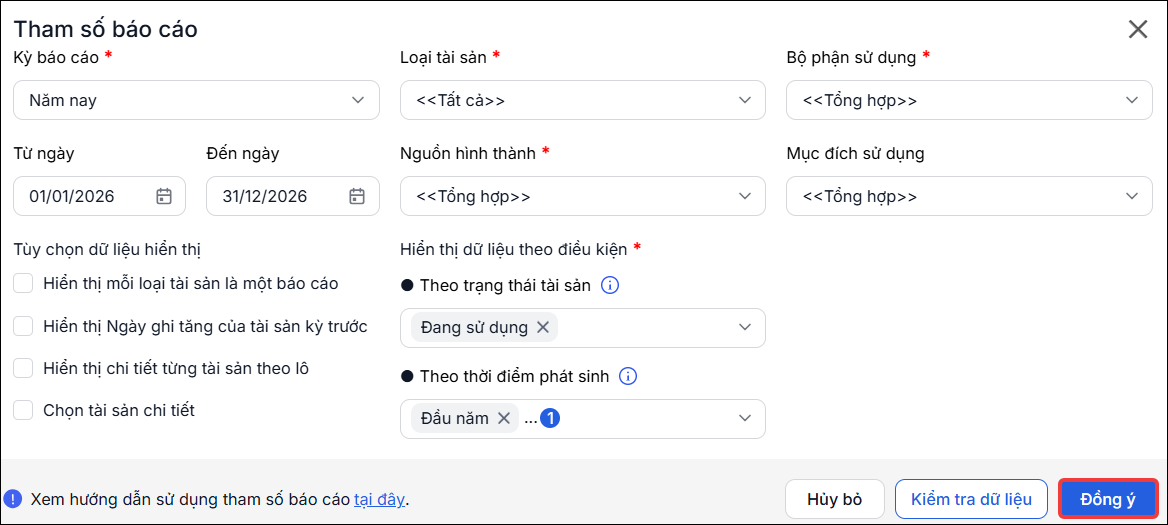
- Phần mềm hiển thị ra tham số báo cáo, chọn năm muốn xem báo cáo và các thông tin cần quan tâm. Nhấn Đồng ý
Bước 3: Xuất khẩu excel (tải về báo cáo dạng excel)
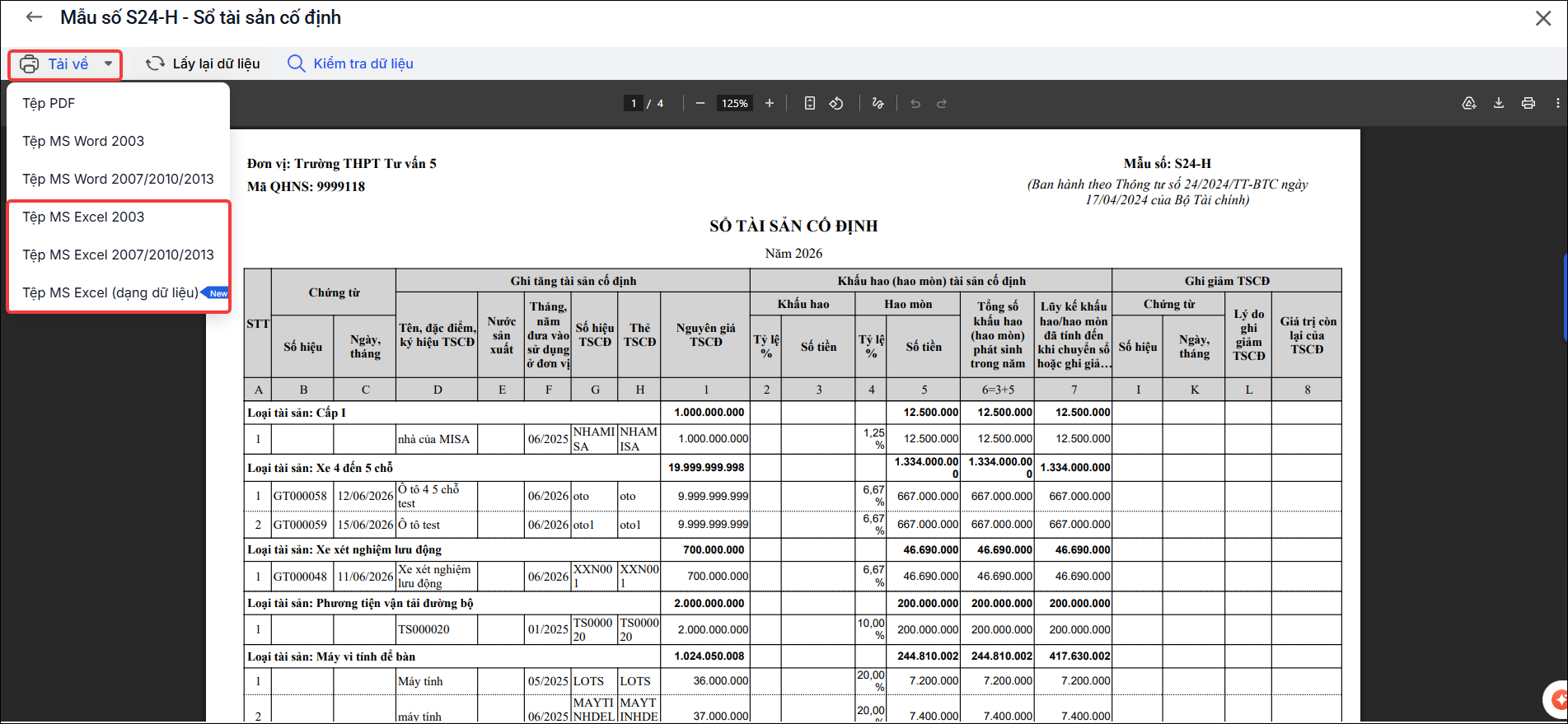
- Sau khi mở được báo cáo, bấm Tải về để tải báo cáo về dạng excel.
Lưu ý: Anh/chị có thể thực hiện tương tự để xuất khẩu excel (tải về báo cáo dạng excel) đối với tất cả các mẫu báo cáo khác của cả Tài sản cố định và công cụ dụng cụ trên phần mềm QLTS.
3. Vấn đề thường gặp
3.1. Vì sao chỉ tải được file PDF, không xuất được báo cáo ra excel?
Nguyên nhân: Do anh/chị đang nhấn chọn nút Tải xuống (góc trên bên phải báo cáo), nút này chỉ hỗ trợ tải định dạng PDF.
Giải pháp: Để tải báo cáo dạng excel, anh/chị nhấn Tải về (góc trên bên trái báo cáo), và chọn định dạng cần tải (PDF, Word, Excel). Anh/chị tham khảo hướng dẫn chi tiết ở bài viết này.
3.2. Làm thế nào khi In/Tải báo cáo/mẫu biểu về excel/PDF không được?
Giải pháp: Anh/chị tham khảo hướng dẫn chi tiết tại đây.

