
1. Tổng quan
Bài viết này giúp anh/chị nắm được quy trình lập, kiểm tra và nộp báo cáo tài sản (không bao gồm Báo cáo tài chính (BCTC)) từ đơn vị lên đơn vị chủ quản theo yêu cầu, đảm bảo đúng tiến độ và quy định quản lý tài sản công (không phải hướng dẫn nộp báo cáo lên TKK).
2. Các bước thực hiện
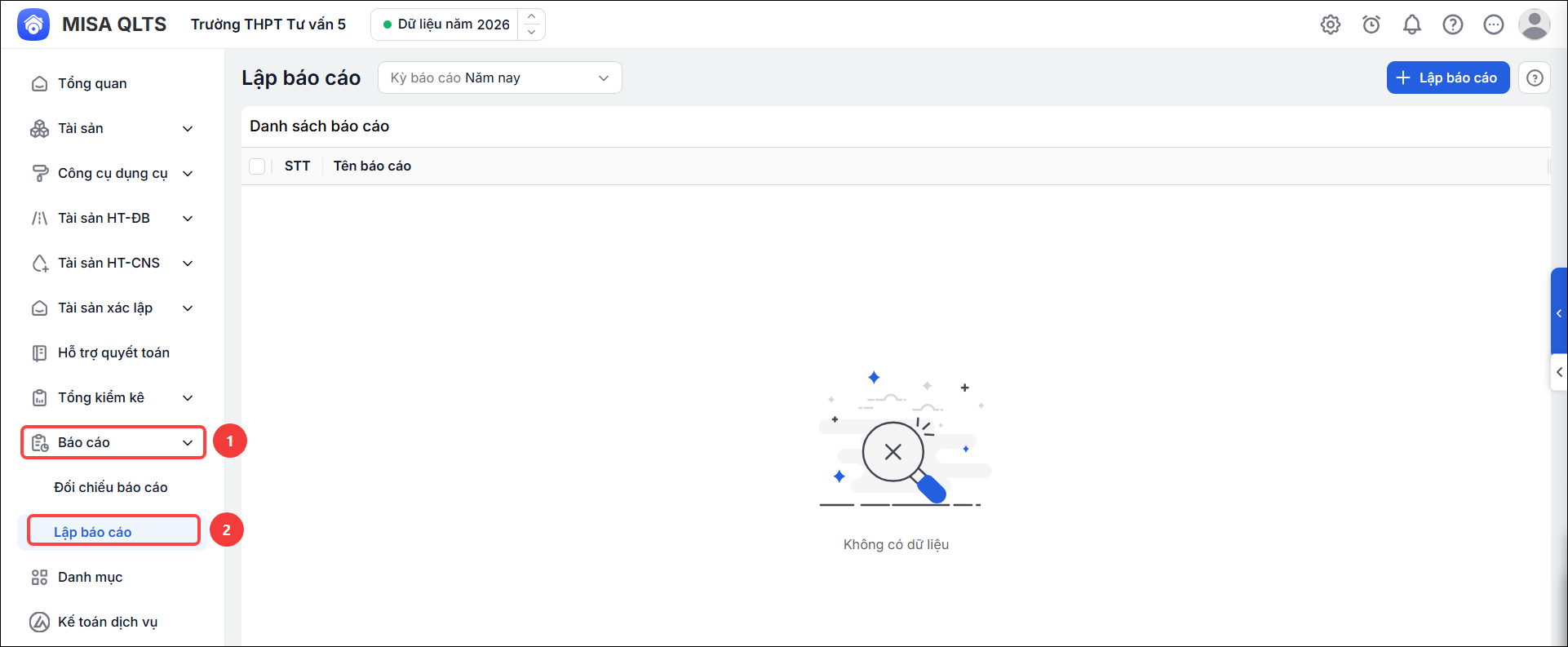
Bước 1: Vào menu Báo cáo\Lập báo cáo.
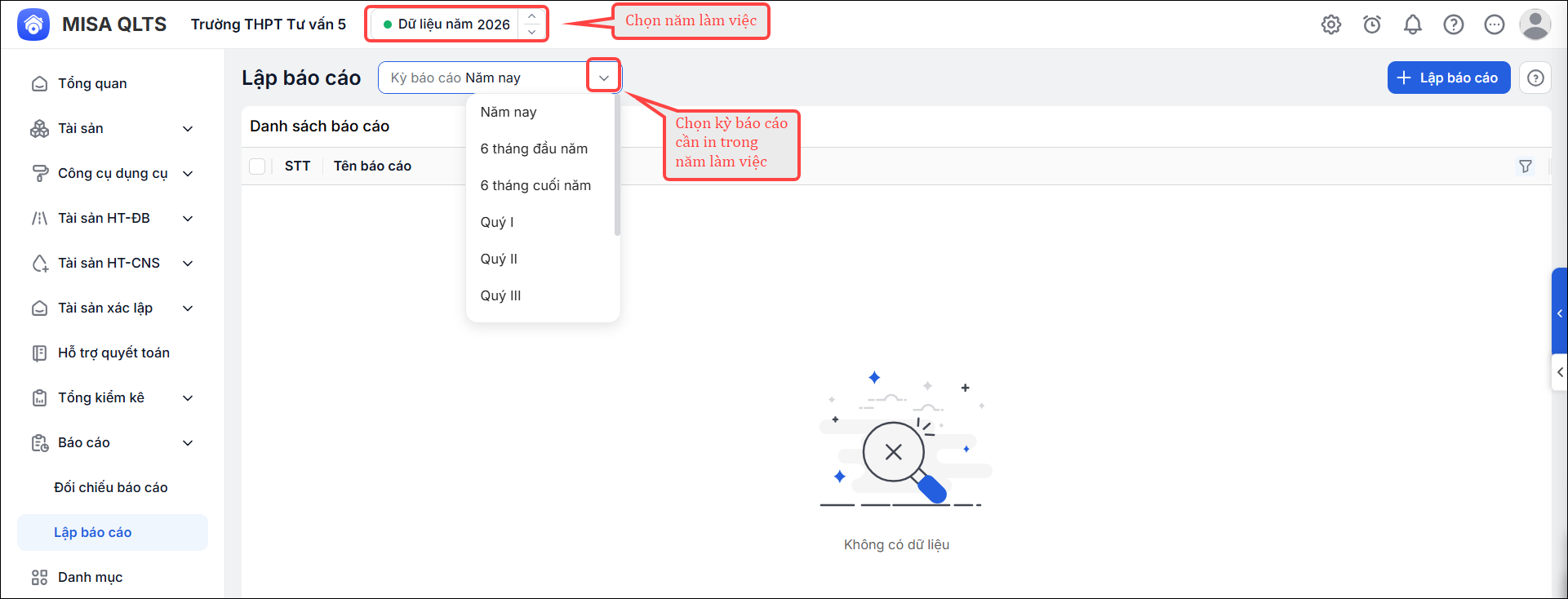
Bước 2: Chọn Năm làm việc: Phần mềm mặc định là năm hiện tại, anh/chị có thể chọn lại năm lập báo cáo bằng cách nhấn vào biểu tượng mũi tên để chọn năm lập báo cáo. Ví dụ: phần mềm hiển thị năm 2026, nhấn mũi tên xuống để chọn năm 2025.
Bước 3: Chọn Kỳ lập báo cáo.
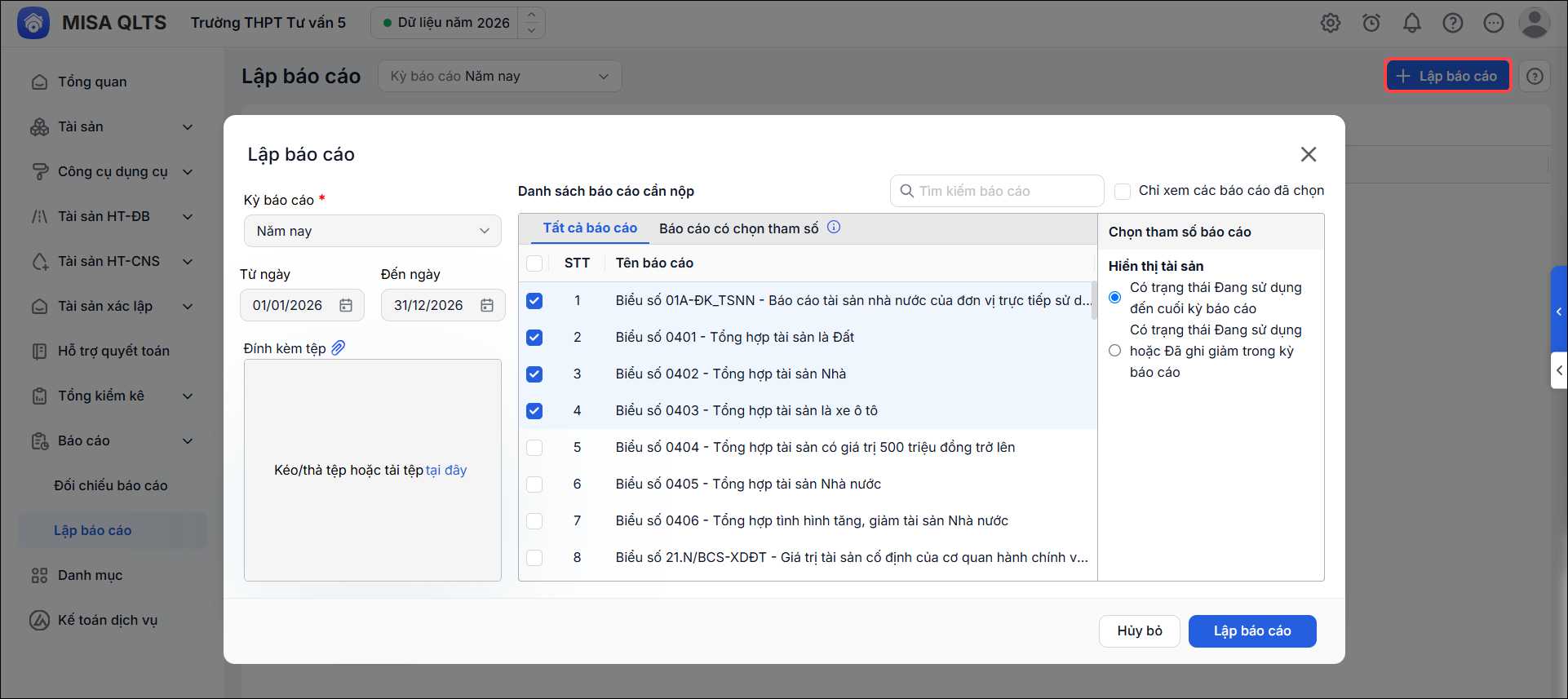
Bước 4: Lập báo cáo.
- Nhấn Xem yêu cầu nộp báo cáo để xác nhận những báo cáo cần nộp (nếu có).
- Chọn Lập báo cáo (góc trên bên phải), tích chọn các báo cáo cần lập theo yêu cầu của cấp trên tại Xem yêu cầu nộp báo cáo (nếu có), rồi chọn Lập báo cáo.
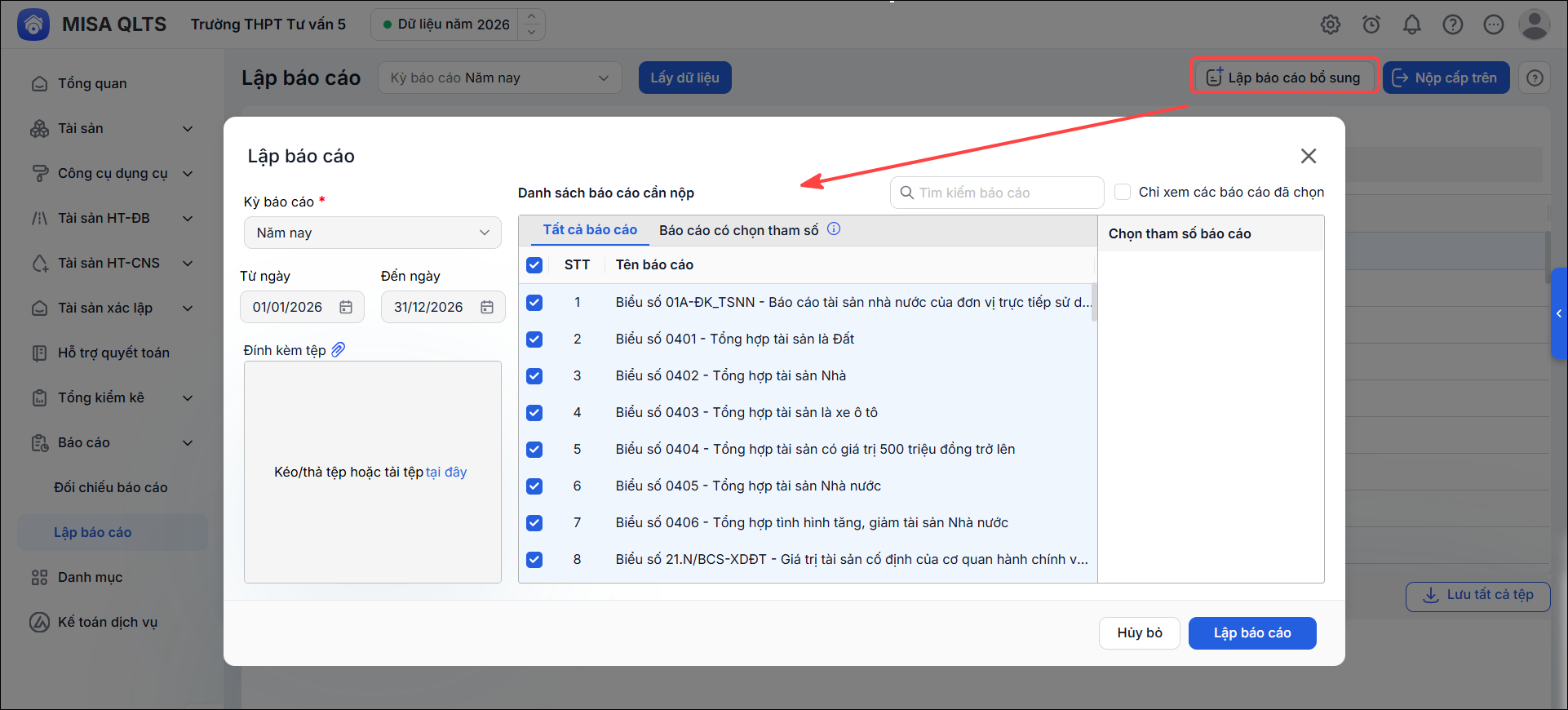
- Ngoài những báo cáo được yêu cầu, anh/chị có thể nộp thêm các báo cáo khác bằng cách chọn Lập báo cáo bổ sung.
- Danh sách báo cáo hiển thị trạng thái Chưa gửi. Anh/chị nhấn vào từng báo cáo để xem chi tiết.
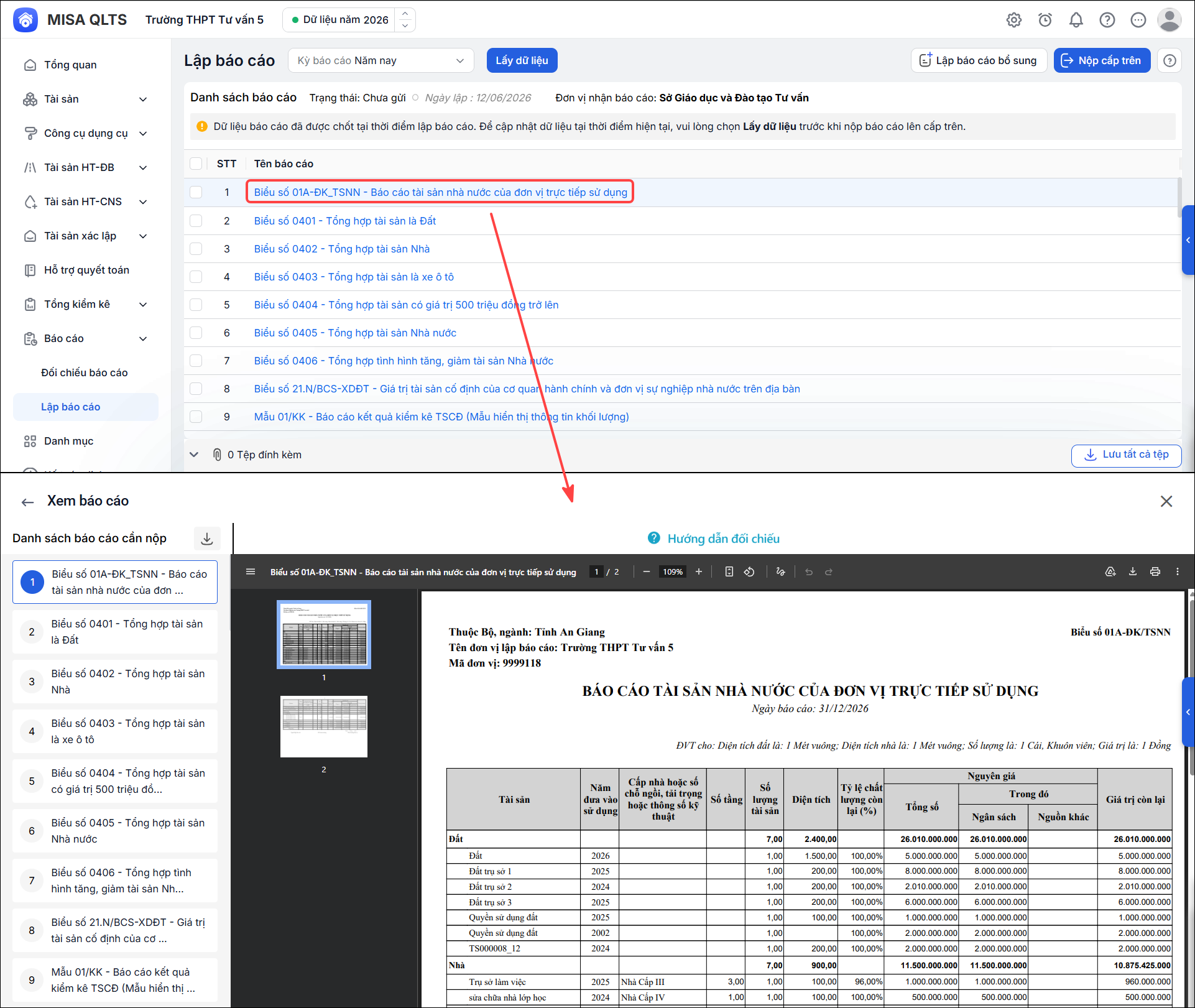
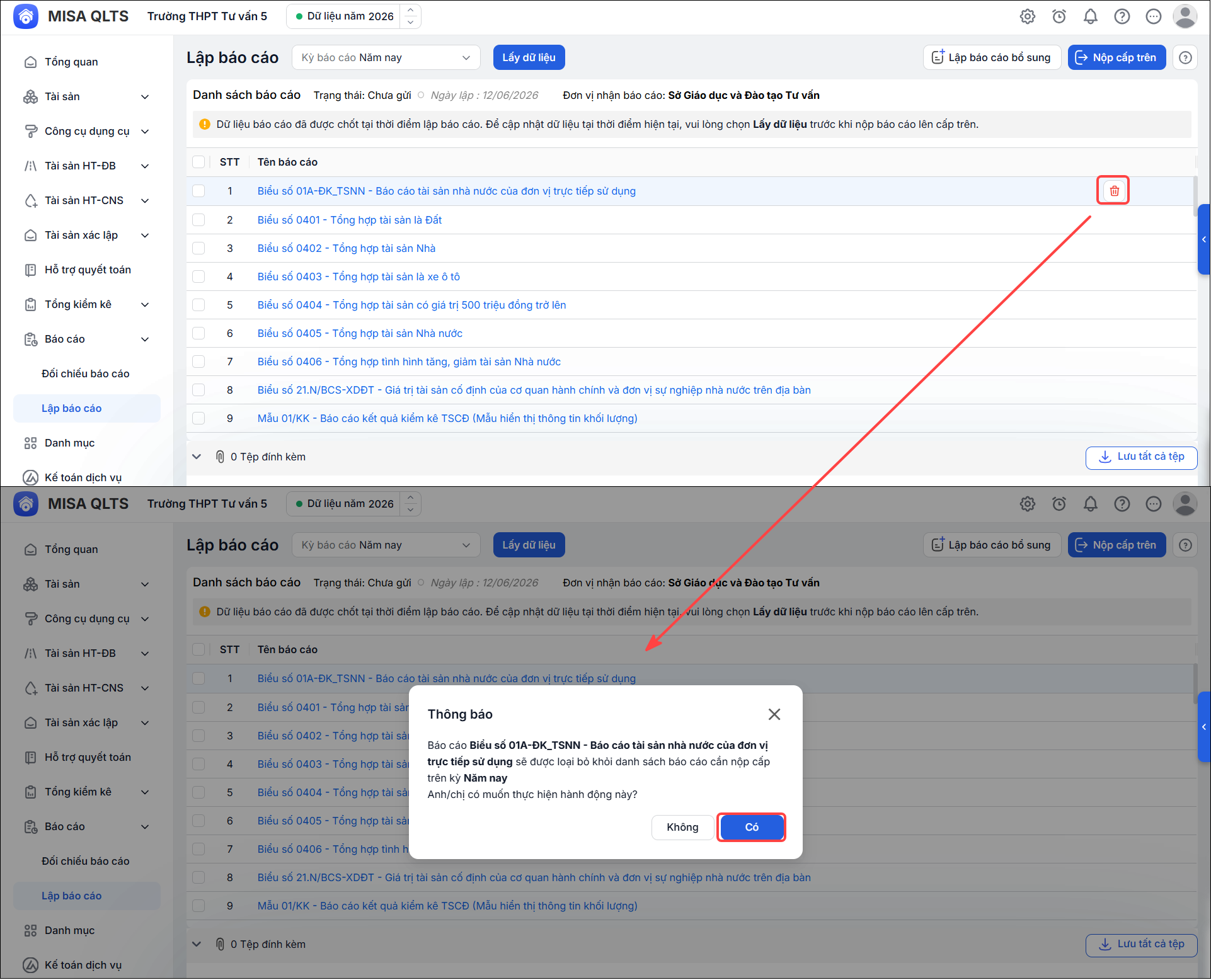
- Nếu cần loại bỏ báo cáo nào khỏi danh sách nộp, nhấn vào nút chức năng xóa ở cuối dòng tương ứng.
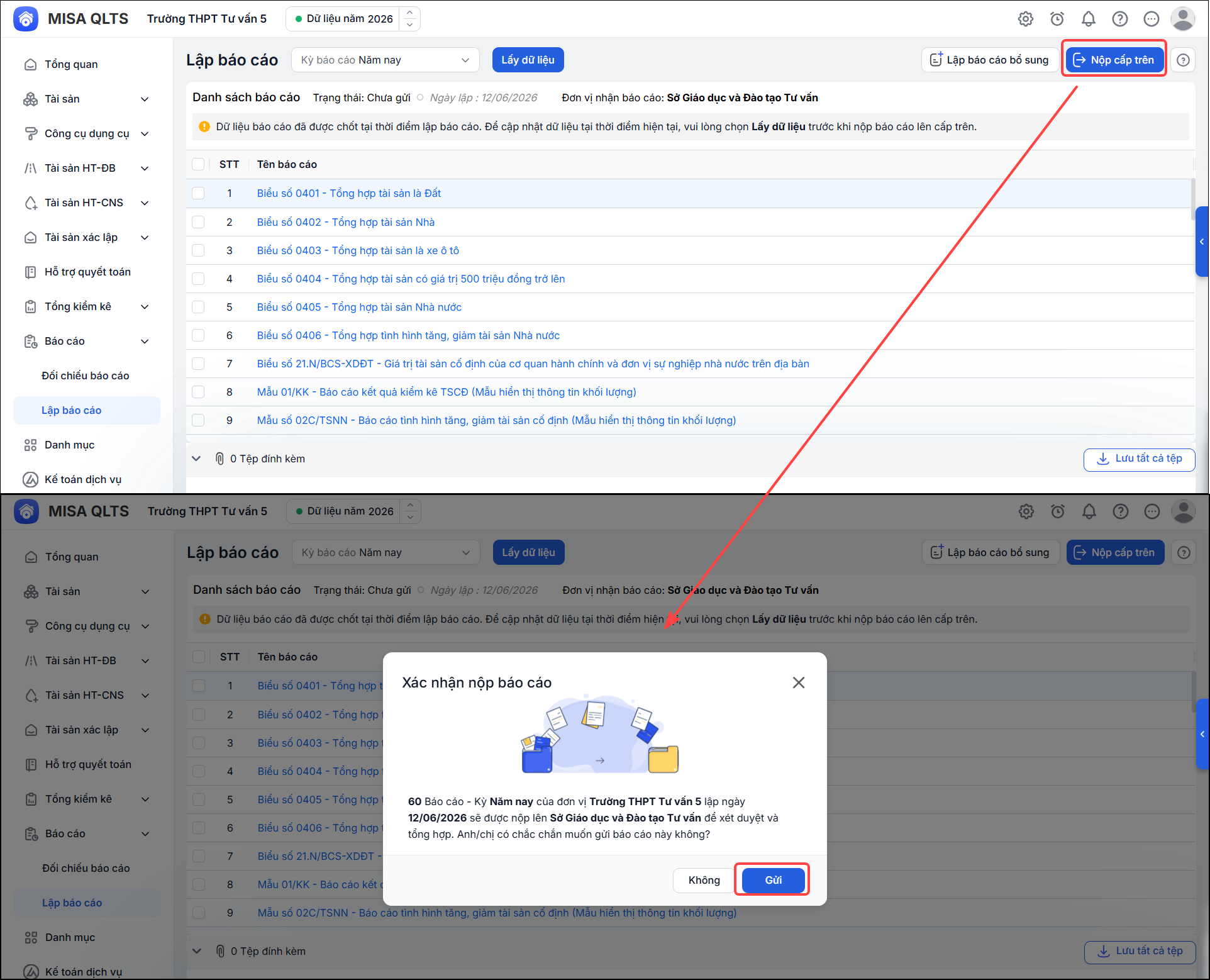
Bước 5: Nhấn Nộp cấp trên để nộp toàn bộ báo cáo cho đơn vị cấp trên.
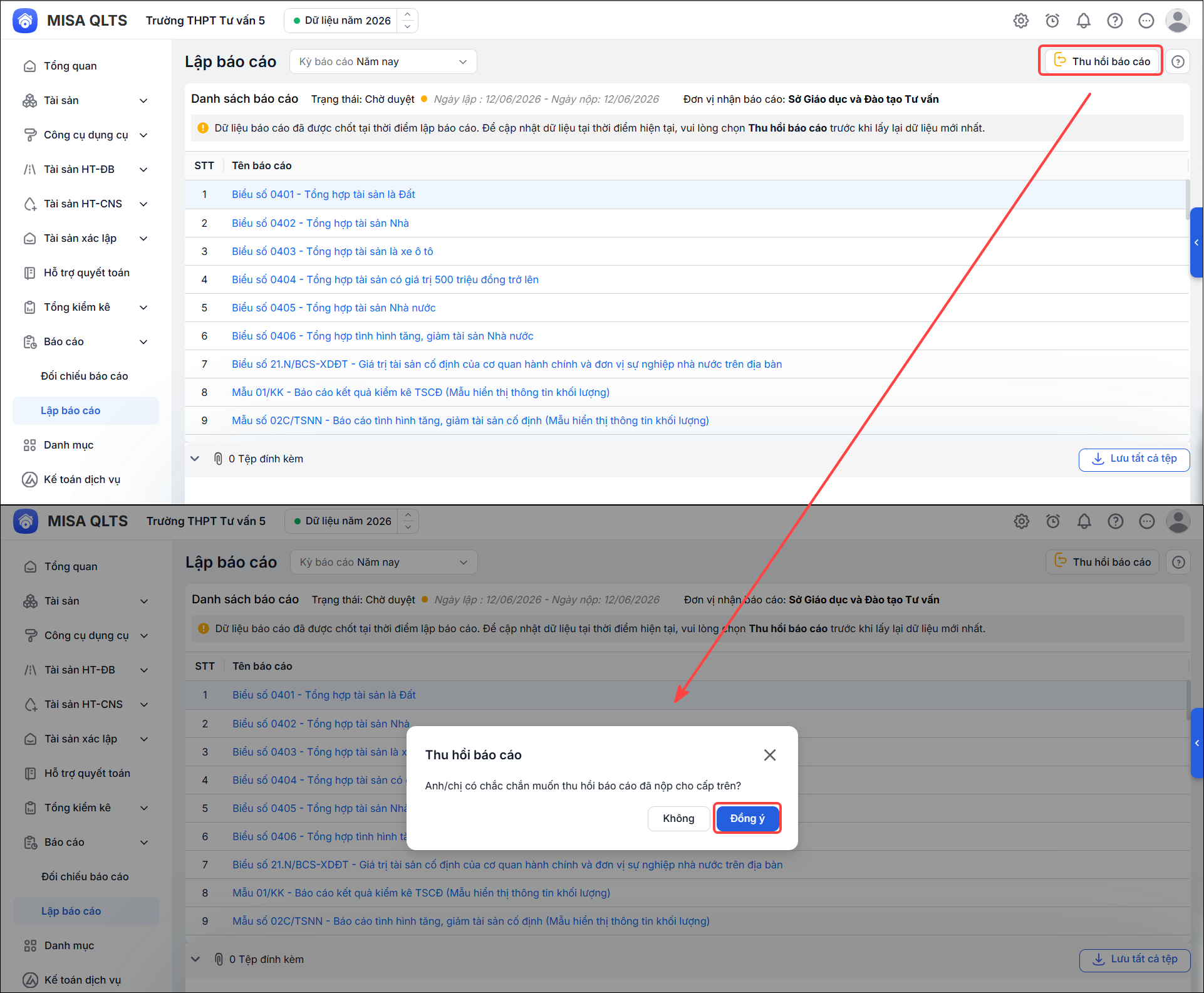
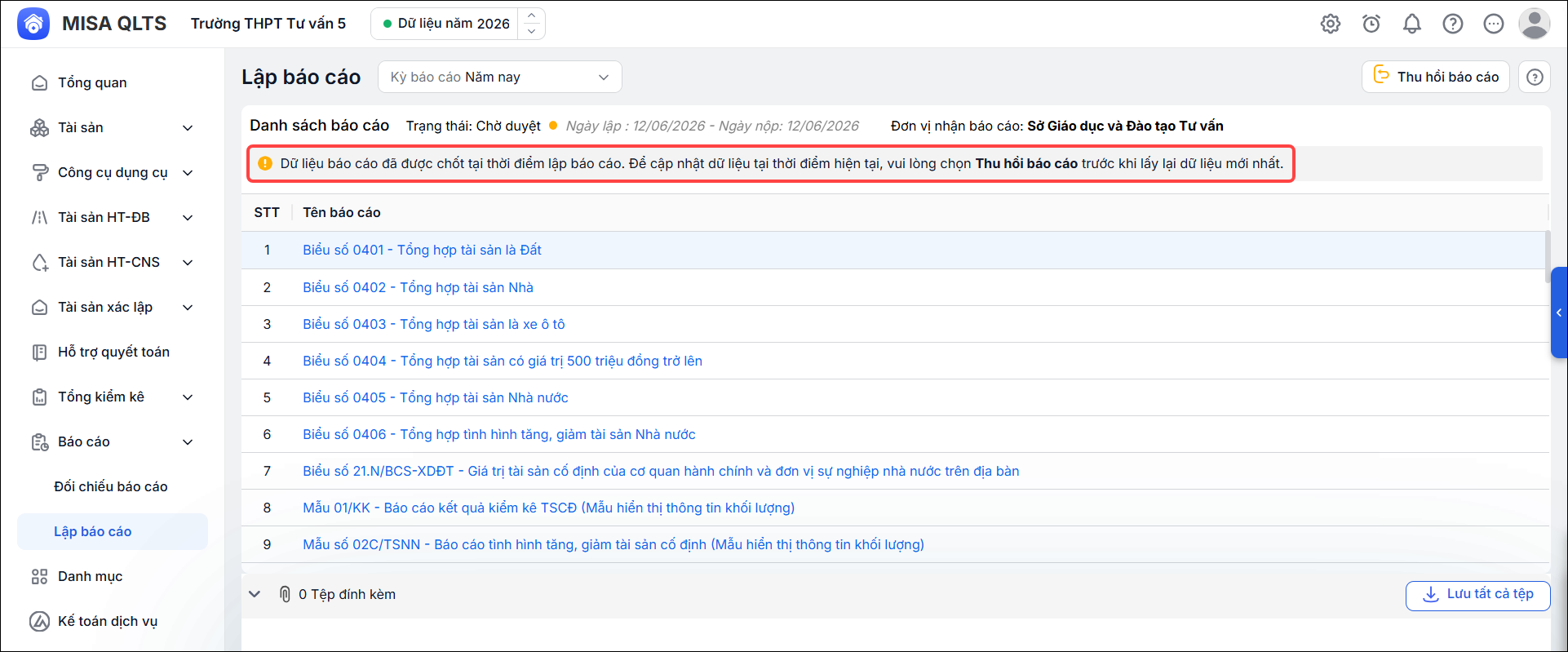
- Trong trường hợp báo cáo vẫn ở trạng thái Chờ duyệt, anh/chị có thể thu hồi báo cáo đã nộp bằng cách nhấn vào Thu hồi báo cáo.
3. Lưu ý
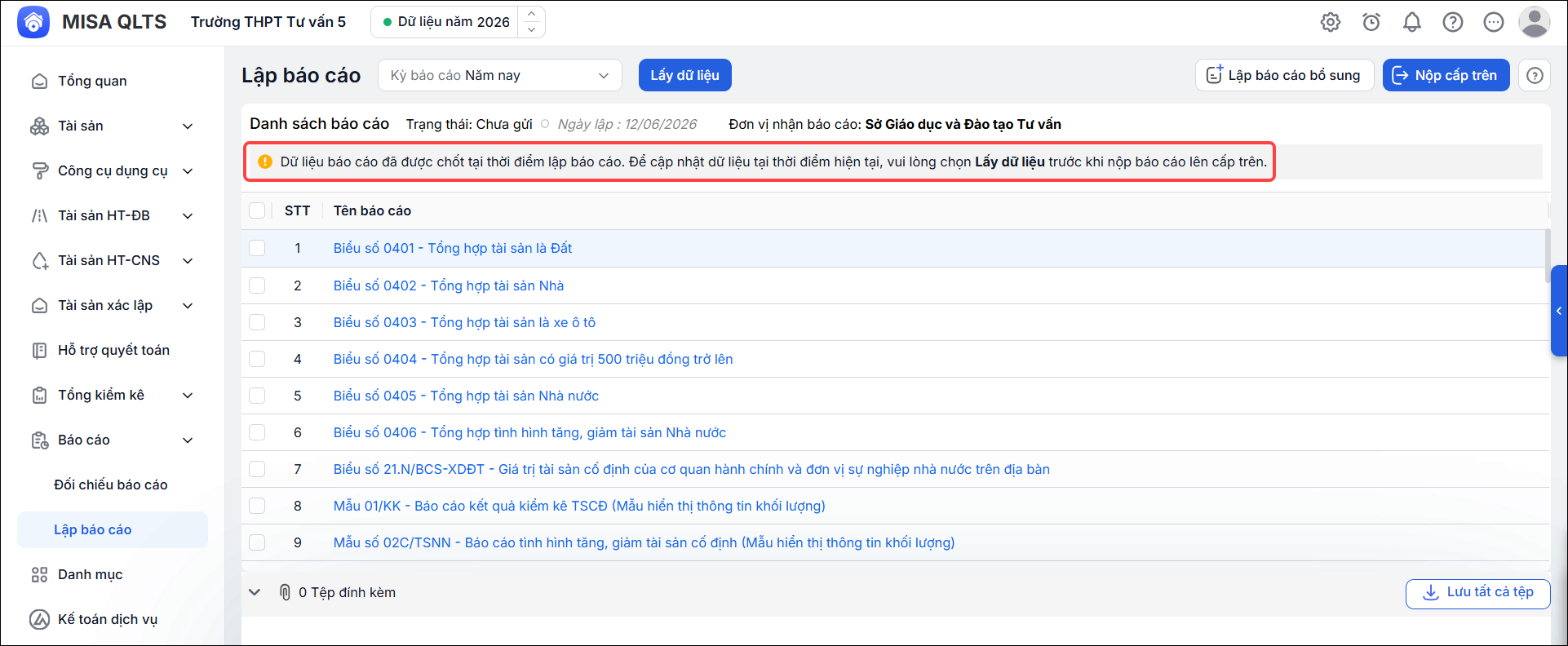
Khi lập báo cáo theo luồng Gửi – nhận báo cáo, dữ liệu báo cáo được chốt tại thời điểm lập. Nếu sau đó anh/chị cập nhật thông tin tài sản, đơn vị hoặc phòng ban thì báo cáo đã lập sẽ không tự động cập nhật.
Phần mềm hiển thị ghi chú để hướng dẫn xử lý:
-
Báo cáo chưa gửi: “Dữ liệu báo cáo đã được chốt tại thời điểm lập báo cáo. Để cập nhật dữ liệu tại thời điểm hiện tại, vui lòng chọn Lấy dữ liệu trước khi nộp báo cáo lên cấp trên.”
-
Đây là thông báo nhắc dữ liệu đang lấy theo thời điểm cũ. Anh/chị chọn Lấy dữ liệu trước khi gửi để cập nhật dữ liệu mới nhất, sau đó kiểm tra lại nút Nộp cấp trên.
- Báo cáo đã nộp, trạng thái Chờ duyệt: “Dữ liệu báo cáo đã được chốt tại thời điểm lập báo cáo. Để cập nhật dữ liệu tại thời điểm hiện tại, vui lòng chọn Thu hồi báo cáo trước khi nộp báo cáo lên cấp trên.”
4. Vấn đề thường gặp
Vấn đề thường gặp khi lập và nộp báo cáo lên cấp trên
4.1. Vì sao khi lập báo cáo tài sản gửi đơn vị cấp trên không thấy hoặc không có nút Nộp/Gửi cấp trên (không gửi được báo cáo)?
Trả lời: Khi lập báo cáo tài sản, nếu anh/chị không thấy hoặc không có nút Nộp/Gửi cấp trên (không gửi được báo cáo lên đơn vị cấp trên), có thể do một trong các nguyên nhân sau:
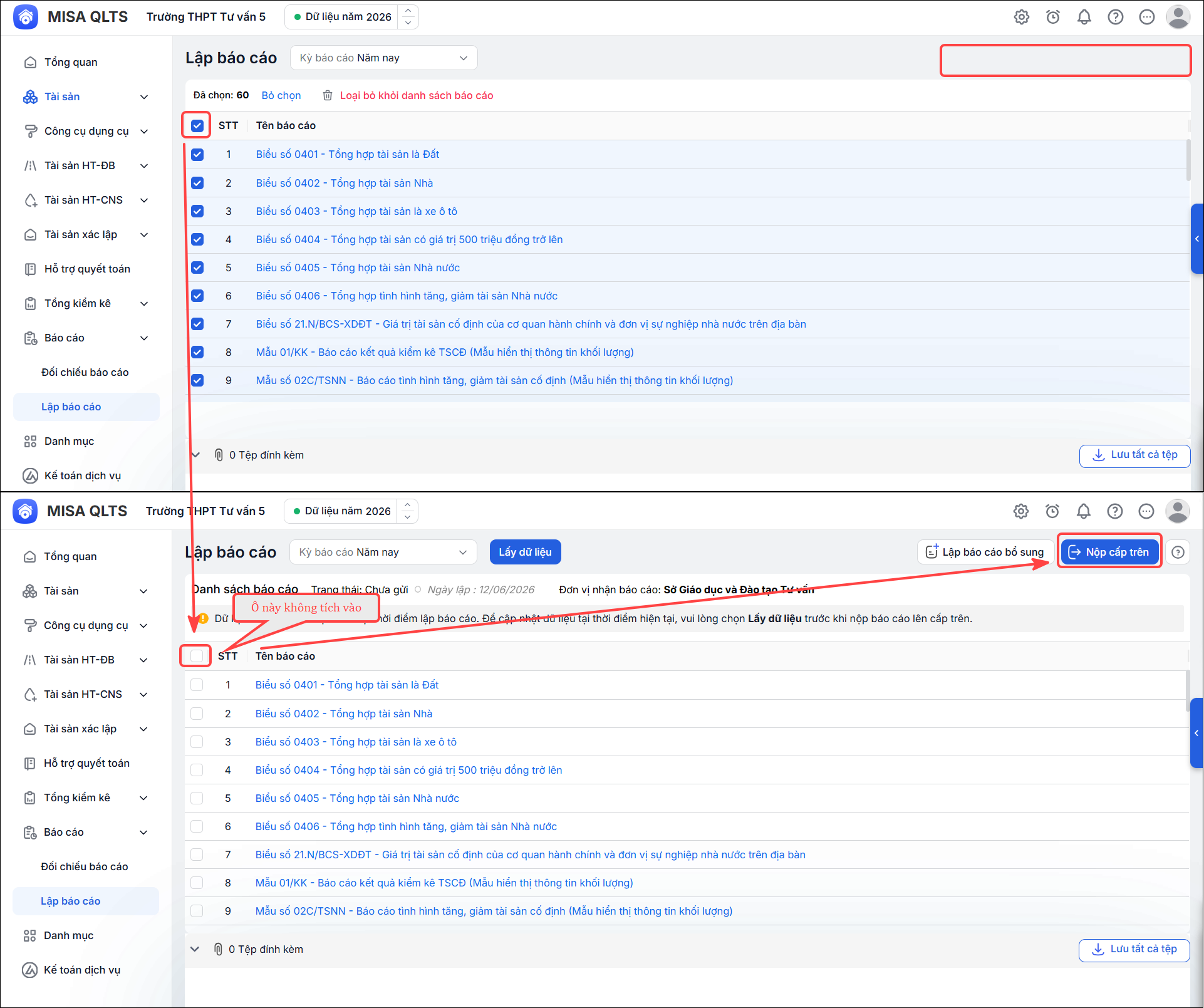
- Nguyên nhân 1: Đang tích chọn báo cáo trong danh sách nên sẽ không thấy nút Nộp cấp trên.
-
Khi anh/chị tích chọn vào ô vuông trước các báo cáo, phần mềm sẽ chuyển sang chế độ chọn dữ liệu. Ở chế độ này, nút “Nộp cấp trên” sẽ không hiển thị. Do đó, nếu đang tích chọn (dù chỉ 1 hoặc nhiều báo cáo), anh/chị sẽ không thấy nút Nộp cấp trên.
-
Cách xử lý: Bỏ tích tất cả các ô vuông trước danh sách báo cáo, khi không còn chọn dòng nào, nút Nộp cấp trên sẽ hiển thị lại.
-
- Nguyên nhân 2: Đơn vị thuộc diện sáp nhập (đổi cơ quan chủ quản/đơn vị nhận báo cáo) nhưng đang đăng nhập vào tỉnh cũ.
-
Anh/chị cần kiểm tra đang đăng nhập đúng tỉnh mới hay tỉnh cũ. Phần mềm chỉ cho phép nộp báo cáo khi đăng nhập vào tỉnh mới (nơi đơn vị đang trực thuộc). Nếu đang đăng nhập tỉnh cũ thì sẽ không hiển thị nút Nộp cấp trên.
- Cách xử lý: Anh/chị thực hiện đăng xuất phần mềm và đăng nhập lại vào tỉnh mới theo các bước sau:
-
Nhấn phím F5 để nạp lại trang web và nhấn vào hình người góc trên cùng tay phải màn hình, chọn Đăng xuất.
- Tại màn hình đăng nhập, chọn Đăng nhập bằng tài khoản khác, nhập thông tin Tỉnh/Thành phố, Đơn vị, Tên đăng nhập, Mật khẩu của đơn vị thuộc tỉnh mới, sau đó nhấn Đăng nhập để lập và nộp báo cáo.
-
- Lưu ý: Nếu anh/chị còn chỉnh sửa thông tin tài sản ở tỉnh cũ thì dữ liệu không được cập nhật. Cần rà soát lại tài sản ở tỉnh mới và lập lại các biến động tương ứng.
-
- Nguyên nhân 3: Không phải đơn vị sáp nhập hoặc đã đăng nhập đúng tỉnh mới nhưng vẫn không thấy nút Nộp cấp trên do chưa được thiết lập Đơn vị nhận báo cáo
-
Vào Thiết lập (biểu tượng bánh răng góc trên bên phải)\Thông tin đơn vị, kiểm tra thông tin Đơn vị nhận báo cáo đã có và đúng cấp trên chưa. Nếu chưa có hoặc thông tin chưa đúng, phần mềm sẽ không hiển thị nút Nộp cấp trên.
- Cách xử lý: Anh/chị nhắn lại qua chat để liên hệ MISA để được hỗ trợ cập nhật đơn vị nhận báo cáo.
-
4.2. Vì sao lập báo cáo gửi cấp trên không lên số liệu hoặc lên không đủ số liệu?
Trả lời: Có 2 nguyên nhân chủ yếu và cách khắc phục như sau:
- Nguyên nhân 1: Anh/chị đang tích vào ô Báo cáo kê khai lần đầu tại các mẫu kê khai, hoặc chưa tích ô Bao gồm tài sản dưới 500 triệu khi lập báo cáo
- Đối với một số mẫu báo cáo kê khai (như 04a, 04b, 04c, 04d…) cần tích vào Báo cáo kê khai bổ sung thì mới lên hết tất cả các tài sản. Nếu tích vào ô Báo cáo kê khai lần đầu sẽ chỉ lên tài sản mới tăng trong thời gian lập báo cáo, có thể anh/chị đang tích vào ô này nên báo cáo không lên số liệu (do trong năm không có tăng mới tài sản) hoặc chỉ lên tài sản tăng.
- Cách xử lý: Anh/chị lập lại báo cáo, tích chọn Báo cáo kê khai lần đầu và Bao gồm tài sản dưới 500 triệu để lên đủ tất cả tài sản.
- Nguyên nhân 2: Anh/chị có cập nhật thêm tài sản và các biến động, nhưng không lập lại báo cáo
- Khi lập báo cáo theo luồng Gửi – nhận báo cáo, dữ liệu báo cáo được chốt tại thời điểm lập. Nếu sau đó anh/chị cập nhật thông tin tài sản, đơn vị hoặc phòng ban thì báo cáo đã lập sẽ không tự động cập nhật.
- Cách xử lý: Anh/chị lập lại báo cáo để lấy số liệu mới nhất.
4.3. Lập báo cáo đã nộp và đã được duyệt rồi, bây giờ muốn gửi lại báo cáo thì phải làm thế nào?
Giải pháp: Khi báo cáo đã được gửi đi và được duyệt, đơn vị không thể tự sửa hoặc gửi lại ngay trên phần mềm. Trong trường hợp cần gửi lại báo cáo, anh/chị thực hiện như sau:
-
Liên hệ với đơn vị cấp trên nhận báo cáo để nhờ từ chối báo cáo đã nộp.
-
Sau khi báo cáo bị từ chối, anh/chị thực hiện lập lại hoặc chỉnh sửa báo cáo theo nhu cầu và gửi lại báo cáo lên đơn vị cấp trên.
Tóm lại: Cần nhờ đơn vị cấp trên từ chối báo cáo đã nộp, sau đó mới có thể lập và gửi lại báo cáo.
4.4. Phần mềm QLTS bị mất mẫu báo cáo, không có mẫu để gửi báo cáo cấp trên, phải làm sao?
Nguyên nhân: Do anh/chị chưa chọn đầy đủ các loại báo cáo cần nộp nên hệ thống không hiển thị đủ mẫu báo cáo.
Giải pháp: Anh/chị nhấn Lập báo cáo bổ sung (góc trên bên phải)/Tích chọn các báo cáo cần lập/Nhấn Lập báo cáo.
Sau khi Lập báo cáo, anh/chị có thể xem lại báo cáo đã lập, loại bỏ khỏi danh sách báo cáo, hoặc bổ sung thêm báo cáo khác nếu thiếu.
Sau khi rà soát lại đã đủ báo cáo cần nộp, nhấn Nộp cấp trên (hoặc Gửi lên CSDL) để nộp báo cáo lên cấp trên kiểm tra.
4.5. Cách lập và gửi lại báo cáo sau khi bị cấp trên gửi trả/từ chối báo cáo
- Bước 1: Khi cấp trên gửi trả/từ chối bộ báo cáo, anh/chị vào Báo cáo\Lập báo cáo, chọn Lý do gửi trả💬 để kiểm tra Lý do bị từ chối báo cáo.
- Bước 2: Dựa theo Lý do gửi trả, thực hiện điều chỉnh dữ liệu lại phù hợp và chính xác.
- Bước 3: Sau khi hoàn thành việc điều chỉnh, chỉnh sửa, chọn Báo cáo\Lập báo cáo\Lập lại báo cáo.
- Bước 4: Khi hiện thông báo “Xác nhận tổng hợp/làm mới báo cáo” – “Tính năng này sẽ xóa hết lịch sử phê duyệt và báo cáo của kỳ Năm nay. Đơn vị sẽ không thể xem lại ý kiến góp ý của các báo cáo này.Anh/chị có chắc chắn muốn thưc hiện không?”, anh/chị chọn Có.
- Bước 5: Thực hiện lại thao tác Nộp báo cáo cho cấp trên.

