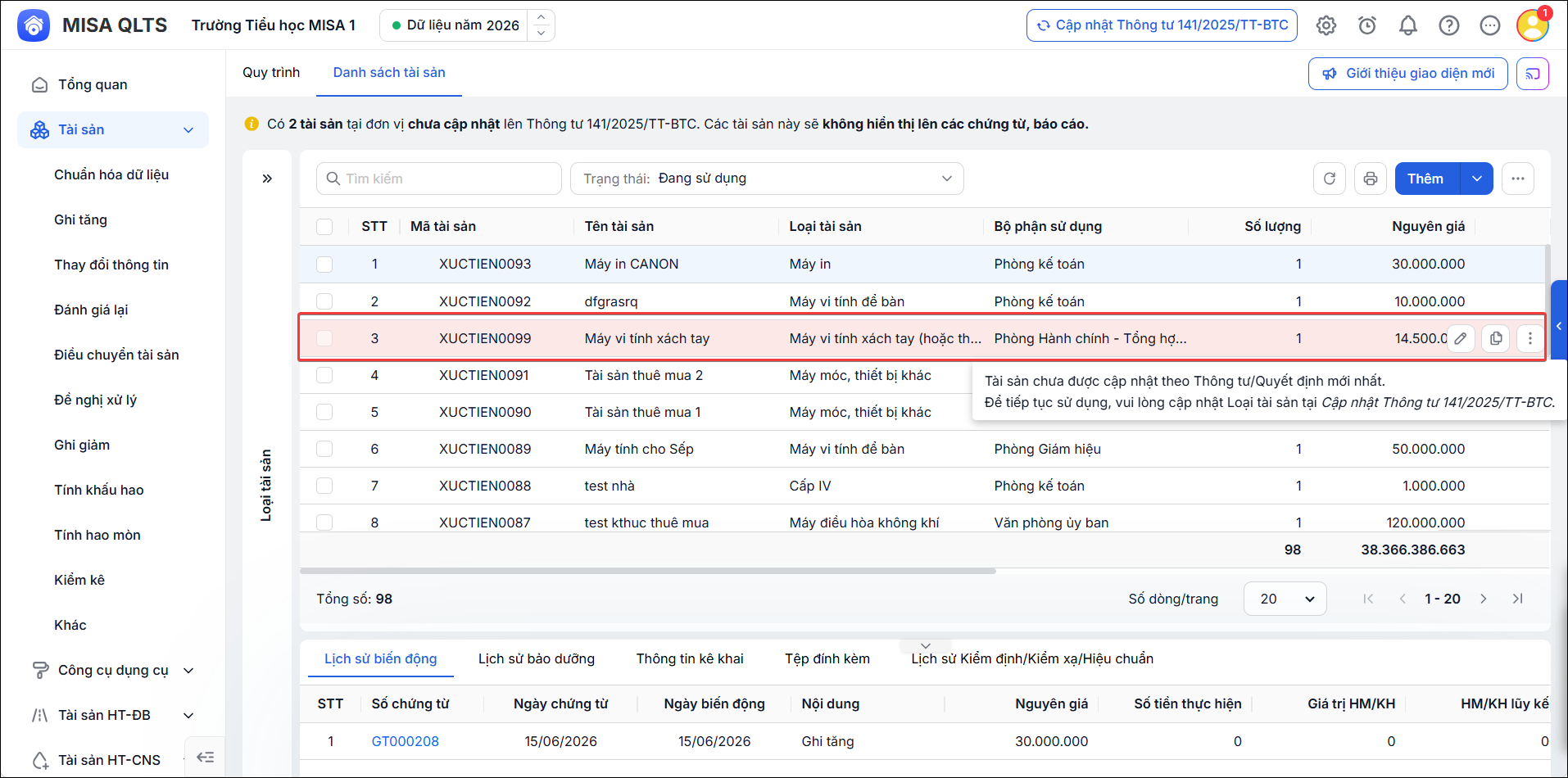
Xem/tải video hướng dẫn dưới đây:
1. Tổng quan
Bài viết này giúp anh/chị cập nhật loại tài sản của đơn vị đáp ứng đúng theo các Thông tư, Quyết định mới nhất. Thao tác này bắt buộc phải thực hiện tại thời điểm đầu năm, trước khi thực hiện nghiệp vụ phát sinh trong năm như khai báo, ghi tăng, ghi giảm, đánh giá lại… tài sản để cập nhật loại tài sản theo đúng quy định mới nhất.
Nội dung bài viết gồm:
- Kiểm tra danh sách tài sản trước khi cập nhật.
- Các bước cập nhật tự động, cập nhật thủ công loại tài sản
- Cách hủy cập nhật TT/QĐ do chọn nhầm loại tài sản cần cập nhật hay chưa hoàn tất dữ liệu trên báo cáo cũ.
2. Các bước thực hiện
Tài liệu hướng dẫn cập nhật theo Thông tư 141/2025/TT-BTC, anh/chị thao tác tương tự với các loại Thông tư, Quyết định khác (Viết tắt là TT/QĐ)
2.1. Trước khi cập nhật
- Khi có Thông tư, Nghị định, Quyết định mới ban hành và có hiệu lực, phần mềm hiển thị thông báo Cập nhật theo Thông tư ngay trong lần đầu tiên anh/chị đăng nhập sử dụng phần mềm.
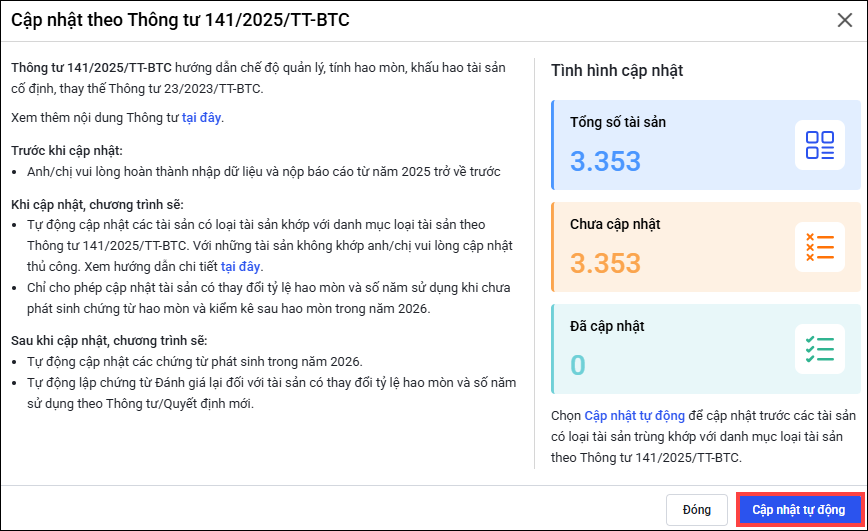
- Anh/chị có thể xem số lượng tài sản chưa cập nhật, tài sản đã cập nhật, tổng số tài sản, và tổng quan tình hình cập nhật tài sản của đơn vị.
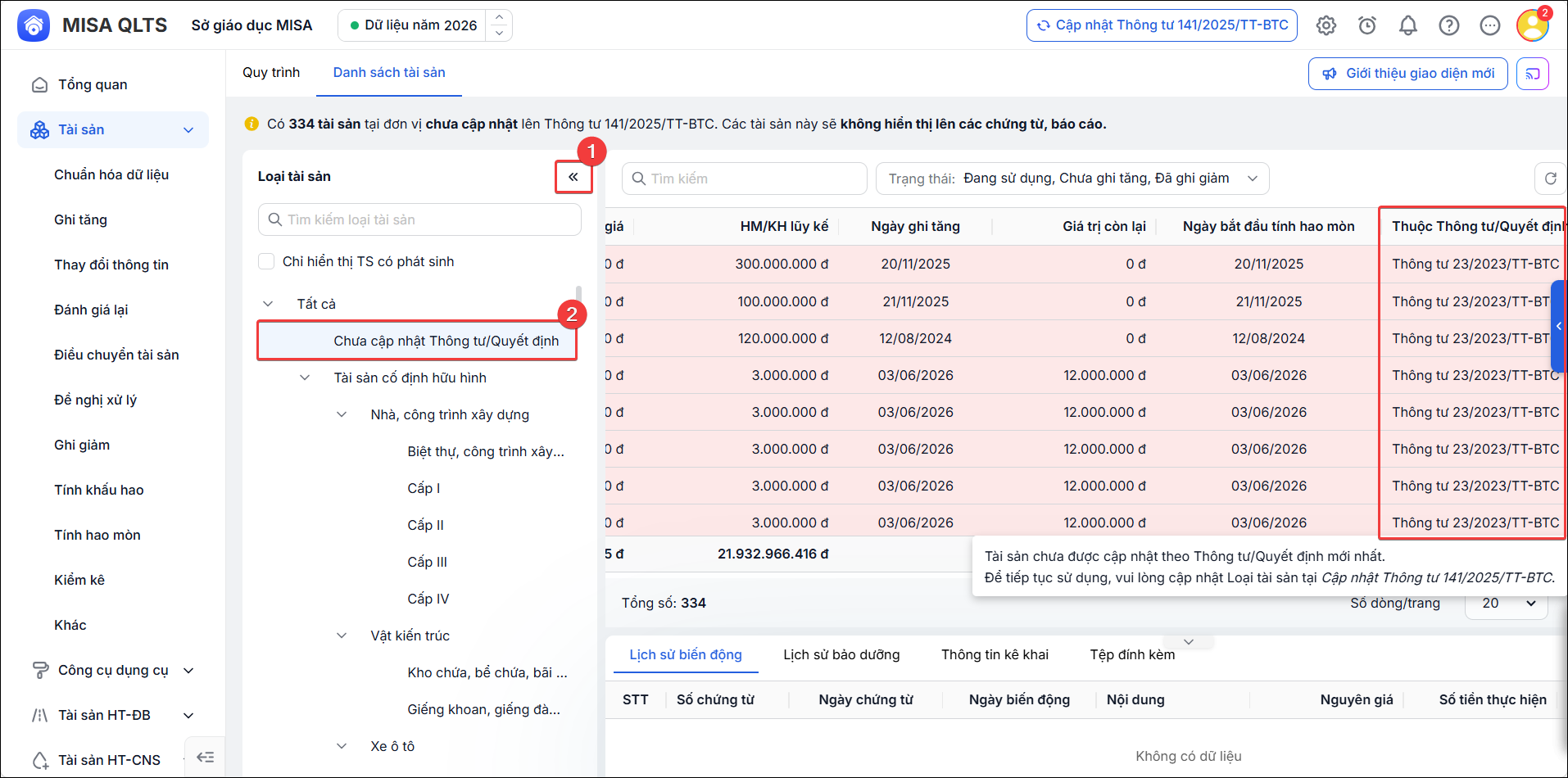
- Với những lần đăng nhập sau, anh/chị có thể lọc nhanh những tài sản Chưa cập nhật Thông tư/Quyết định tại Tài sản\Danh sách tài sản cố định. Phân biệt tài sản đơn vị thuộc TT/QĐ nào tại cột Thuộc Thông tư/Quyết định
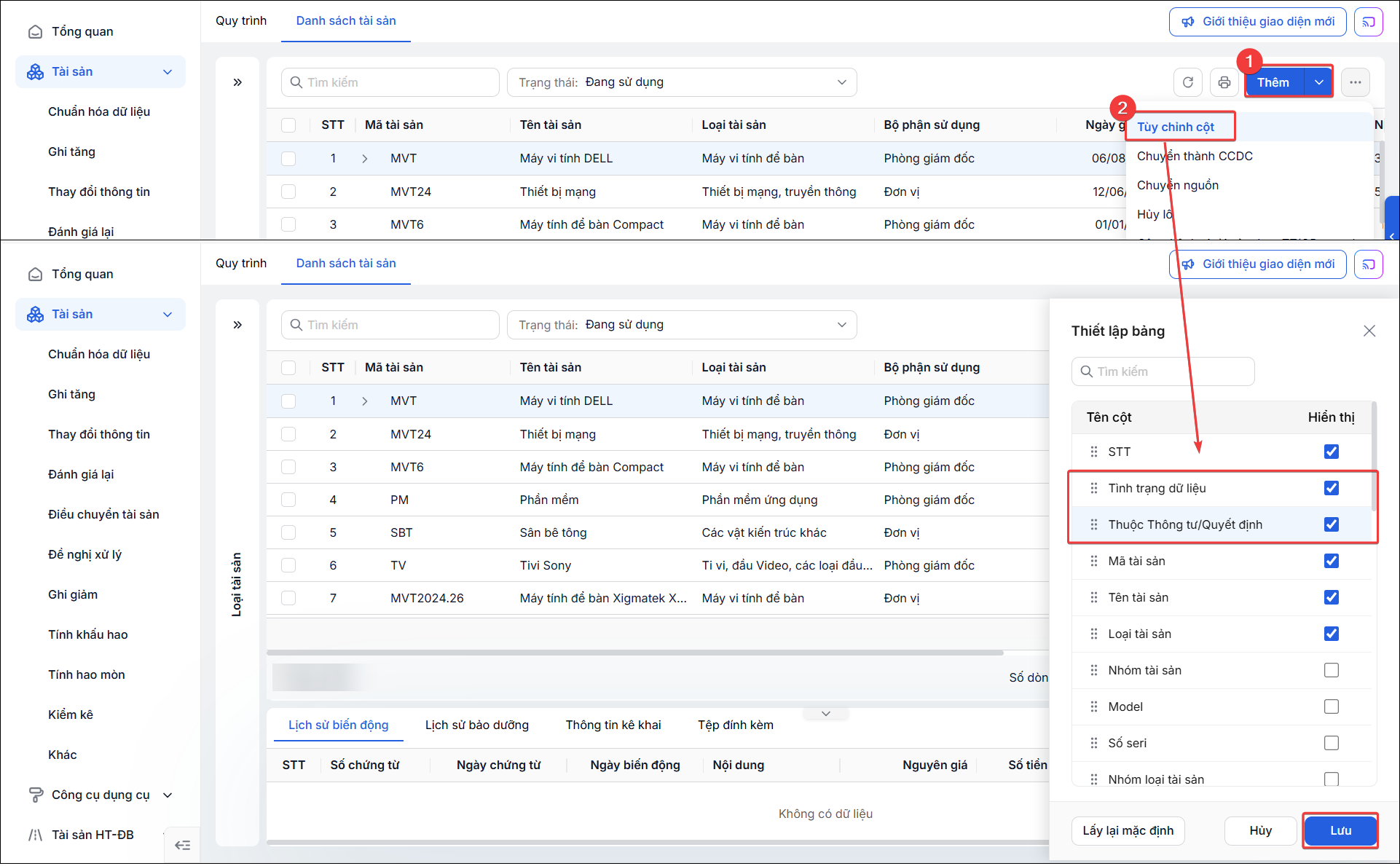
 Lưu ý: Tùy chỉnh hiển thị thông tin và sắp xếp vị trí cột thông tin trên danh sách tại đây.
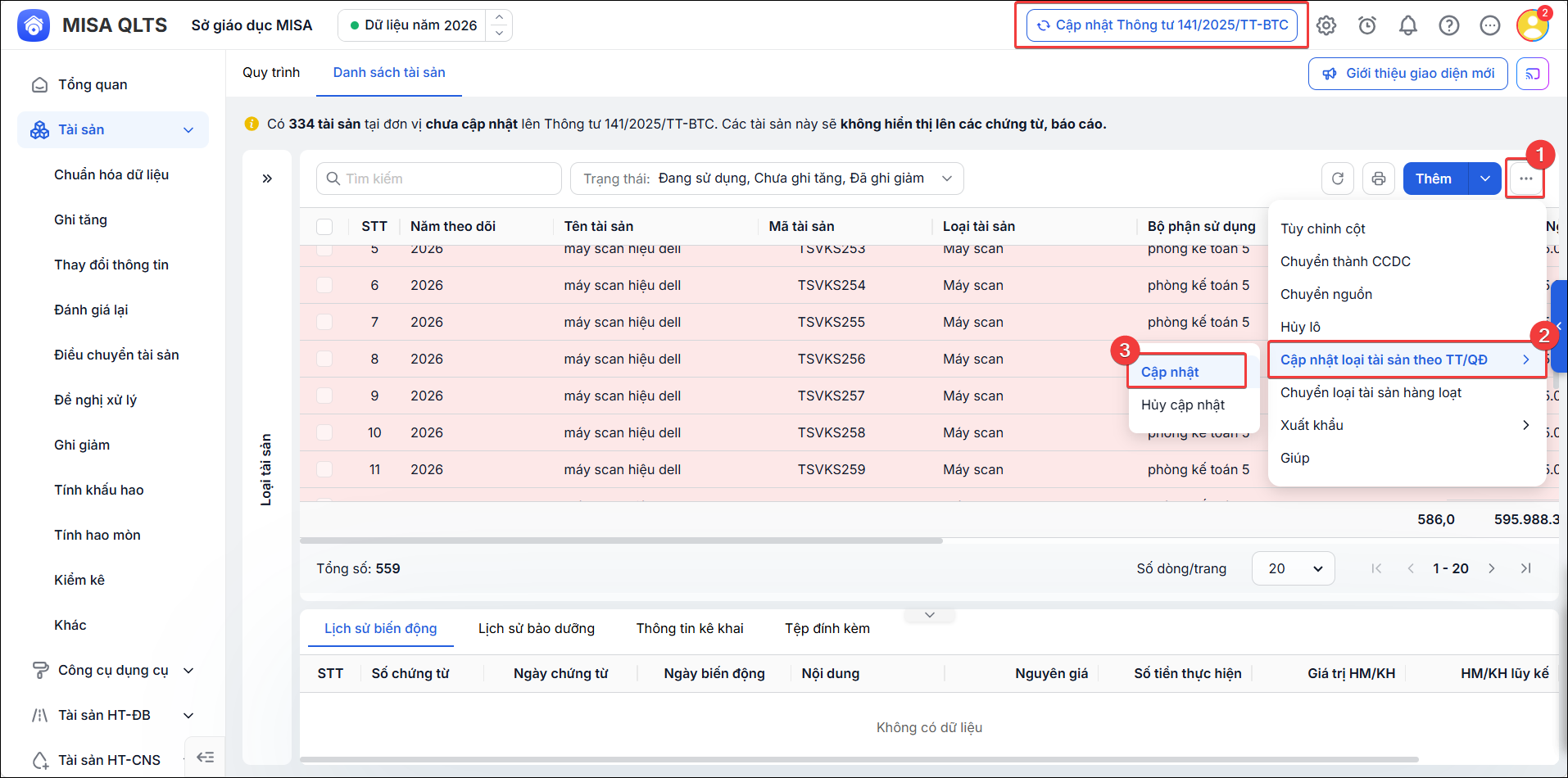
- Chọn Cập nhật TT/QĐ.
Hoặc vào Tài sản, nhấn vào biểu tượng dấu ba chấm, chọn Cập nhật loại tài sản theo TT/QĐ.
- Anh/chị lưu ý hoàn thành nhập dữ liệu tài sản nộp báo cáo tại năm làm việc hiện tại trở về trước, trước khi tiến hành các bước cập nhật tiếp theo.
2.2. Thực hiện cập nhật
1. Theo dõi tình hình cập nhật tài sản tại đơn vị
- Anh/chị có thể theo dõi tình hình tài sản tại đơn vị đã được phần mềm thống kê.
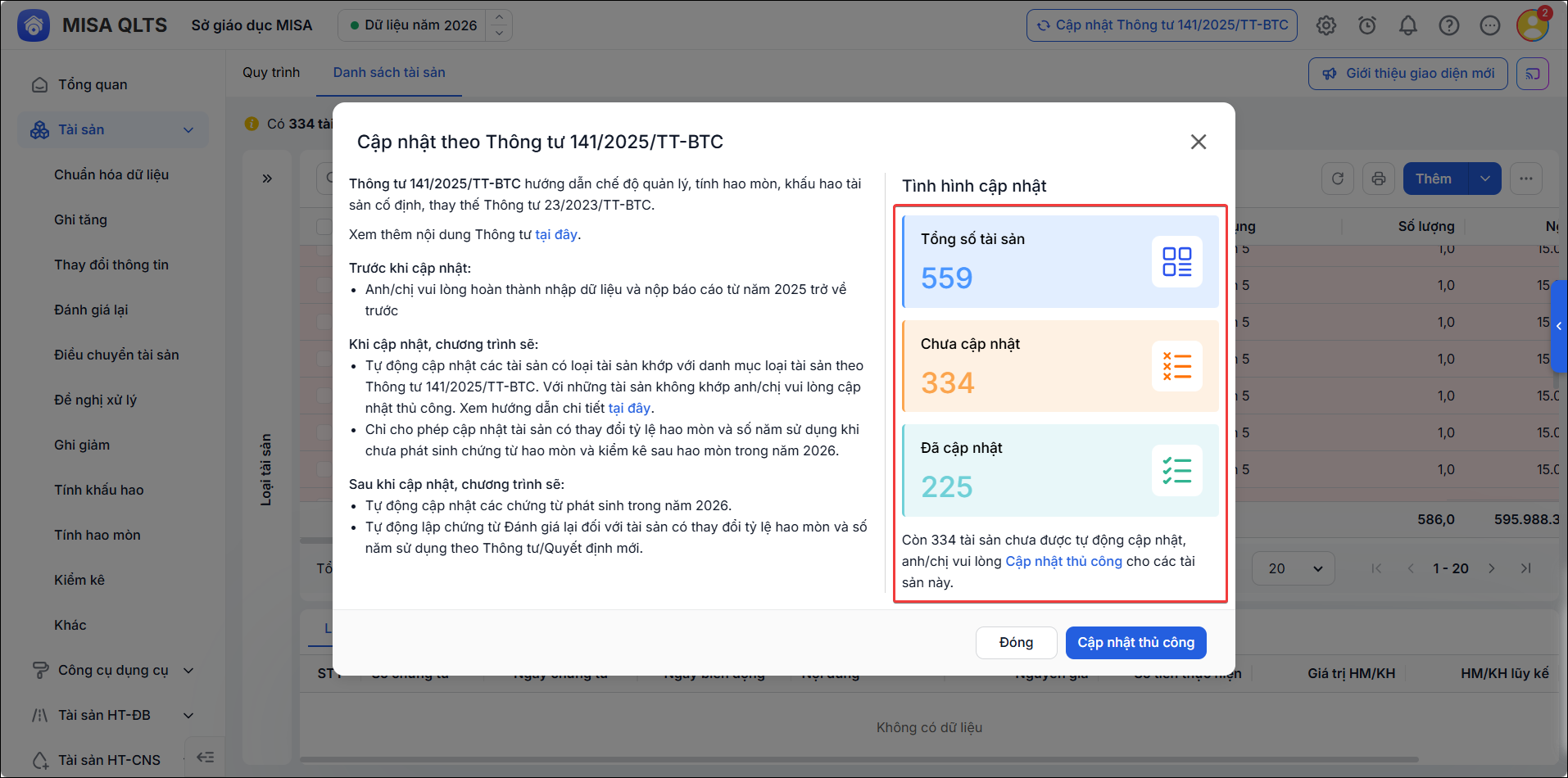
- Tổng số tài sản: Bao gồm Tài sản thuộc TT/QĐ ban hành mới nhất của năm liền trước + Tài sản thuộc TT/QĐ ban hành trong năm đang làm việc (Bao gồm những tài sản đã ghi giảm trong năm làm việc, đã chuyển sang CCDC hoặc điều chuyển đơn vị khác)
- Chưa cập nhật: Số lượng tài sản chưa được cập nhật theo quy định tại TT/QĐ mới nhất.
- Đã cập nhật: Số lượng tài sản đã được cập nhật thành công theo quy định tại TT/QĐ mới nhất.
2. Cập nhật tự động tài sản
- Với những tài sản có loại tài sản khớp với danh mục loại tài sản theo TT/QĐ, MISA QLTS hỗ trợ anh/chị tự động cập nhật.
- Anh/chị cần nhấn chọn Cập nhật tự động.
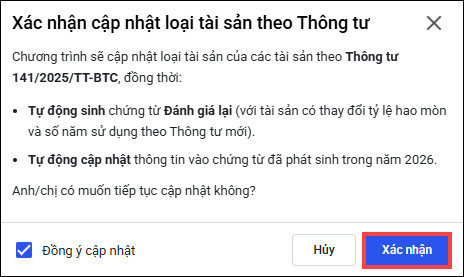
- Tích chọn đồng ý cập nhật, chọn Xác nhận
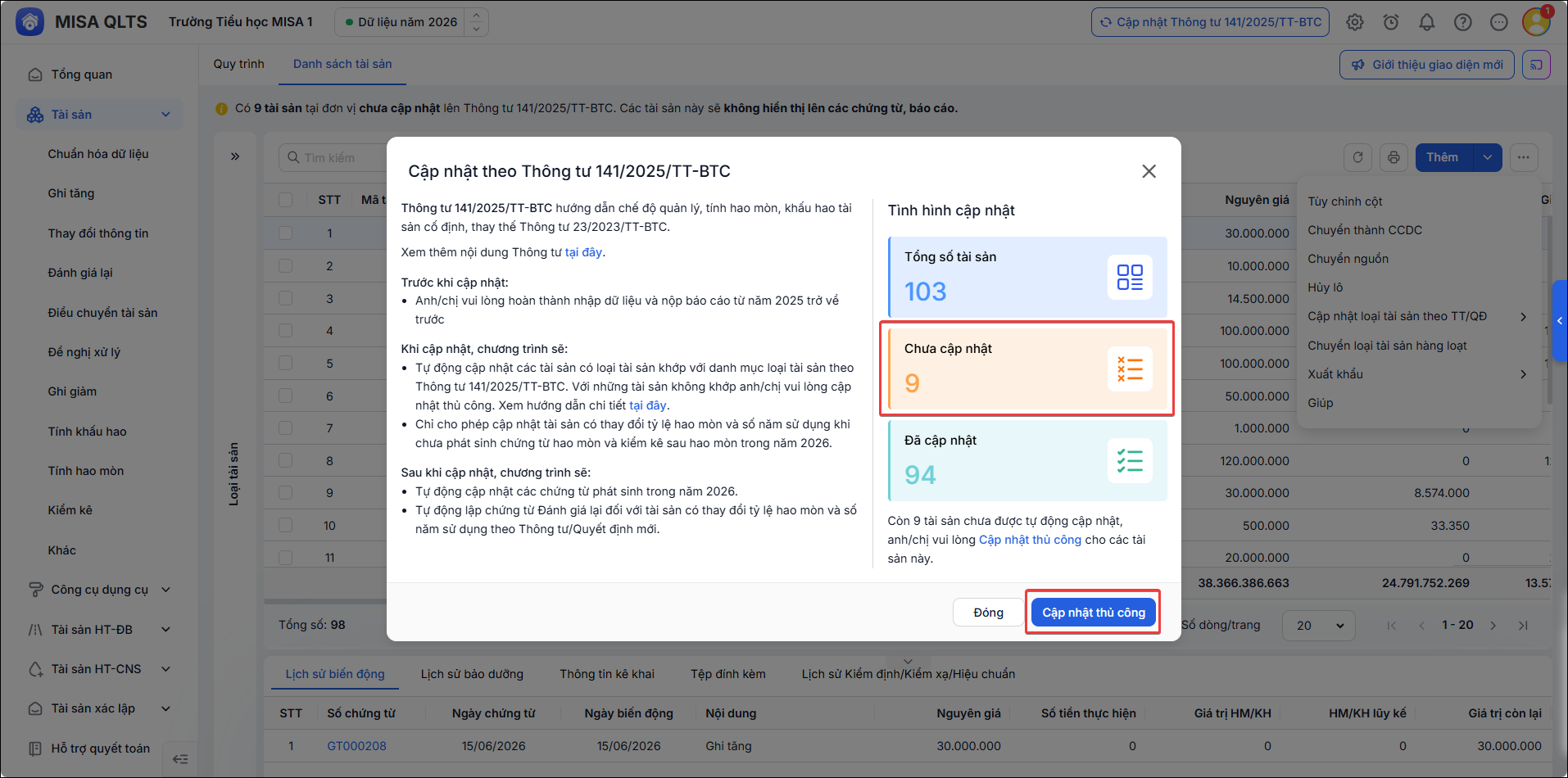
- Sau khi cập nhật tài sản tự động thành công, phần mềm hiển thị thông báo. Đồng thời cập nhật lại số lượng tài sản Chưa cập nhật là những tài sản không khớp với danh mục loại tài sản theo TT/QĐ. Với những tài sản này, anh/chị vui lòng Cập nhật thủ công.
3. Cập nhật thủ công tài sản
Nếu còn tài sản chưa được cập nhật tự động anh/chị thực hiện cập nhật thủ công theo hướng dẫn tại đây.
Lưu ý: Trường hợp không biết chọn loại tài sản khi Cập nhật loại tài sản theo TT/QĐ thì anh/chị xem hướng dẫn tại đây.
4. Hủy cập nhật tài sản
- Trường hợp chọn nhầm loại tài sản cần cập nhật hay chưa hoàn tất dữ liệu trên báo cáo cũ, anh/chị có thể thực hiện hủy cập nhật tài sản.
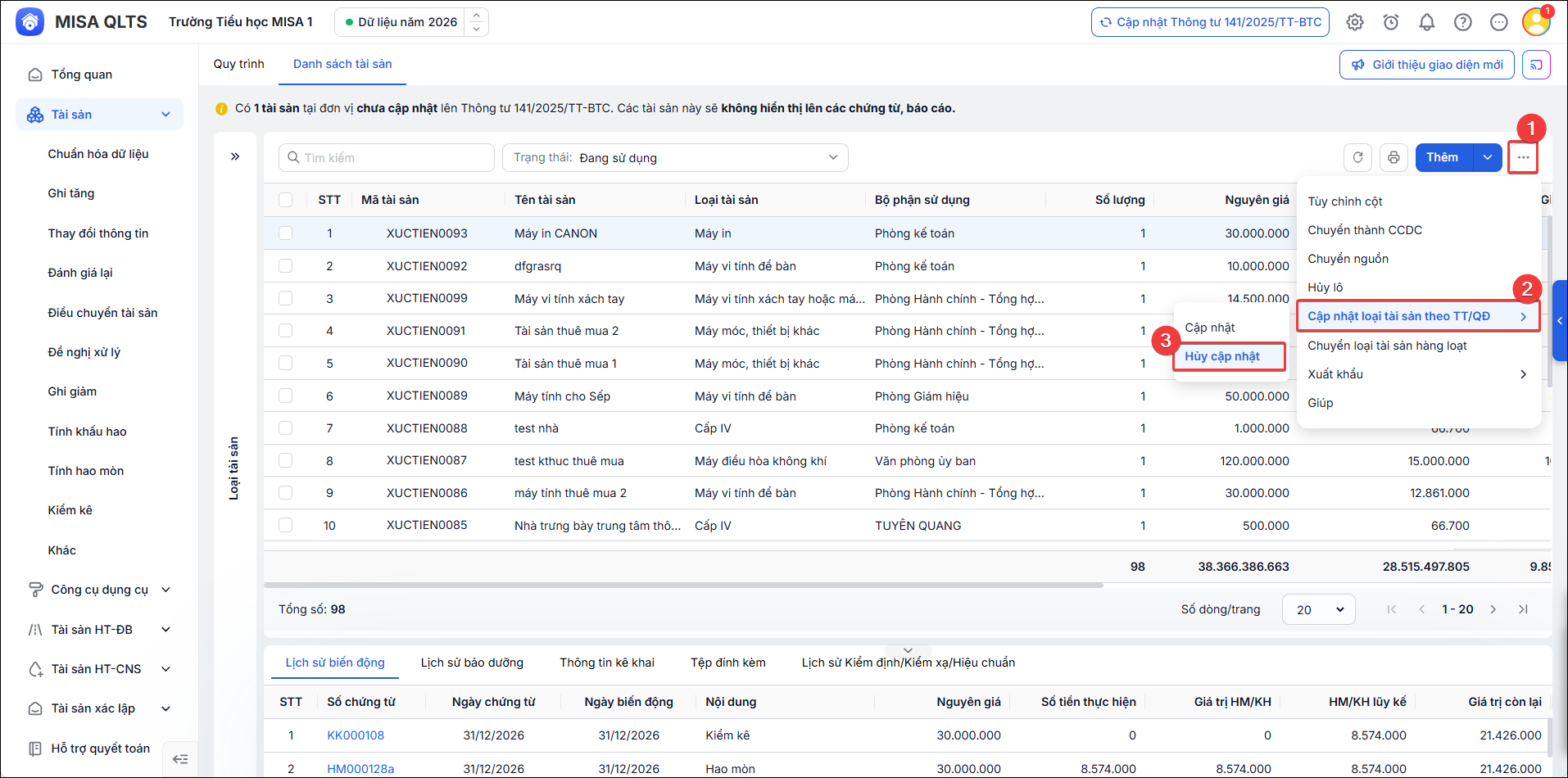
- Vào Tài sản, nhấn vào biểu tượng dấu ba chấm. Chọn Cập nhật loại tài sản theo TT/QĐ\Hủy cập nhật.
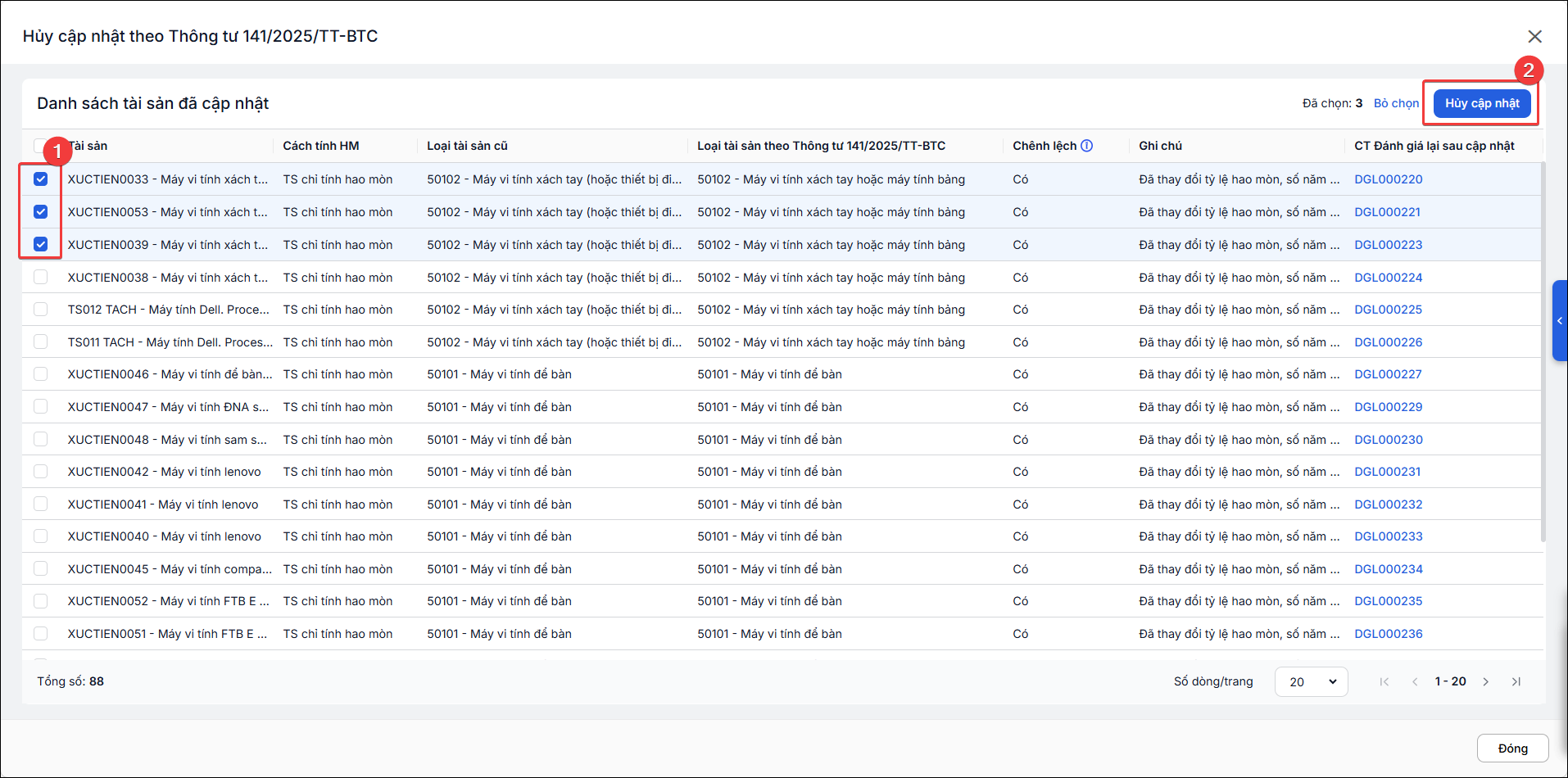
- Phần mềm thống kê danh sách tài sản đã cập nhật, tích chọn những tài sản cần hủy cập nhật, nhấn Hủy cập nhật.
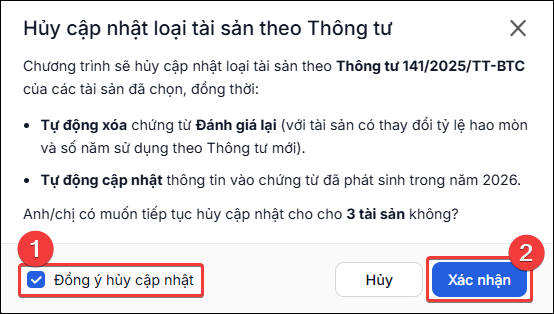
- Tích chọn Đồng ý hủy cập nhật, nhấn Xác nhận.
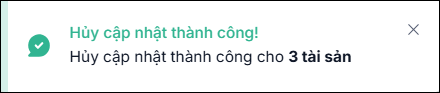
- Sau khi hủy cập nhật thành công, tài sản được chuyển về danh sách tài sản cần cập nhật và tự động xóa những chứng từ Đánh giá lại đã sinh.
2.3. Sau khi cập nhật
- Trường hợp cập nhật một phần tài sản: Những tài sản chưa được cập nhật sẽ hiển thị trên nền hồng, không thể thực hiện các chức năng nghiệp vụ, không lên dữ liệu báo cáo. Hiển thị thông báo ghi chú để anh/chị dễ dàng nắm bắt.