
1. Tổng quan
Bài viết này giúp anh/chị hiểu và sử dụng các tiện ích trên màn hình Danh sách tài sản để tra cứu, lọc, cập nhật và quản lý tài sản nhanh chóng, chính xác.
Nội dung bài viết bao gồm các tiện ích tại màn hình Danh sách tài sản như: hiển thị và lọc danh sách tài sản, sắp xếp dữ liệu, ẩn/hiện cột thông tin, cập nhật TT/QĐ và hiện trạng sử dụng, chuyển tài sản thành CCDC, chuẩn hóa dữ liệu, thực hiện các nghiệp vụ tài sản và một số lưu ý khi theo dõi số liệu tài sản.
2. Các bước thực hiện
Danh sách tài sản nằm ở phân hệ Tài sản, góc trên bên trái bên cạnh tab Quy trình, bên dưới thông tin Tên đơn vị và Dữ liệu năm.
Danh sách tài sản có các tiện ích sau:
2.1. Tiện ích hiển thị danh sách tài sản
2.1.1. Tùy chọn hiển thị danh sách tài sản theo trạng thái
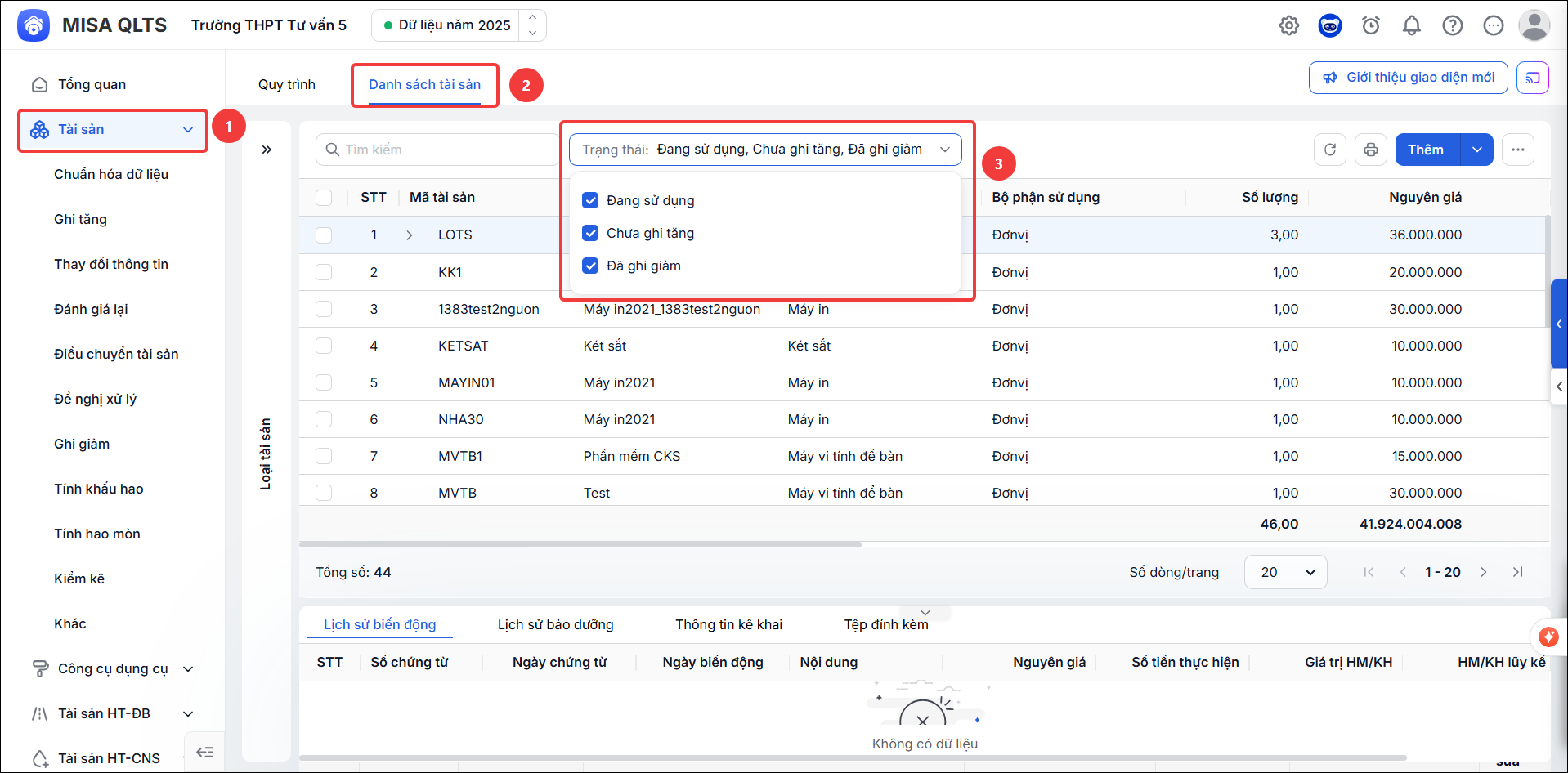
Bước 1: Vào menu Tài sản, trên màn hình Danh sách tài sản, anh/chị có thể lựa chọn trạng thái của tài sản muốn hiển thị trên danh sách: Đang sử dụng, Chưa ghi tăng, Đã ghi giảm.
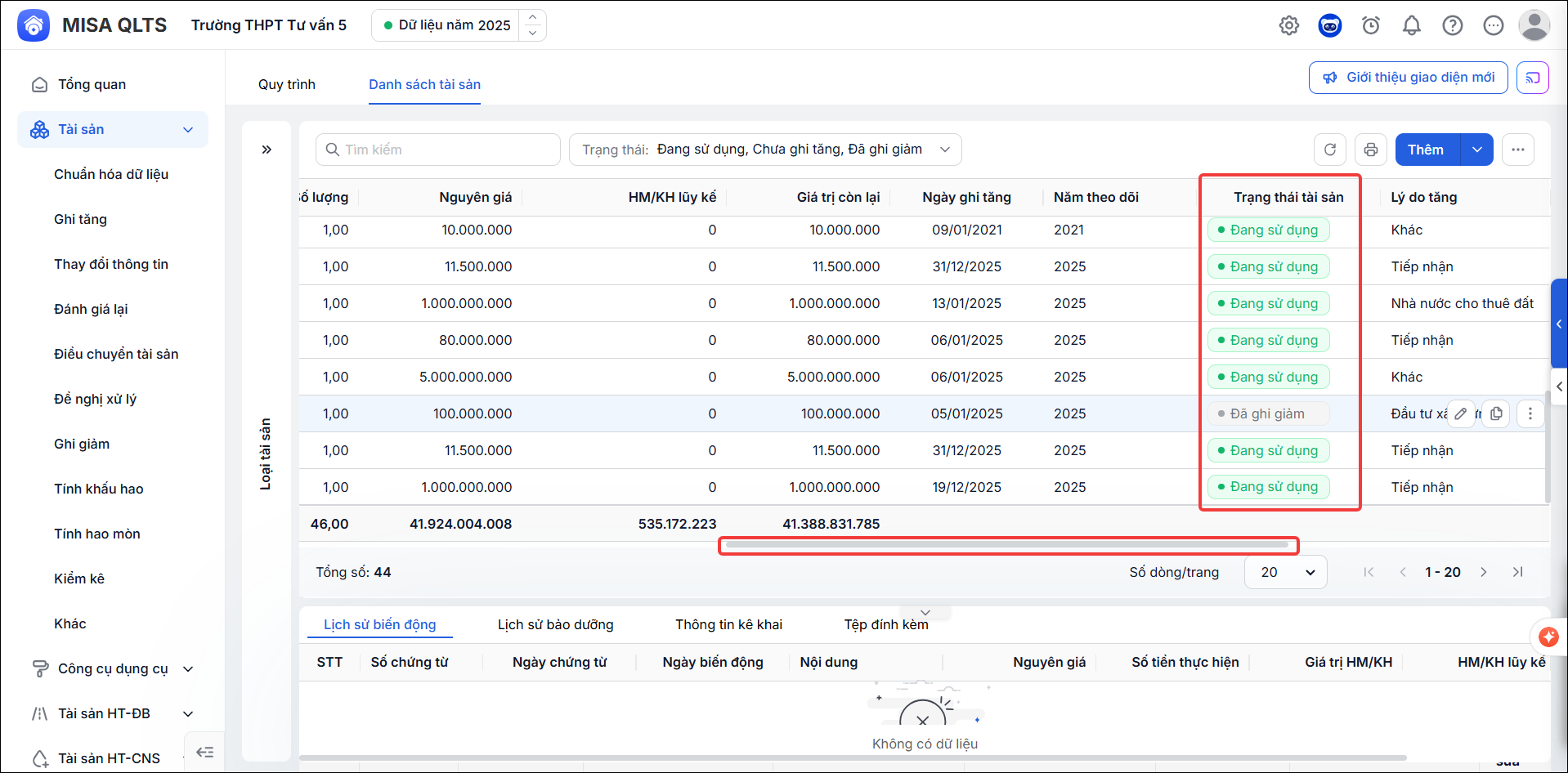
Bước 2: Kéo thanh lăn ngang qua để hiển thị cột trạng thái tài sản
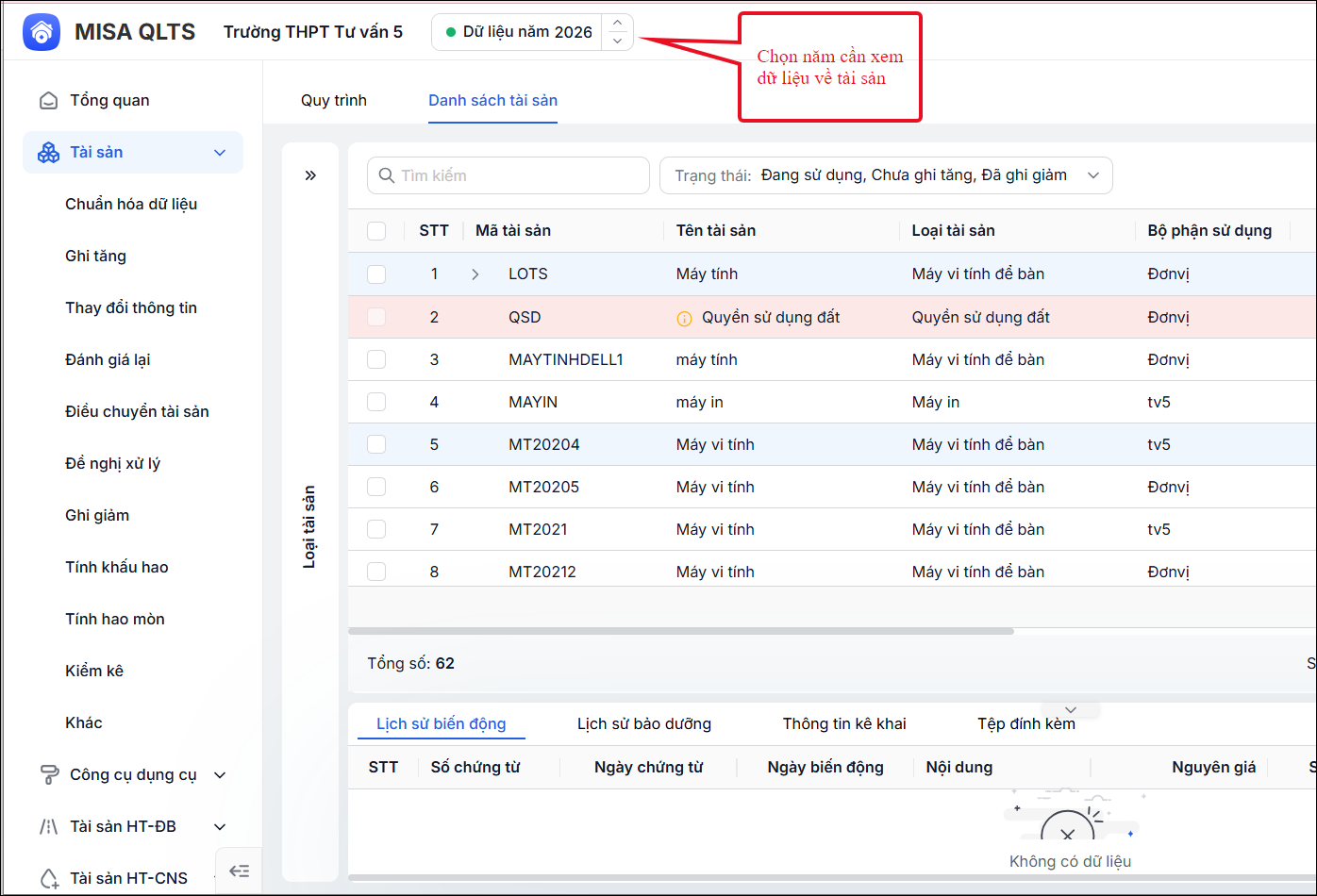
2.1.2. Chọn năm làm việc/Dữ liệu năm của Tài sản cố định, Công cụ dụng cụ
- Để xem dữ liệu tài sản của từng năm, chuyển năm làm việc hoặc thay đổi dữ liệu năm, anh/chị chọn Dữ liệu năm tương ứng tại góc trên bên trái màn hình (cạnh tên đơn vị).
2.1.3. Sắp xếp các cột theo thứ tự Alphabet (A–Z)
- Anh/chị nhấn 1 lần vào tiêu đề cột. Phần mềm sẽ hiển thị mũi tên sắp xếp và tự động sắp xếp thông tin trong cột theo thứ tự Alphabet (A–Z).
Lưu ý: Đối với Danh sách tài sản, phần mềm luôn ưu tiên hiển thị các lô tài sản ở đầu danh sách, sau đó mới đến từng tài sản riêng lẻ, kể cả khi sắp xếp theo Alphabet.
- Cách sắp xếp này được áp dụng giống nhau tại các phân hệ khác như: Công cụ dụng cụ, Tài sản HT–ĐB, Tài sản HT–CNS.
2.1.4. Lọc tài sản theo điều kiện
Tại màn hình Danh sách tài sản, anh/chị có thể lọc tài sản theo nhiều điều kiện như Loại tài sản, Tỷ lệ hao mòn hoặc Giá trị còn lại… để tổng hợp được danh sách tài sản theo nhu cầu.
Các bước để lọc/tìm tài sản:
- Bước 1: Vào menu Tài sản, trên màn hình Danh sách tài sản, chọn trạng thái tài sản theo nhu cầu (thường chọn trạng thái Đang sử dụng)
- Bước 2: Di chuột đến tiêu đề của cột cần lọc\ nhấn biểu tượng lọc hình phễu\ chọn/nhập thông tin, giá trị cần lọc
- Bước 3: Nhấn Đồng ý hoặc Áp dụng để lọc. Khi này danh sách tài sản sẽ hiển thị giá trị theo điều kiện lọc tương ứng.
Các ví dụ về lọc tài sản:
- Ví dụ 1: Anh/chị có thể lọc các Tài sản đã hết hao mòn, Giá trị còn lại = 0.
- Bước 1: Vào menu Tài sản, trên màn hình Danh sách tài sản, chọn trạng thái “Đang sử dụng”
- Bước 2: Kéo thanh ngang qua để hiên thị cột Giá trị còn lại, di chuột vào tiêu đề cột Giá trị còn lại để hiển thị và nhấn chọn biểu tượng cái phễu, thiết lập điều kiện lọc của cột Giá trị còn lại “Bằng 0”.
- Bước 3: Nhấn Đồng ý, phần mềm sẽ tự động hiển thị danh sách các tài sản vẫn còn giá trị để tính hao mòn.
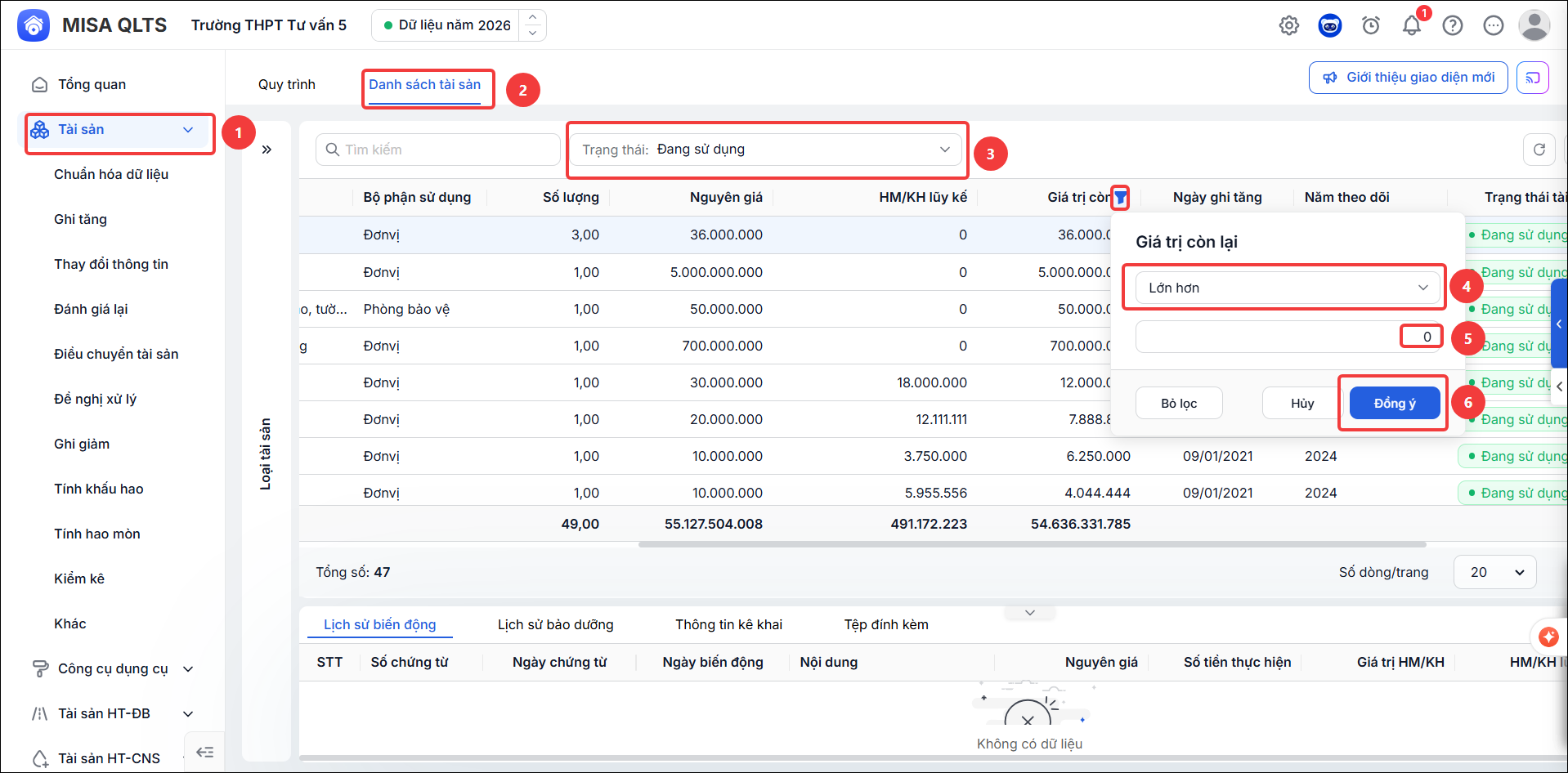
- Ví dụ 2: Anh/chị có thể lọc các Tài sản vẫn còn hao mòn, Giá trị còn lại > 0.
- Bước 1: Vào menu Tài sản, trên màn hình Danh sách tài sản, chọn trạng thái “Đang sử dụng”
- Bước 2: Kéo thanh ngang qua để hiên thị cột Giá trị còn lại, di chuột vào tiêu đề cột Giá trị còn lại để hiển thị và nhấn chọn biểu tượng cái phễu, thiết lập điều kiện lọc của cột Giá trị còn lại “Lớn hơn 0”.
- Bước 3: Nhấn Đồng ý, phần mềm sẽ tự động hiển thị danh sách các tài sản vẫn còn giá trị để tính hao mòn.
-
- Như vậy, các tài sản đã khấu hao/hao mòn hết, cột Giá trị còn lại sẽ không thể hiện số liệu trên Danh sách tài sản cố định.
- Xem/lọc tài sản theo Loại tài sản hoặc theo Tỷ lệ hao mòn
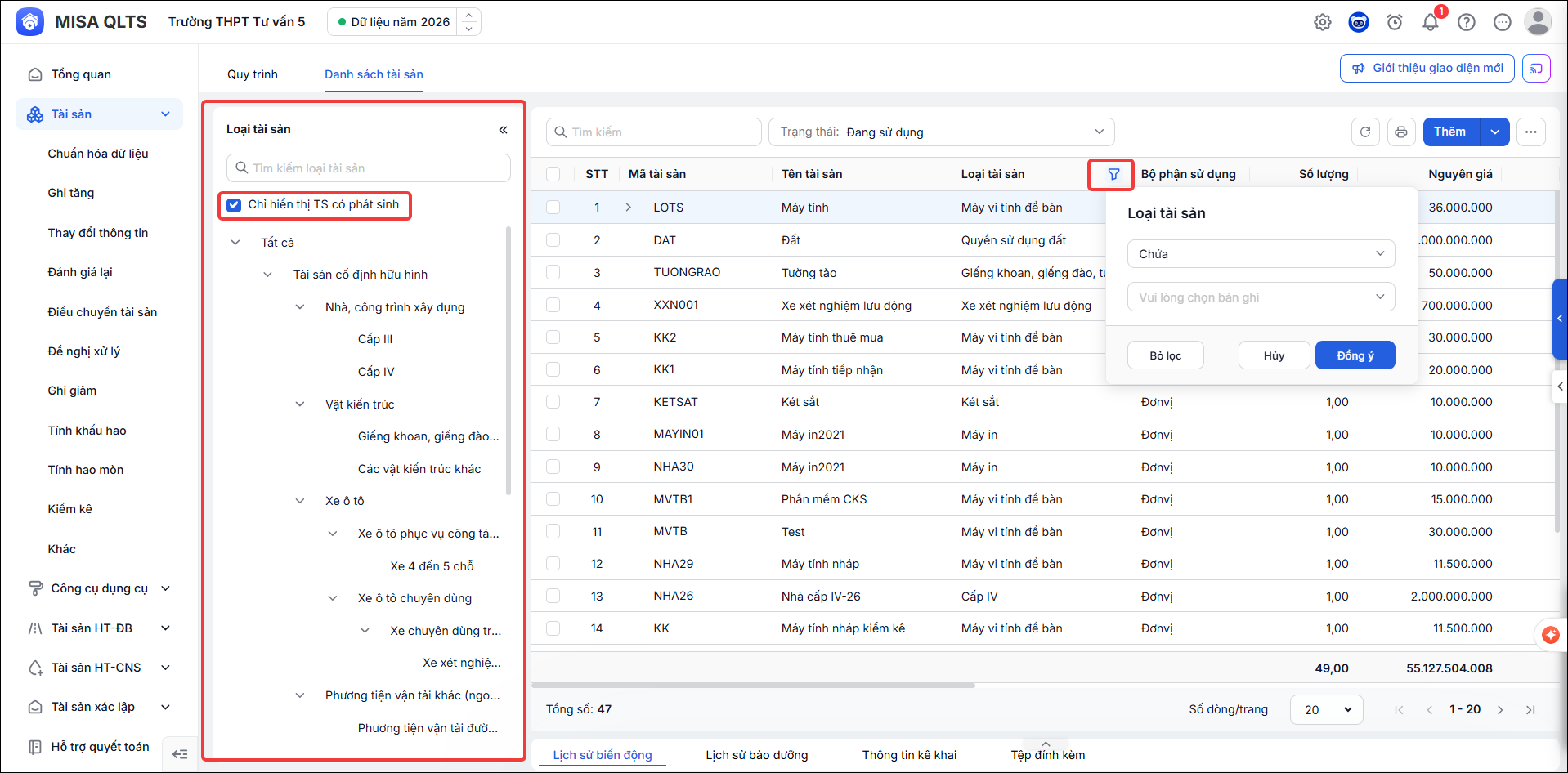
- Bước 1: Vào menu Tài sản, tại màn hình Danh sách tài sản, di chuột đến tiêu đề cột Loại tài sản/ Tỷ lệ hao mòn và nhấn vào biểu tượng cái phễu để lọc theo điều kiện anh/chị chọn.
Lưu ý: Có thể xem tổng quan các Loại tài sản đã khai báo và có phát sinh bằng cách
-
-
- Tại trường thông tin Loại tài sản, nhấn vào biểu tượng >> để mở danh sách loại tài sản.
- Tích chọn ô Chỉ hiển thị TS có phát sinh nếu chỉ muốn xem các loại tài sản đã có phát sinh.
- Nhấn chọn từng Loại tài sản trong danh mục.
- Hệ thống sẽ hiển thị các tài sản thuộc cùng loại tài sản đã chọn.
-
-
-
- Trường hợp không thấy cột Tỷ lệ hao mòn, anh/chị tham khảo các hiển thị cột theo hướng dẫn ở mục bên dưới
- Bước 2: Nhấn Đồng ý hoặc Áp dụng để lọc danh sách tài sản
-
2.1.5. Tùy chọn Ẩn/hiện cột thông tin trên danh sách tài sản
Trên danh sách tài sản, phần mềm mặc định hiển thị các thông tin cơ bản như: Mã tài sản, Tên tài sản, Loại tài sản, Bộ phận sử dụng, Ngày ghi tăng, Trạng thái tài sản, Số lượng, Nguyên giá, Hao mòn/Khấu hao lũy kế, Giá trị còn lại, Thuộc Thông tư/Quyết định,…
Nếu cần theo dõi thêm các thông tin khác (ví dụ: Nhóm tài sản, Người quản lý, Đơn vị quản lý, Tình trạng dữ liệu, Lý do ghi tăng, …), anh/chị có thể tùy chỉnh các cột hiển thị như sau:
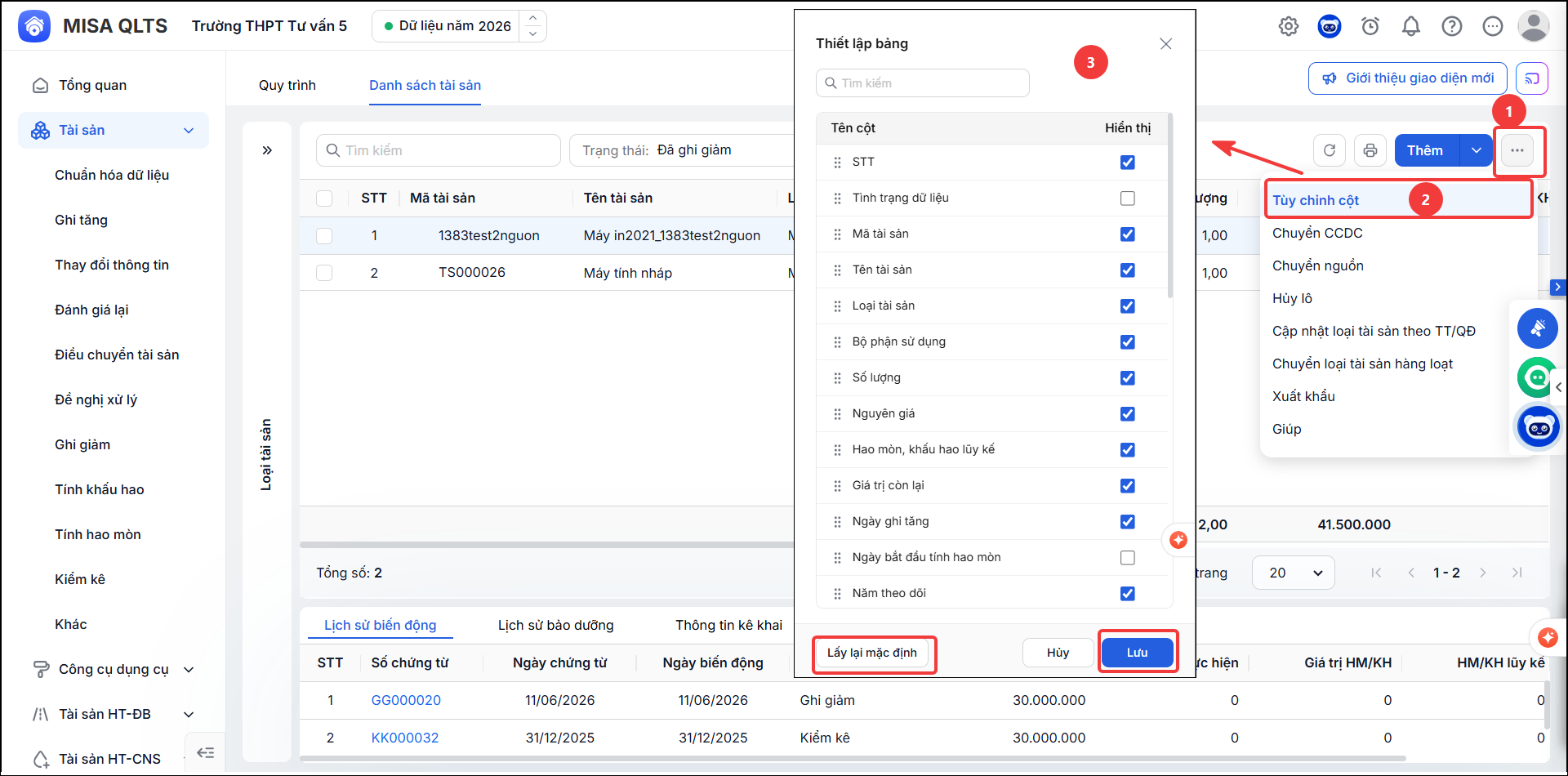
Bước 1: Vào menu Tài sản, tại màn hình Danh sách tài sản, nhấn chọn vào biểu tượng 3 chấm “…” ở góc trên bên phải, bên cạnh nút Thêm.
Bước 2: Chọn chức năng Tùy chỉnh cột, phần mềm sẽ hiển thị Thiết lập bảng.
Bước 3: Tại cửa sổ Thiết lập bảng, thực hiện:
- Tích Hiển thị đối với các cột cần hiển thị.
- Bỏ tích Hiển thị đối với các cột muốn ẩn.
- Nhấn giữ biểu tượng ⁝⁝ để kéo thả, thay đổi thứ tự hiển thị của các cột.
Lưu ý: Có thể tích chọn lấy lại mặc định để phần mềm hiển thị các cột theo mặc định ban đầu
Bước 4: Nhấn Lưu, phần mềm sẽ hiển thị các cột theo thứ tự vừa sắp xếp và hiển thị thêm các cột mà anh/chị vừa chọn
Lưu ý: Hiện nay phần mềm chưa hỗ trợ hiển thị cột Hiện trạng sử dụng trực tiếp trên màn hình Danh sách tài sản. Do vậy, anh/chị vui lòng kiểm tra và rà soát Hiện trạng sử dụng của tài sản thông qua các báo cáo trên phần mềm, có thể sử dụng Mẫu số 08a-ĐK-TSC – Phần 3 – Báo cáo tổng hợp hiện trạng sử dụng tài sản công và tích chọn ô “In chi tiết theo từng tài sản”.
2.1.6. Thay đổi số dòng hiển thị trên một trang (số bản ghi trên một trang)
Mặc định, phần mềm hiển thị 20 dòng TSCĐ trên một trang. Nếu danh sách có nhiều hơn 20 TSCĐ, anh/chị có thể chuyển sang các trang tiếp theo bằng cách nhấn biểu tượng < hoặc > ở góc dưới bên trái danh sách.
Để hiển thị nhiều TSCĐ hơn trên cùng một trang, anh/chị chọn Số dòng/trang ở góc dưới bên trái danh sách và chọn số dòng mong muốn (20, 30, 50 hoặc 100).
2.2. Với những tài sản hiển thị trên nền hồng sẽ thuộc 1 trong 2 trường hợp sau:
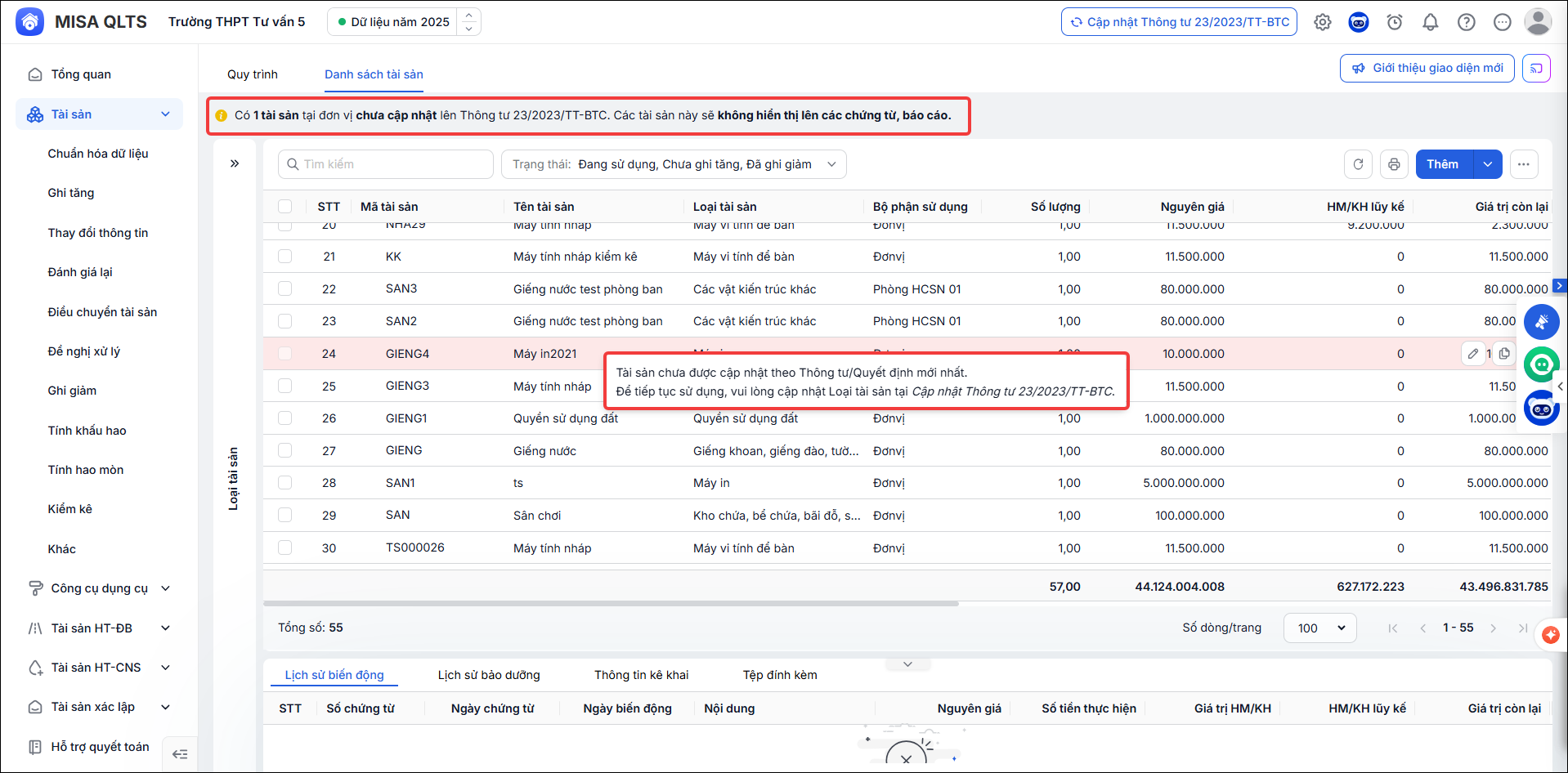
Trường hợp 1: Tài sản chưa được cập nhật TT/QĐ mới nhất
Lúc này anh/chị di chuyển chuột vào tài sản đó sẽ hiển thị thông báo tài sản chưa được cập nhật TT/QĐ mới.
- Để cập nhật nhanh TT/QĐ, anh/chị xem hướng dẫn chi tiết tại đây
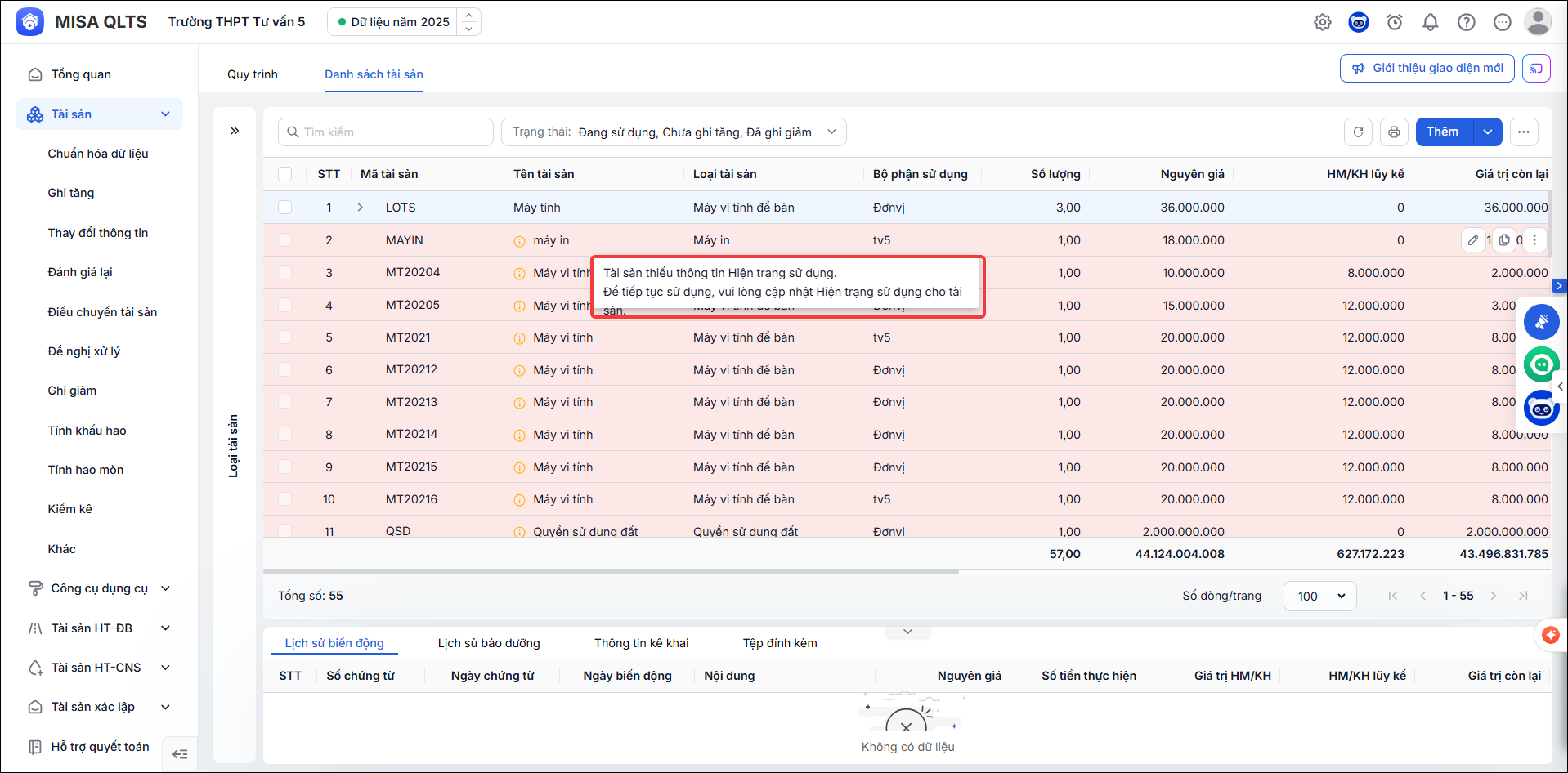
Trường hợp 2: Tài sản thiếu thông tin hiện trạng sử dụng
Với những tài sản thiếu thông tin về hiện trạng sử dụng, khi di chuyển chuột vào tài sản hoặc nhấn vào biểu tượng chữ “i” bên cạnh tên tài sản, hệ thống sẽ hiển thị thông báo” Tài sản thiếu thông tin Hiện trạng sử dụng. Để tiếp tục sử dụng, vui lòng cập nhật Hiện trạng sử dụng cho tài sản”
-
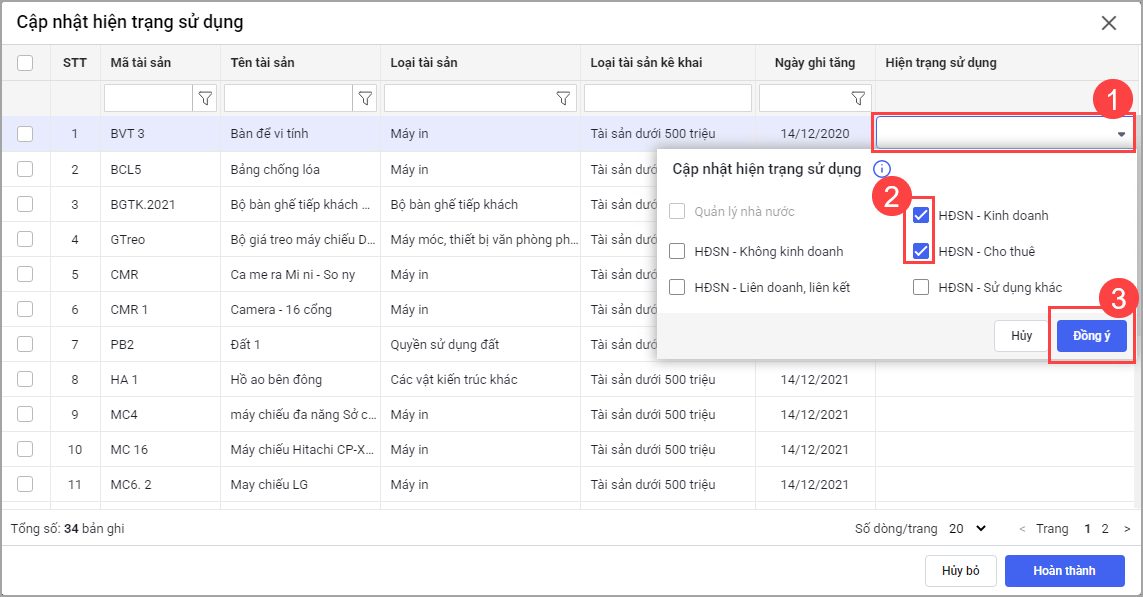
Để cập nhật nhanh thông tin hiện trạng sử dụng cho tài sản, bạn nhấp đúp chuột vào tài sản hiển thị thông báo thiếu hiện trạng sử dụng. Sau đó, phần mềm sẽ hiển thị danh sách các tài sản còn thiếu thông tin hiện trạng sử dụng.
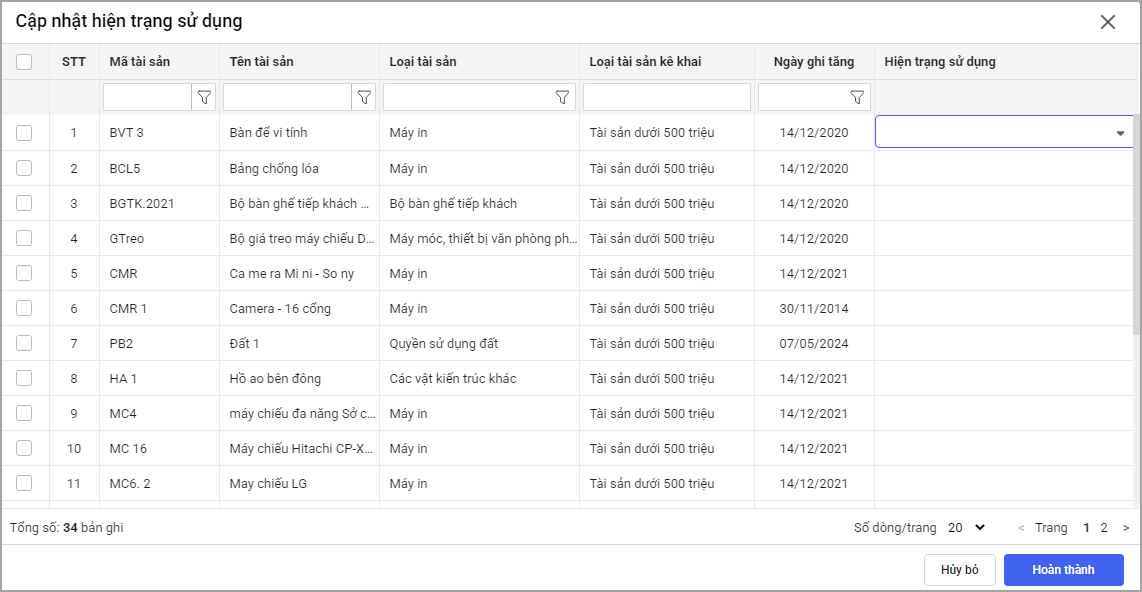
Cập nhật thông tin hiện trạng sử dụng cho tài sản, sau đó nhấn Đồng ý
2.3. Tiện ích tùy chọn chung
Vào menu Tài sản, tại màn hình Danh sách tài sản, nhấn chọn vào biểu tượng 3 chấm “…” ở góc trên bên phải, bên cạnh nút Thêm, phần mềm sẽ hiển thị danh sách các tiện ích
- Chuyển CCDC
- Chuyển nguồn
- Hủy lô
- Cập nhật loại tài sản theo TT/QĐ
- Chuyển loại tài sản hàng loạt
- Xuất khẩu
- Giúp
2.4. Tiện ích chi tiết của từng tài sản
Tại màn hình Danh sách tài sản, có thể thao tác nhanh với từng tài sản ngay trên từng dòng dữ liệu bằng cách di chuột đến cuối dòng tài sản cần thao tác. Hệ thống sẽ hiển thị các biểu tượng tiện ích tương ứng.
- Nhấn biểu tượng cây bút ✎ để sửa thông tin tài sản.
- Nhấn biểu tượng nhân bản ❐ để nhân bản hoặc sao chép tài sản đang chọn.
- Nhấn biểu tượng ba chấm ⁝ để mở danh sách các chức năng mở rộng.
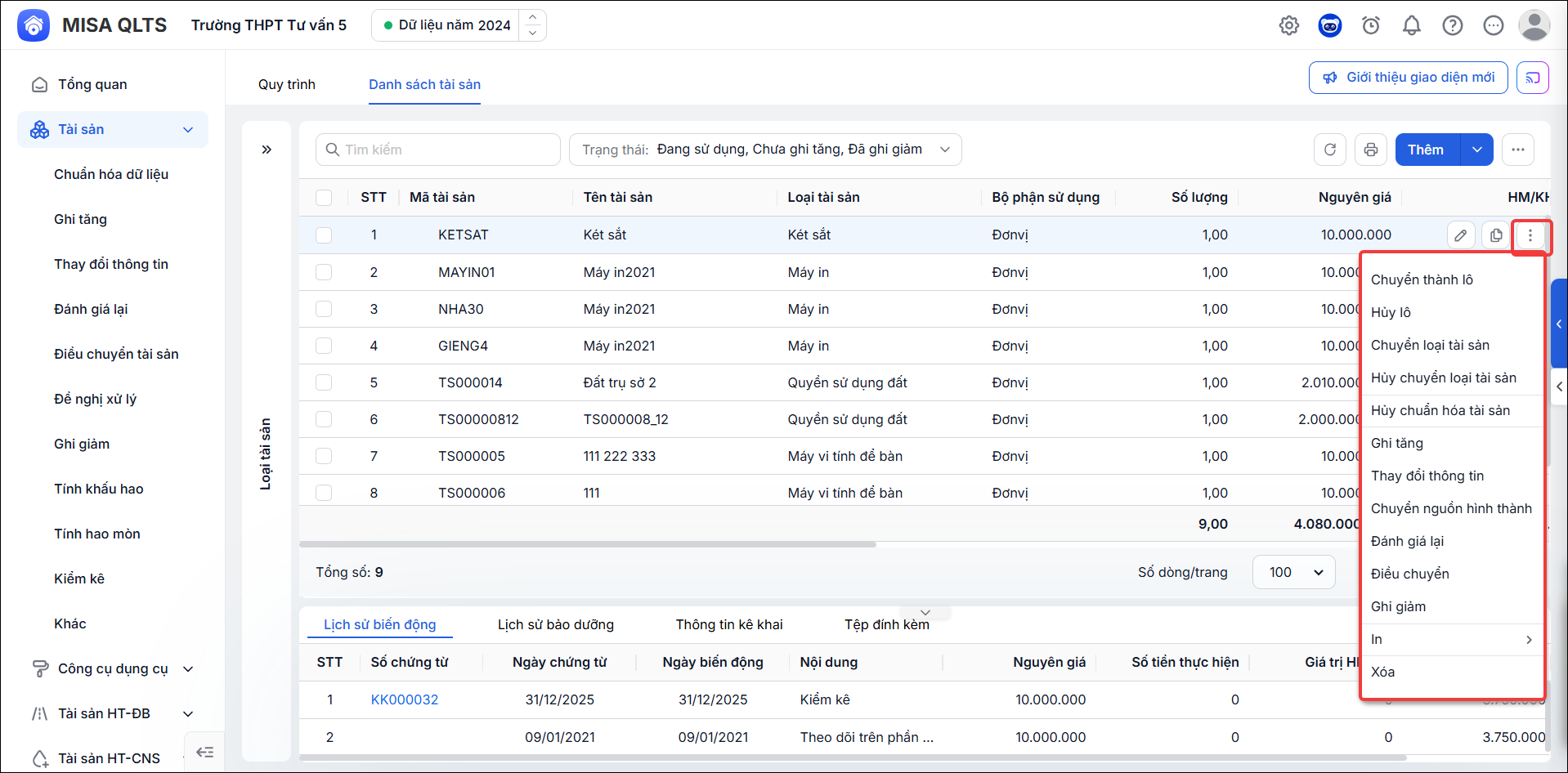
- Chuyển thành lô
- Hủy lô
- Chuyển loại tài sản
- Hủy chuyển loại tài sản
- Hủy chuẩn hóa tài sản
- Ghi tăng
- Thay đổi thông tin
- Chuyển nguồn hình thành
- Đánh giá lại
- Điều chuyển
- Ghi giảm
- In
- Xóa
2.5. Lưu ý
Trên màn hình Danh sách tài sản, hệ thống luôn hiển thị trạng thái, nguyên giá và hao mòn lũy kế mới nhất của tài sản tính đến thời điểm hiện tại. Vì vậy, dữ liệu trên Danh sách tài sản không được chốt cố định theo từng năm làm việc. Dù người dùng đang chọn xem dữ liệu của năm nào, hệ thống vẫn hiển thị thông tin mới nhất hiện có của tài sản.
Khi xem lại Danh sách tài sản của các năm trước, người dùng có thể thấy trạng thái hoặc số liệu tài sản khác với thời điểm thực tế của năm đó. Nguyên nhân là do trong các năm sau có thể đã phát sinh thêm nghiệp vụ liên quan đến tài sản, ví dụ:
- Ghi giảm tài sản
- Tính hao mòn
- Đánh giá lại tài sản
- Thay đổi thông tin tài sản
- Điều chuyển tài sản
- Các nghiệp vụ tăng, giảm hoặc điều chỉnh khác
Đây là cơ chế hiển thị bình thường của màn hình Danh sách tài sản, không phải do phần mềm cập nhật sai dữ liệu.
=> Nếu cần theo dõi chính xác số liệu tài sản theo từng năm, anh/chị nên xem trên các báo cáo tương ứng của năm đó.
- Ví dụ 1: Tài sản năm 2025 vẫn đang sử dụng nhưng đến năm 2026 mới lập chứng từ ghi giảm thì khi quay lại xem Danh sách tài sản của năm 2025, tài sản sẽ không còn hiển thị ở trạng thái Đang sử dụng mà hiển thị trạng thái Đã ghi giảm do danh sách luôn lấy trạng thái mới nhất của tài sản tại thời điểm hiện tại.
- Ví dụ 2:
- Trước khi tính hao mòn năm 2025, hao mòn lũy kế của tài sản năm 2024 là 100 triệu.
- Năm 2025, anh/chị tính thêm hao mòn là 20 triệu.
- Nếu năm 2025 không phát sinh các nghiệp vụ tăng/giảm/đánh giá lại tài sản thì sau khi tính hao mòn của năm 2025:
- Khi xem lại Danh sách tài sản của năm 2024, hệ thống vẫn hiển thị hao mòn lũy kế mới nhất là: 100 triệu + 20 triệu = 120 triệu
=> Vì vậy, số hao mòn hiển thị trên danh sách năm 2024 lúc này không còn là 100 triệu như trước

