
1. Tổng quan
Vào cuối năm tài chính, đơn vị cần thực hiện kiểm kê công cụ dụng cụ (CCDC) để đối chiếu số liệu thực tế với sổ sách, phục vụ công tác báo cáo CCDC và quyết toán năm. Bài viết này sẽ hướng dẫn anh/chị các bước kiểm kê CCDC tại đơn vị một cách đầy đủ và dễ thực hiện.
Nội dung bài viết gồm: Hướng dẫn chi tiết quy trình kiểm kê thông thường và kiểm kê bằng máy quét mã.
Lưu ý: Nếu có CCDC cần phân bổ thì anh/chị phải thực hiện phân bổ CCDC trước khi kiểm kê CCDC.
2. Hướng dẫn thực hiện
2.1. Kiểm kê thông thường
Bước 1: Vào Công cụ\Kiểm kê, nhấn Thêm chứng từ\Kiểm kê thông thường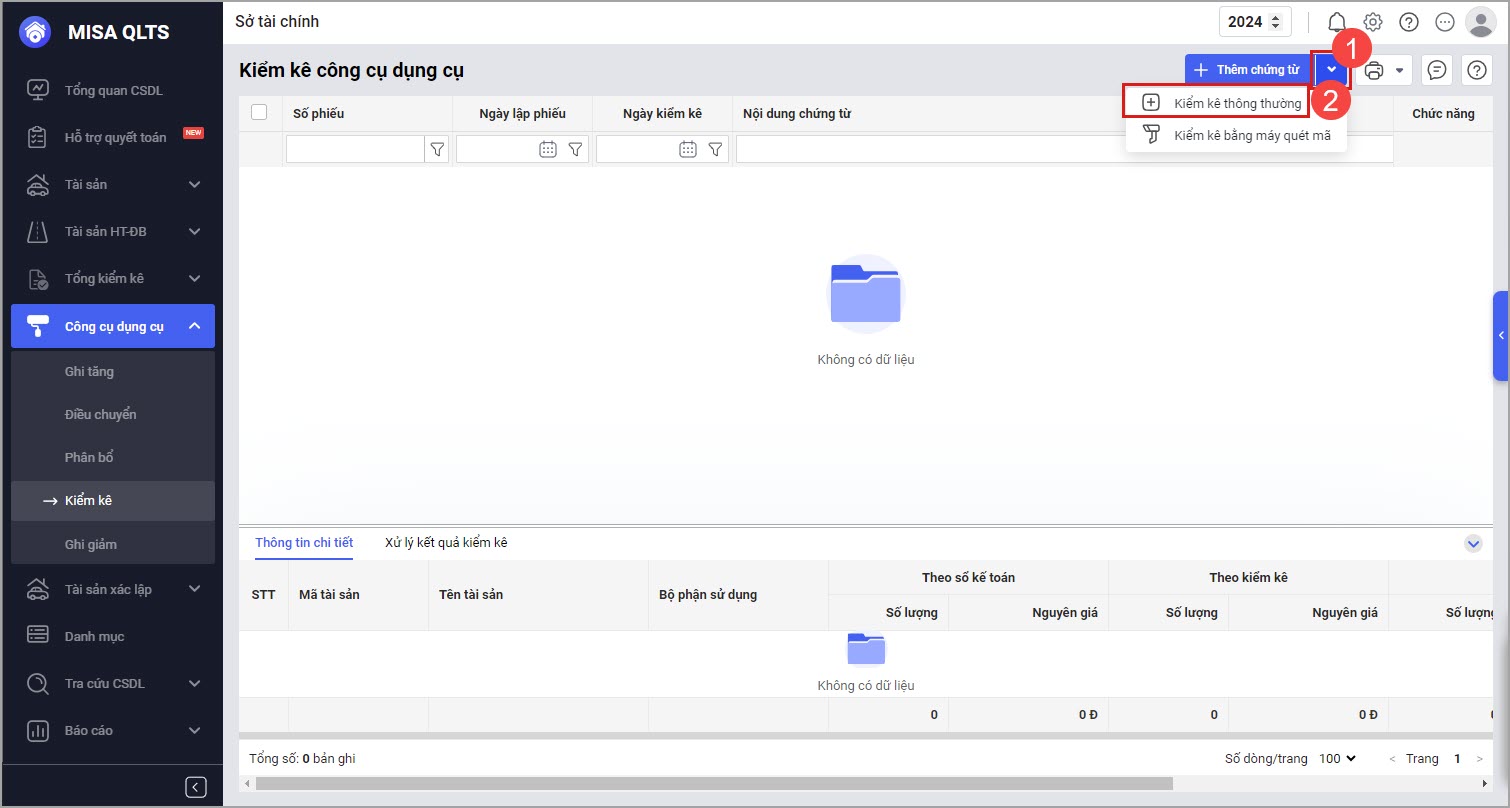
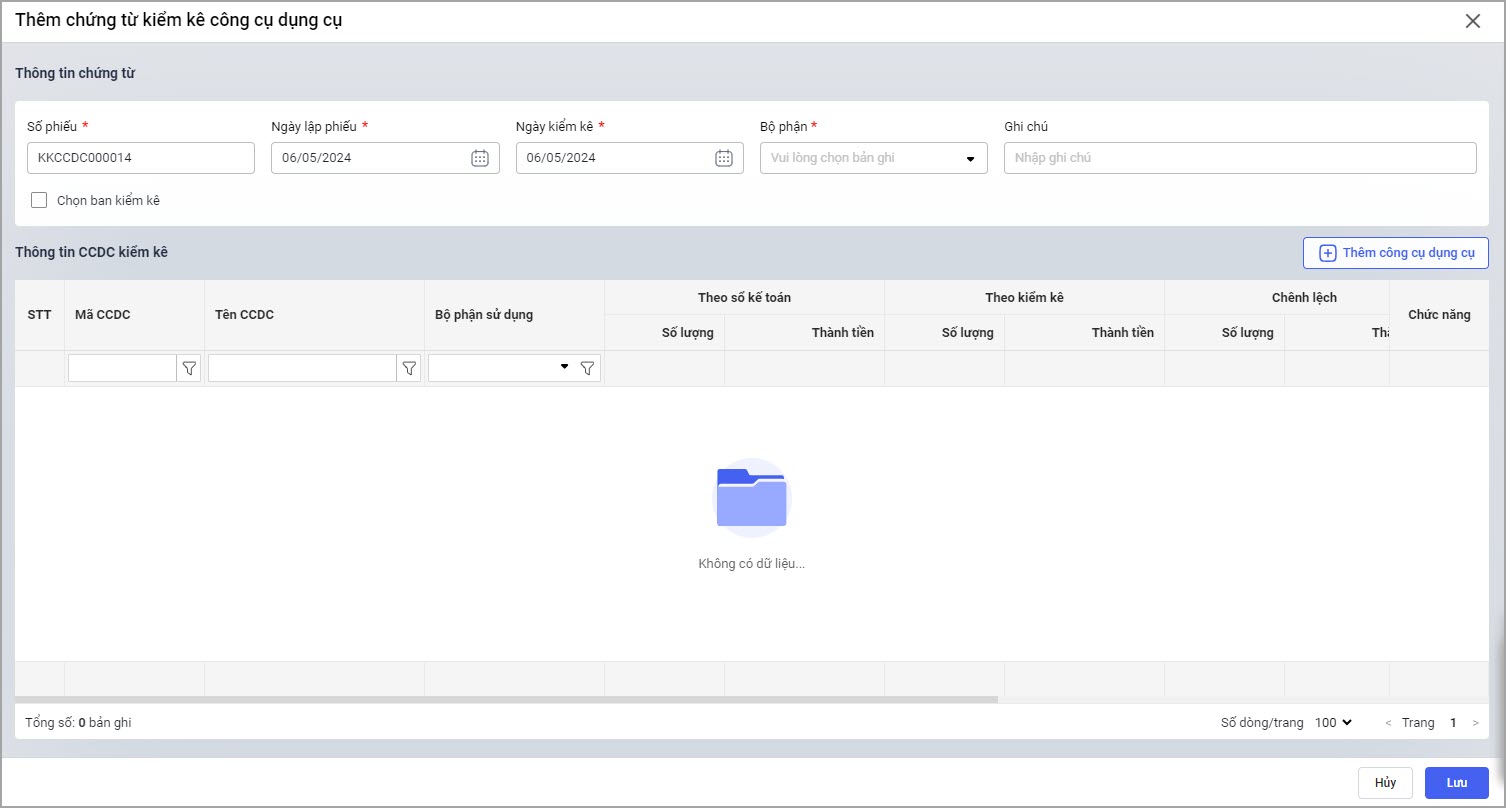
Bước 2: Nhập thông tin chứng từ kiểm kê CCDC
-
- Phần mềm tự động sinh thông tin Số phiếu; Ngày lập phiếu; Ngày kiểm kê. Anh/Chị có thể chỉnh sửa các thông tin này trước khi lưu chứng từ. Tuy nhiên, sau khi đã lưu chứng từ kiểm kê, hệ thống sẽ không cho phép sửa lại Ngày lập phiếu và Ngày kiểm kê. Trường hợp cần thay đổi, anh/chị phải xóa chứng từ kiểm kê và lập lại chứng từ mới.
- Bộ phận: Chọn Phòng ban sử dụng CCDC cần thực hiện kiểm kê.
(Lưu ý: Khi kiểm kê năm để lên được số liệu đầy đủ thì Bộ phận chọn Tất cả, nếu đơn vị cần kiểm kê theo phòng ban, thì tích chọn chi tiết từng phòng ban) - Ghi chú: Nhập ghi chú, lý do kiểm kê.
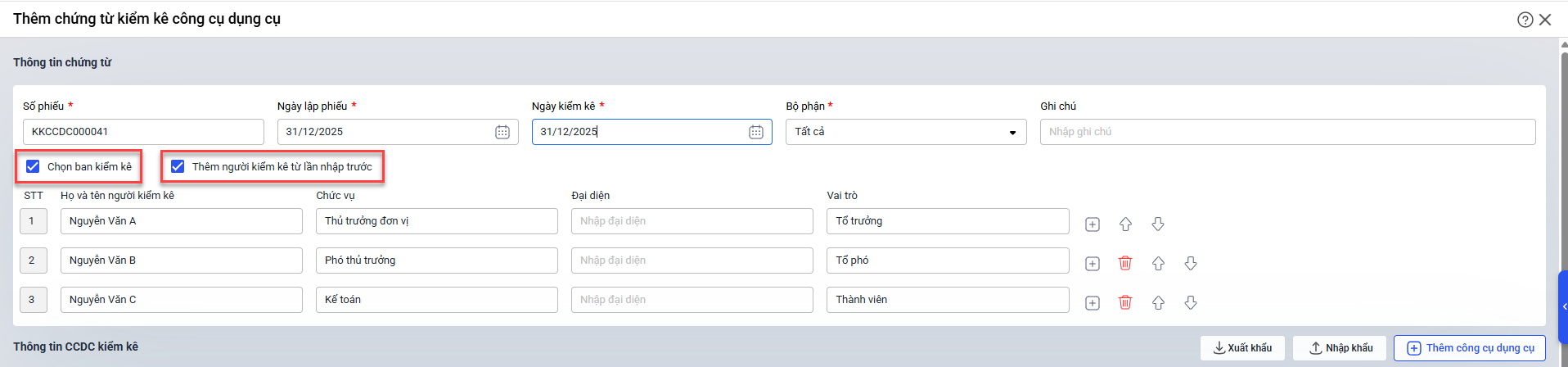
- Tích chọn Chọn ban kiểm kê để khai báo các thành phần tham gia kiểm kê:
-
-
- Kể từ lần kiểm kê sau, chỉ cần tích chọn Thêm người kiểm kê từ lần nhập trước để tự động lấy ban kiểm kê mà anh/chị đã khai báo.
-
-
-
- Nhập Họ và tên, Chức vụ, Đại diện, Vai trò của người tham gia kiểm kê.
- Nhấn vào biểu tượng dấu cộng để thêm người tham gia kiểm kê.
- Nhấn biểu tượng thùng rác nếu muốn xóa người tham gia kiểm kê.
- Nhấn vào biểu tượng mũi tên để đổi thứ tự của người tham gia kiểm kê.
-
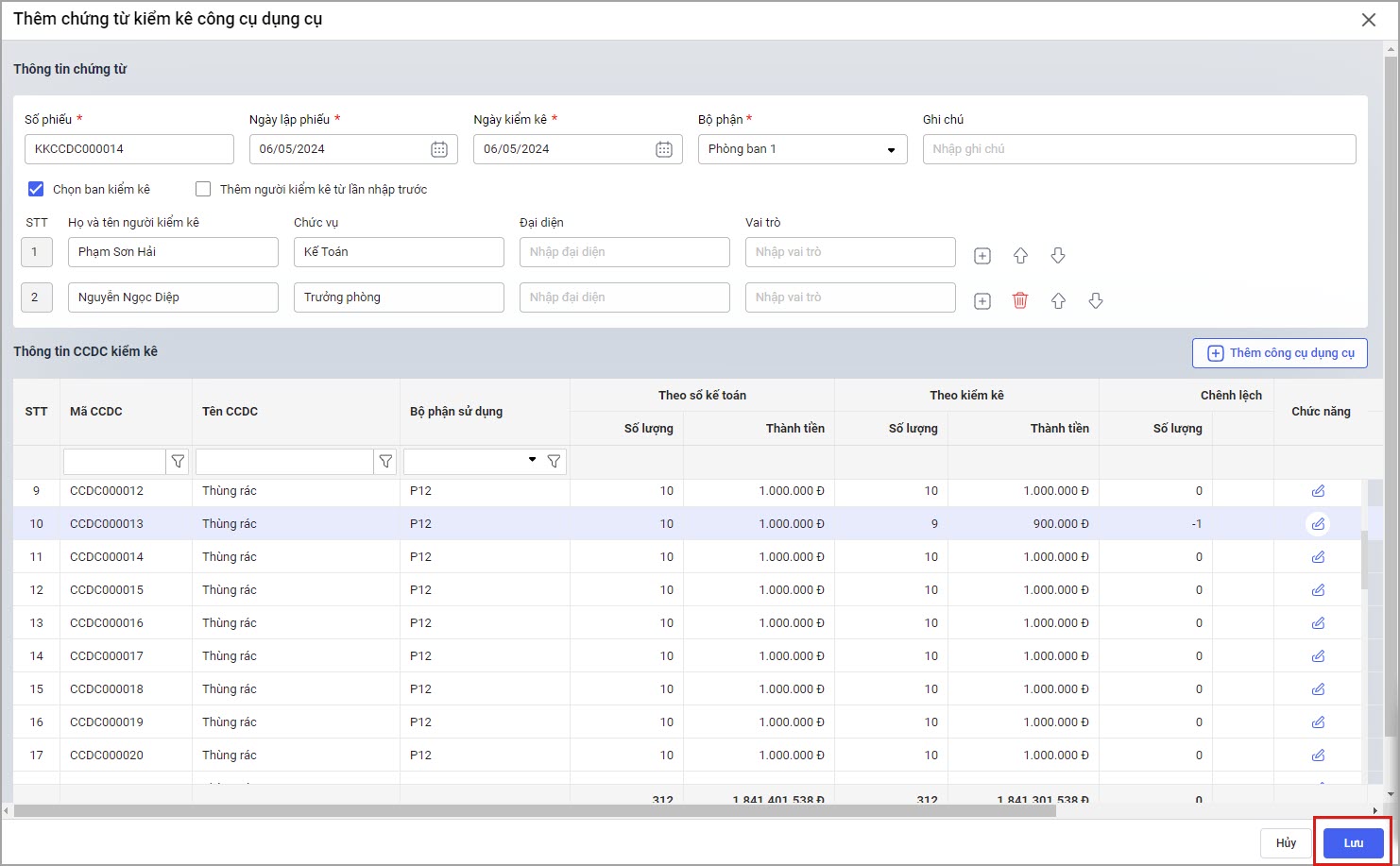
Bước 3: Khai báo thông tin CCDC
Phần mềm lấy lên danh sách CCDC theo Bộ phận sử dụng đã chọn ở trên. Anh/chị kiểm tra lại thông tin và nhấn Lưu.
2.2. Kiểm kê bằng máy quét mã
Bước 1: Thiết lập kiểm kê CCDC bằng mã vạch
Để kiểm kê bằng mã vạch, trước hết anh/chị cần thiết lập nghiệp vụ và in tem gắn mã cho từng CCDC:
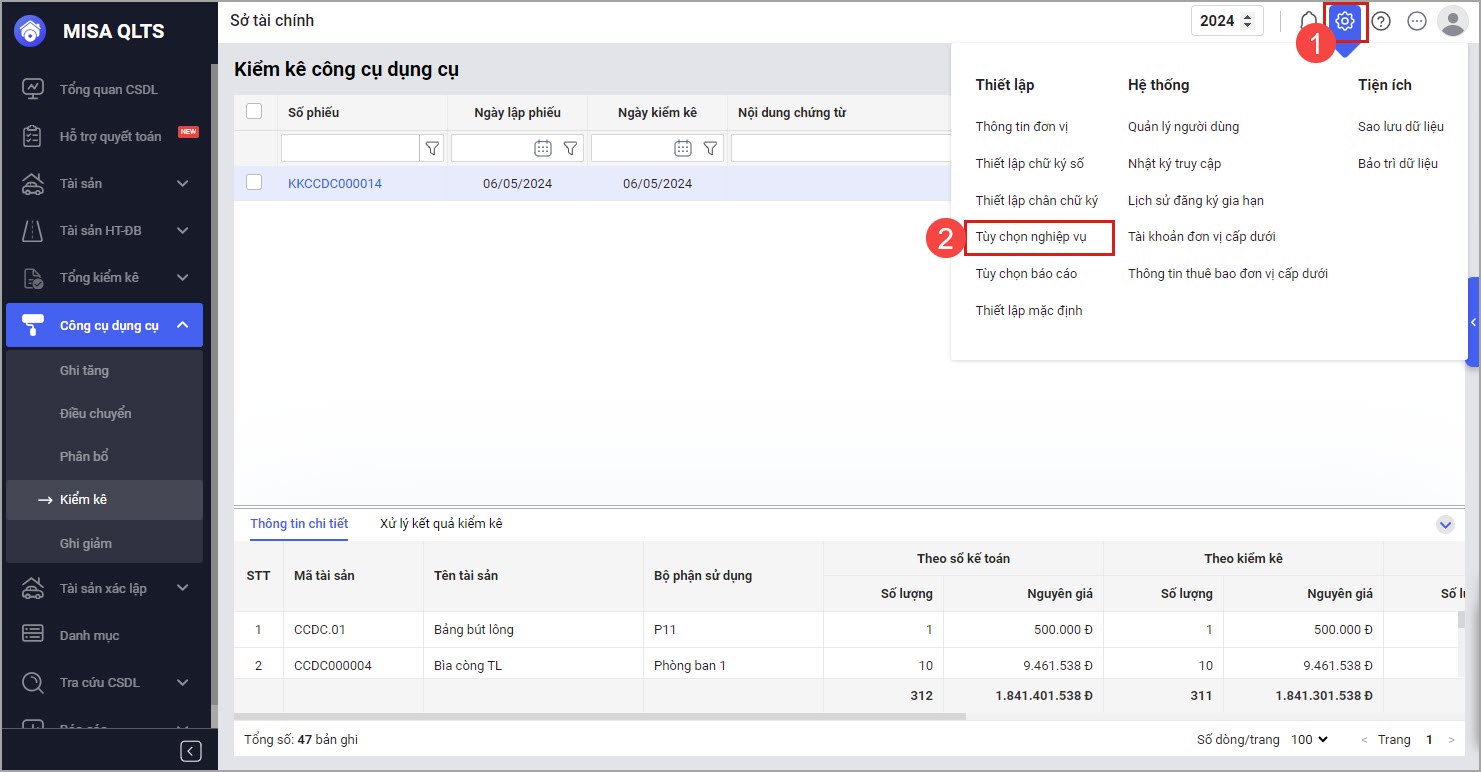
- Vào Thiết lập\Tùy chọn nghiệp vụ.
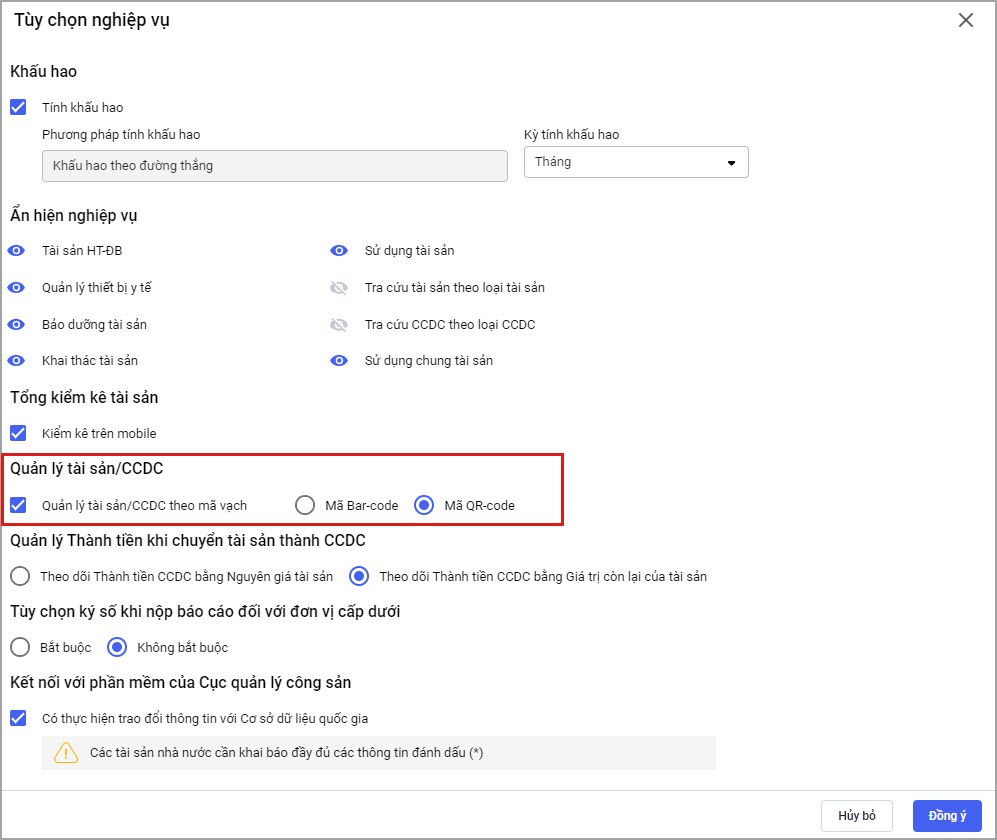
- Tại mục Quản lý tài sản/CCDC, tích chọn Quản lý tài sản/CCDC theo mã vạch. Chọn dạng mã vạch Barcode hoặc QR code. Nhấn Đồng ý.
Bước 2: In tem gắn mã vạch cho CCDC
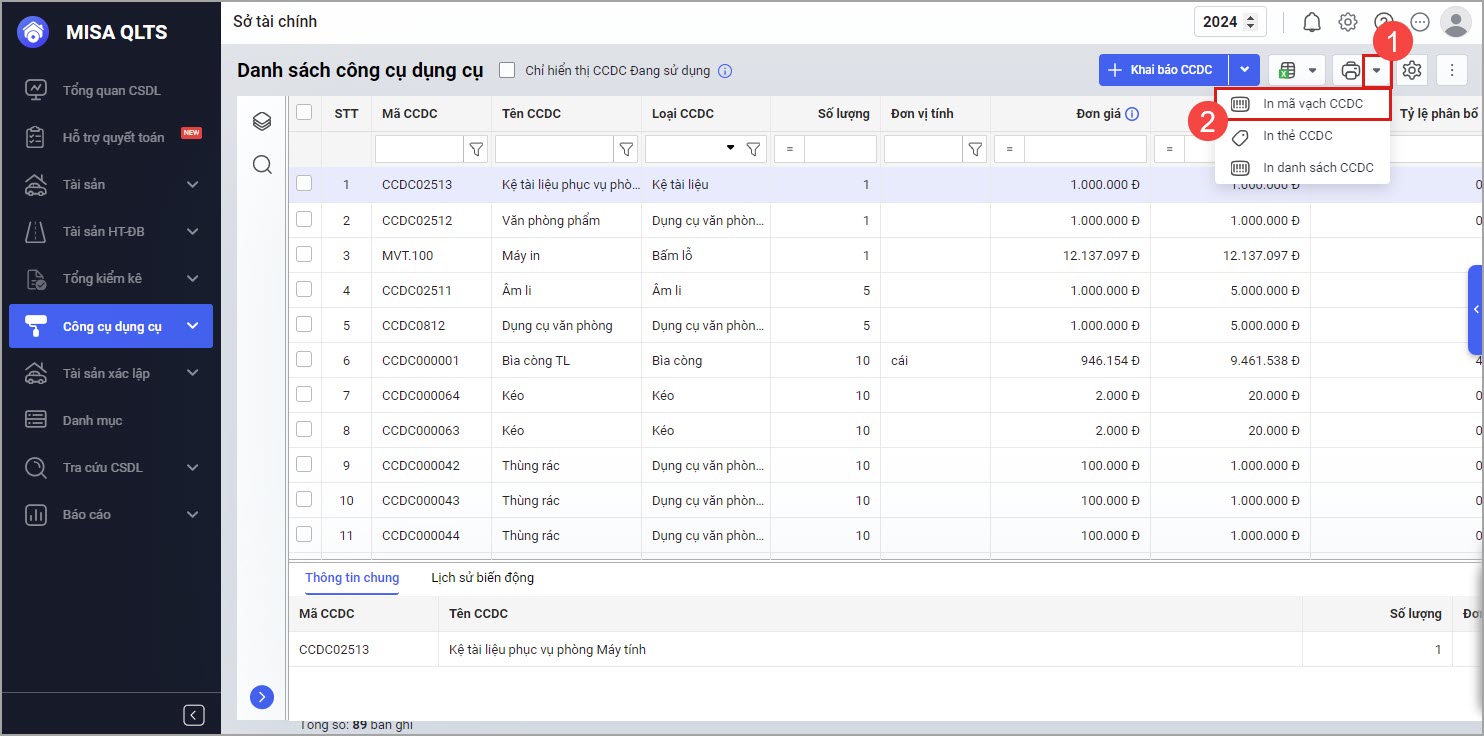
- Tại Công cụ dụng cụ\Danh sách công cụ dụng cụ, nhấn vào biểu tượng máy in, chọn In mã vạch CCDC.
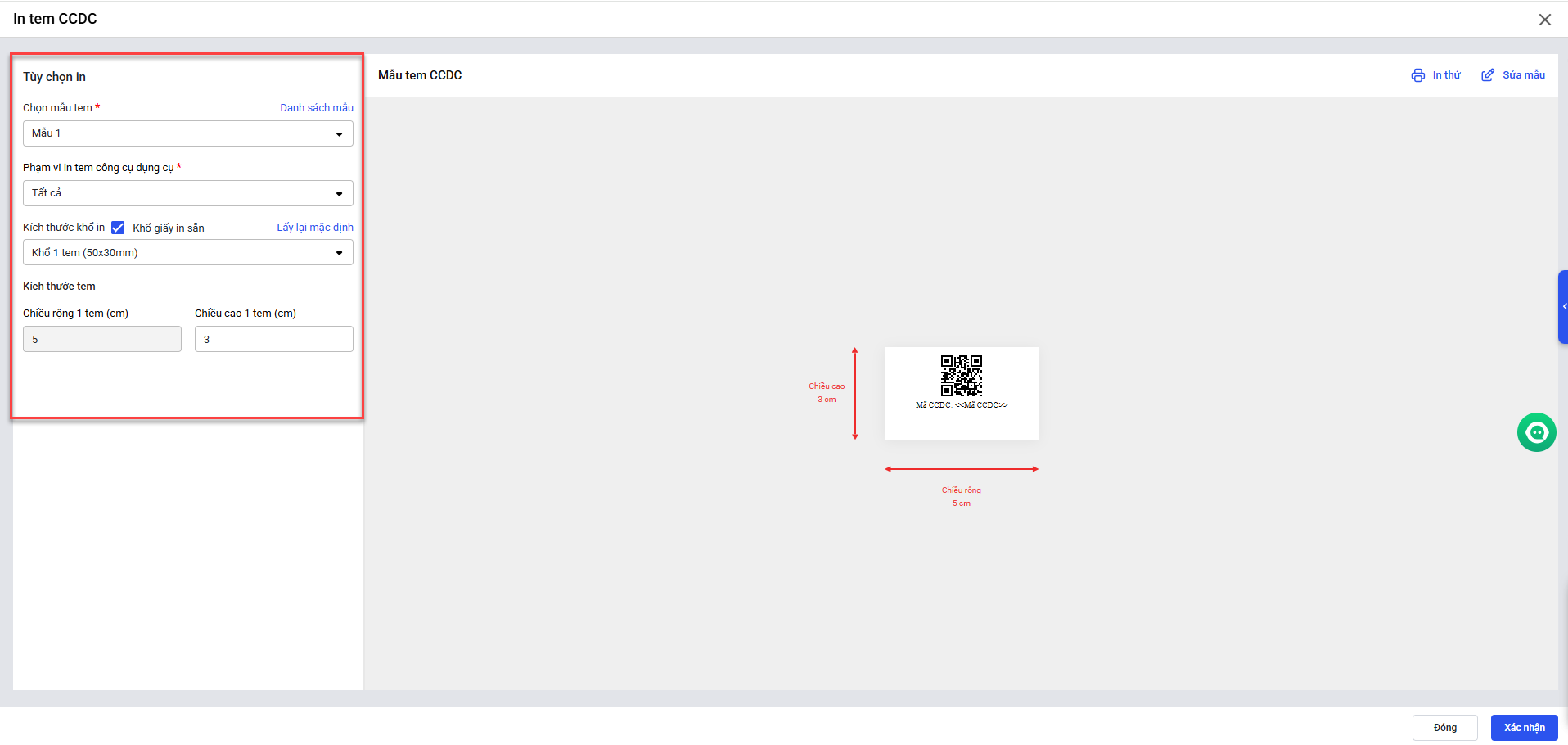
- Tại mục In tem CCDC anh/chị tùy chọn in theo mẫu tem; khổ giấy in; kích thước tem;…
-
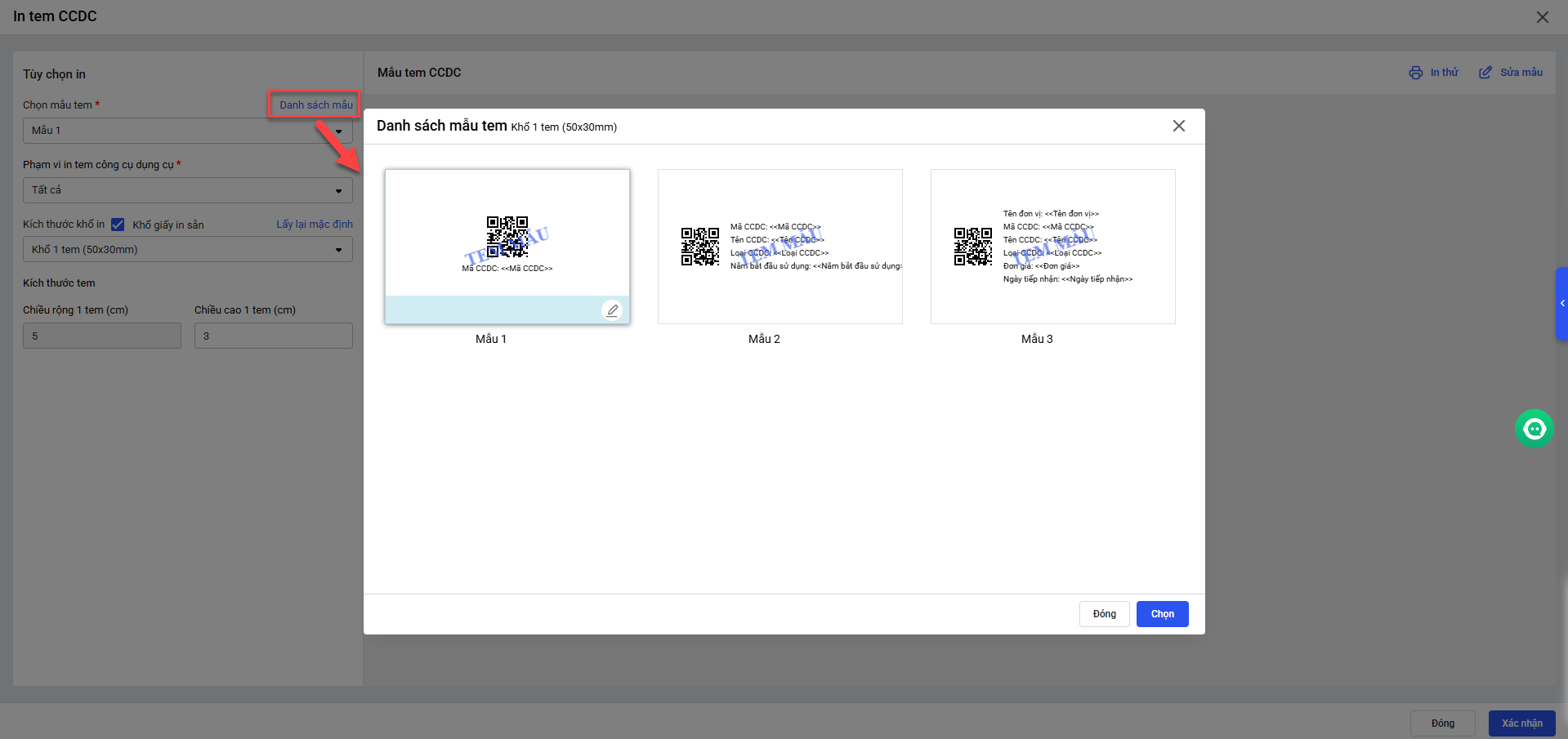
- Nhấn vào Danh sách mẫu để xem các mẫu tem và tùy chọn thông tin hiển thị trên tem.
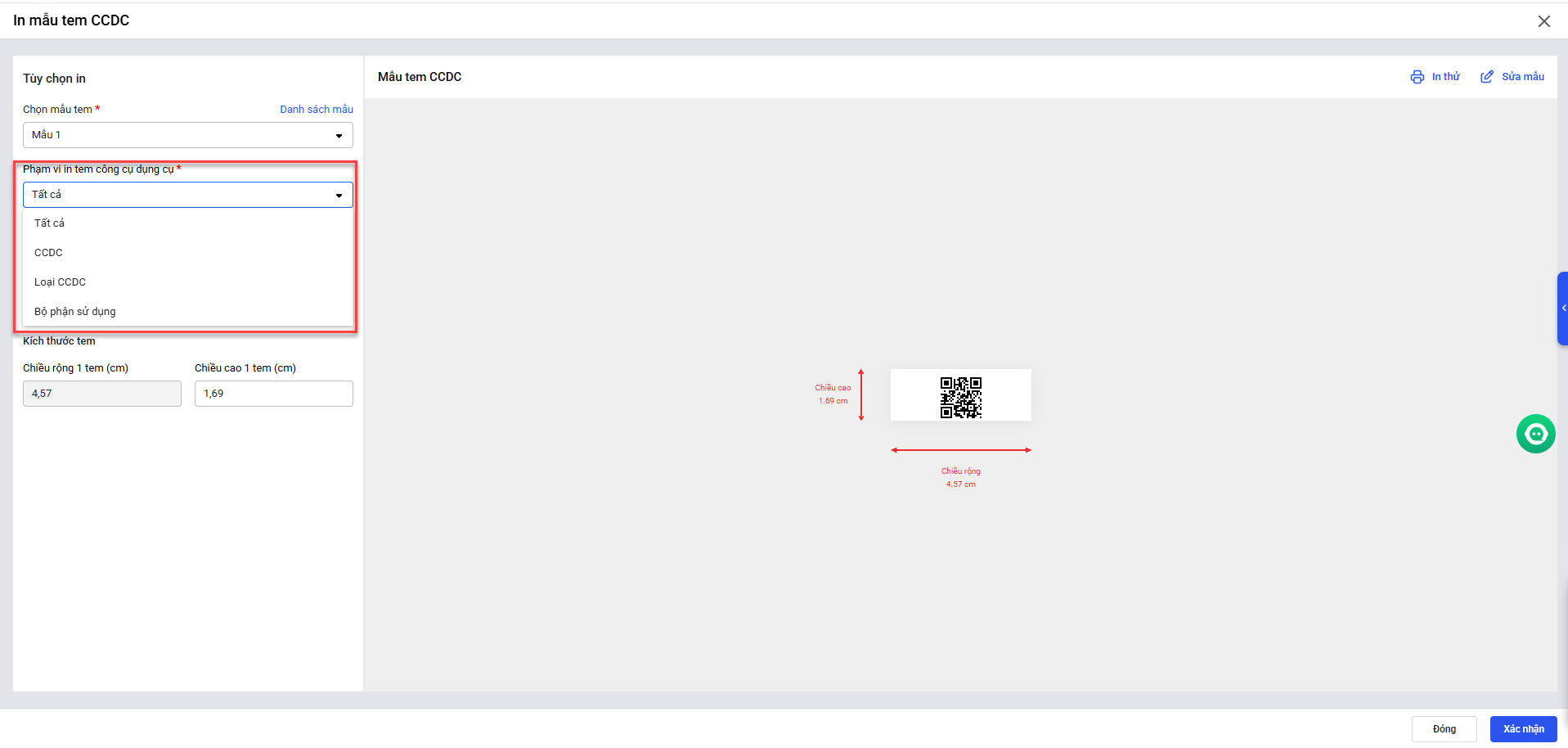
- Tại mục Phạm vi in tem công cụ dụng cụ, anh/chị có thể tùy chọn phạm vị in tem: tất cả, chọn từng CCDC, chọn theo loại CCDC hoặc theo bộ phận sử dụng.
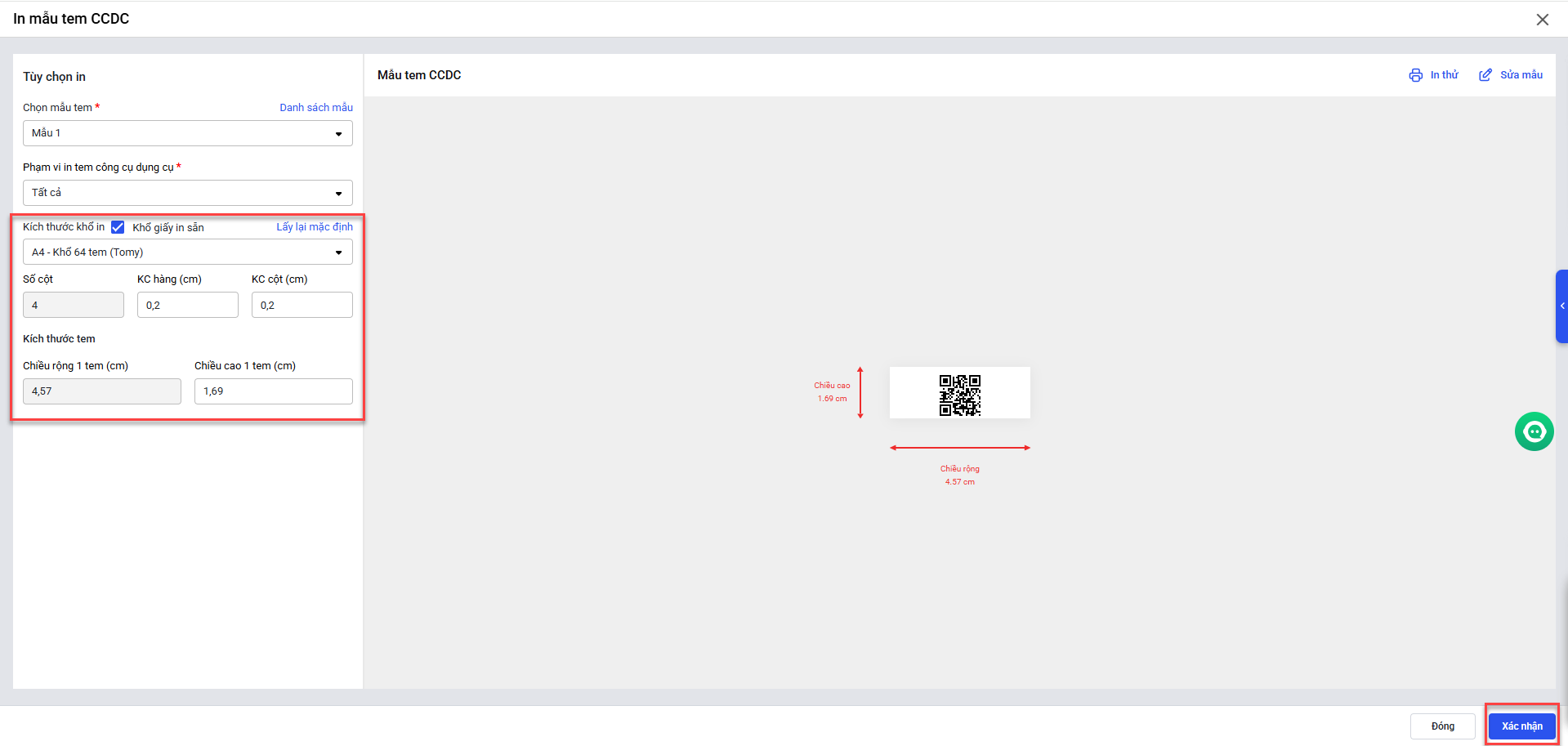
- Anh/chị chỉnh sửa lại kích thước khổ in, số cột, kích thước tem sao cho phù hợp. Sau đó nhấn xác nhận.
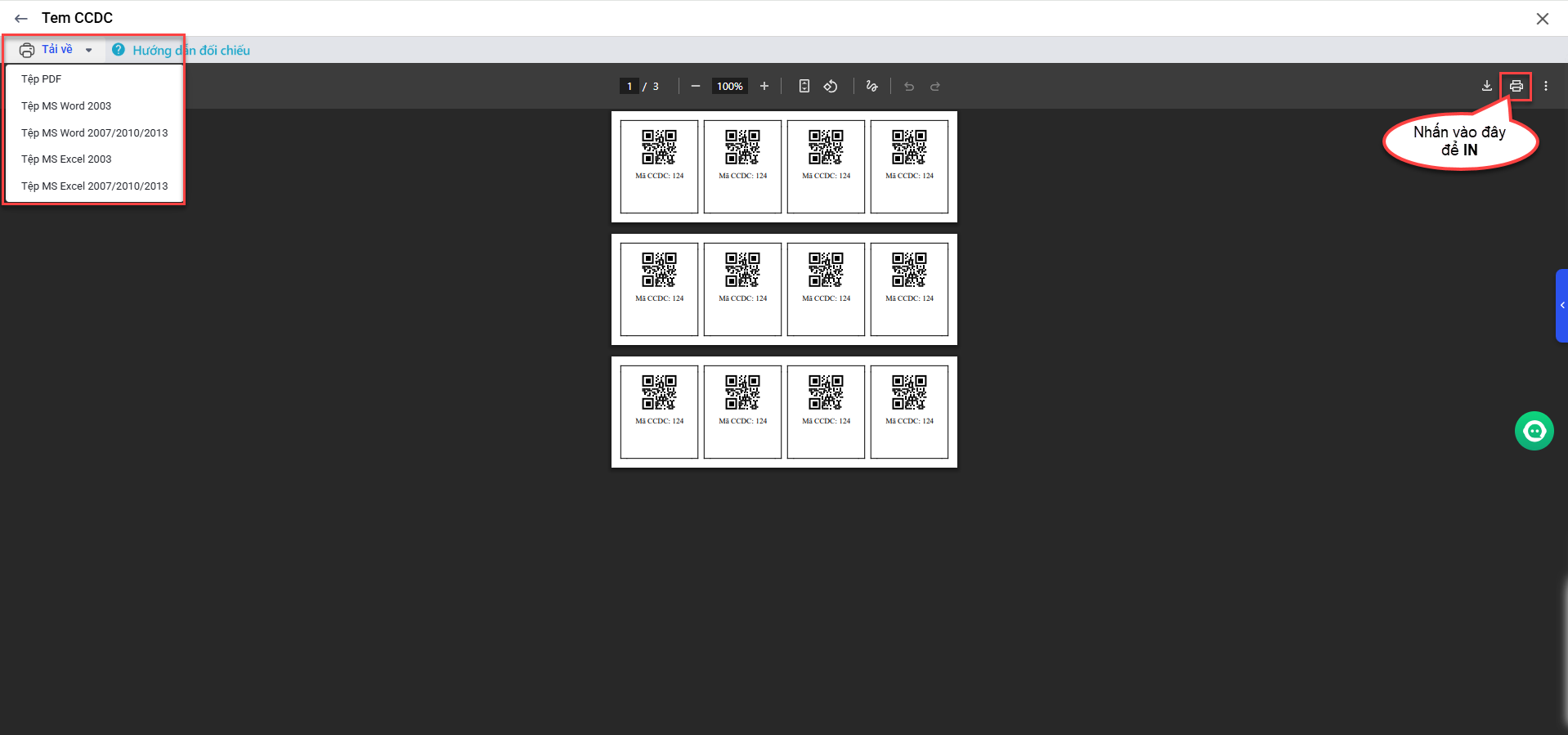
- Chọn Tải về để tải tem về máy dưới nhiều định dạng (PDF, Excel, Word) hoặc in trực tiếp từ phần mềm.
- Sau khi in tem, anh/chị thực hiện dán tem lên từng CCDC tương ứng.
Bước 3: Lập chứng từ kiểm kê
- Vào Công cụ dụng cụ\Kiểm kê, nhấn Lập chứng từ kiểm kê, chọn Kiểm kê bằng máy quét mã.
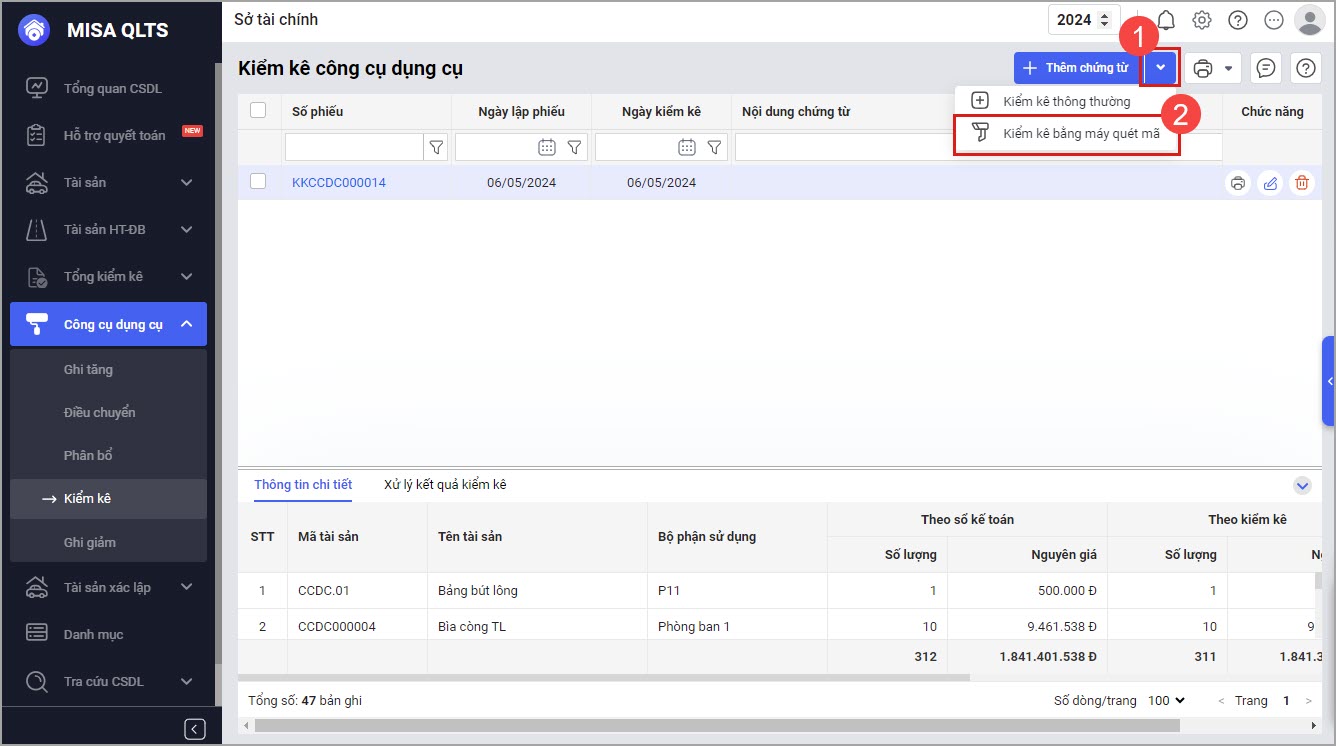
- Chọn Bộ phận sử dụng CCDC cần thực hiện kiểm kê. Chọn phương thức thêm CCDC ở chứng từ sau đó đưa máy quét vào mã vạch gắn trên từng CCDC để quét mã.
-
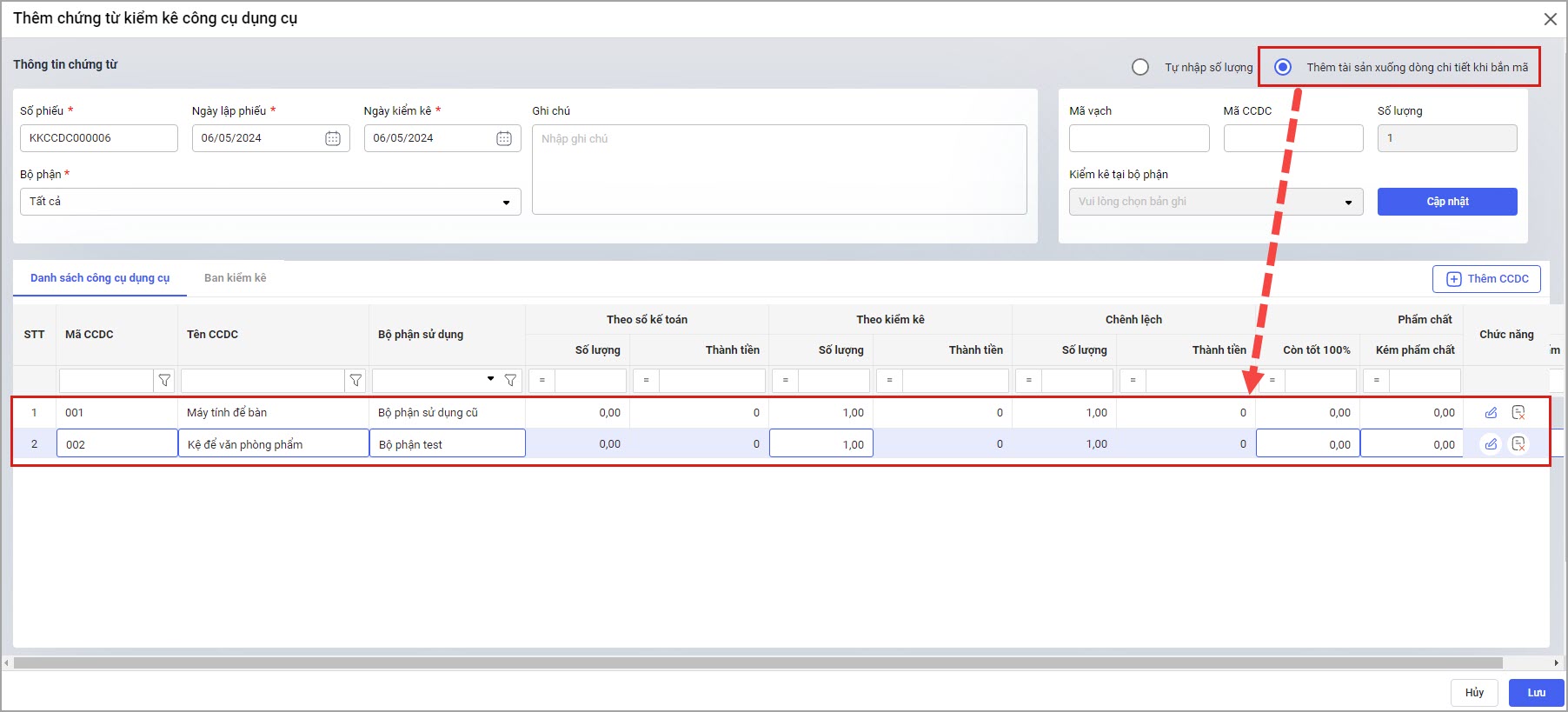
- Nếu chọn Thêm CCDC xuống dòng chi tiết khi bắn mã thì sau khi quét mã, thông tin CCDC sẽ tự động hiển thị ở danh sách CCDC. Mỗi mã CCDC sẽ hiển thị ở 1 dòng riêng.
-
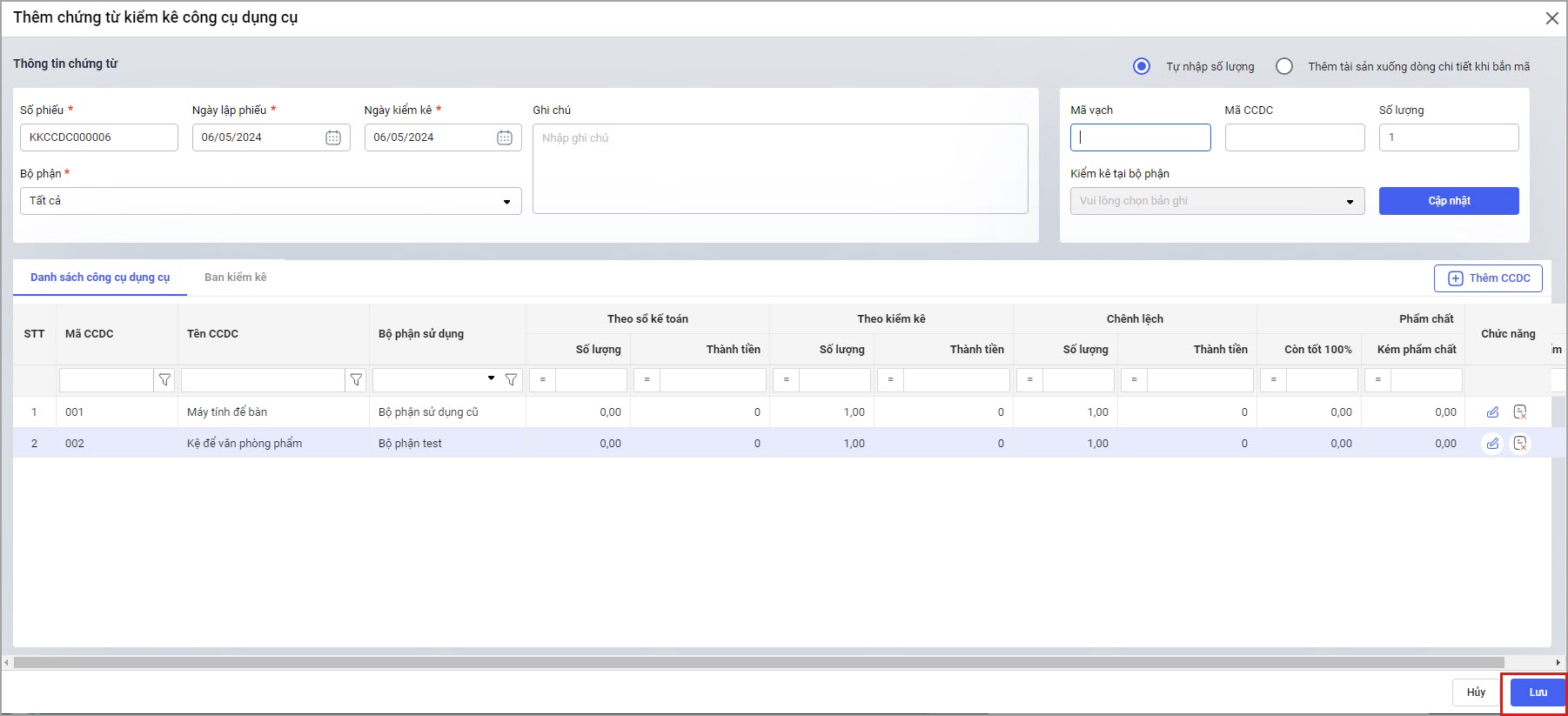
- Nếu chọn Tự nhập số lượng thì sau khi quét mã, anh/chị cần tự nhập tay số lượng CCDC và nhấn Cập nhật để đưa CCDC vào danh sách chi tiết.

- Sau khi kiểm kê xong, nhấn Lưu để lưu chứng từ.
3. Lưu ý
Tổng kiểm kê tài sản công chỉ áp dụng cho tài sản cố định và tài sản hạ tầng, không áp dụng cho CCDC. Do đó, đối với CCDC, anh/chị chỉ cần nhập dữ liệu, kiểm kê và in các báo cáo kiểm kê CCDC trên phần mềm QLTS.

