
1. Tổng quan
Bài viết này giúp anh/chị thay thế Bộ phận sử dụng đã khóa sổ bằng cách chuyển toàn bộ tài sản/CCDC sang bộ phận mới, đảm bảo quản lý tài sản đúng thực tế khi thay đổi cơ cấu phòng ban, áp dụng cho trường hợp đổi tên danh mục phòng ban không được do đã có phát sinh.
Nội dung bài viết gồm:
- Cách thêm mới bộ phận sử dụng và điều chuyển tài sản sang bộ phận sử dụng mới
- Cách thêm mới bộ phận sử dụng và điều chuyển CCDC sang bộ phận sử dụng mới
- Lưu ý về cơ chế ngừng theo dõi phòng ban/bộ phận sử dụng trên phần mềm
Lưu ý: Nếu chuyển tất cả tài sản sang Bộ phận sử dụng mới thì khi mở khóa sổ số liệu của các chứng từ và báo cáo sẽ bị thay đổi
2. Các bước thực hiện
Sau khi khóa sổ để thực hiện xóa Bộ phận sử dụng tự thêm mới vào chương trình cán bộ QLTS thực hiện như sau:
2.1 Điều chuyển tài sản sang bộ phận sử dụng mới
Bước 1: Thêm mới Bộ phận sử dụng
- Chọn menu Danh mục.
- Kích đúp chuột vào Bộ phận sử dụng (phòng ban).
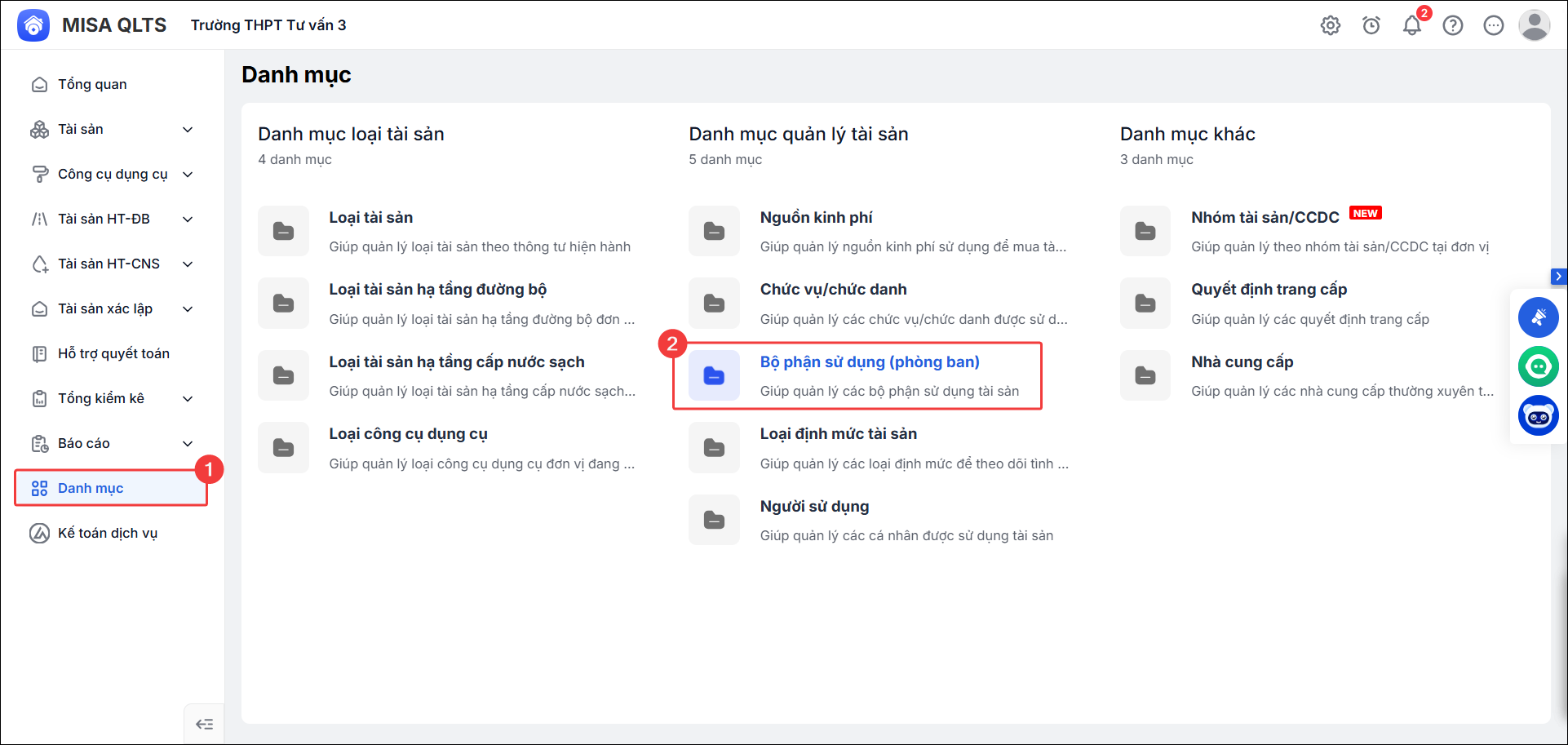
- Nhấn Thêm\Thêm bộ phận sử dụng để thêm mới bộ phận sử dụng (phòng ban).
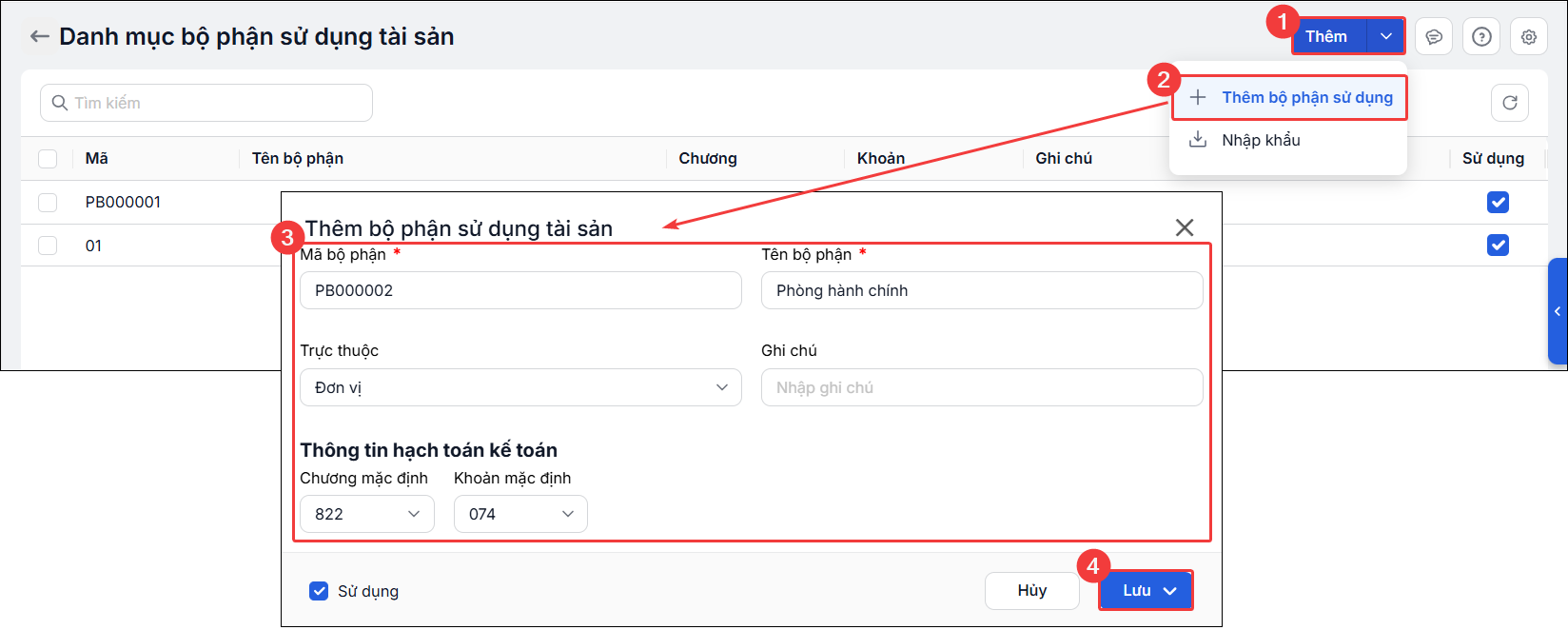
- Nhập các thông tin Mã bộ phận, Tên bộ phận.
- Chọn Trực thuộc nếu phòng ban này thuộc 1 phòng ban khác tại đơn vị.
- Nhập thêm Ghi chú (nếu muốn).
- Nhấn Lưu.
Bước 2: Chuyển tài sản sang Bộ phận sử dụng mới thêm theo từng trường hợp
Trường hợp 1: Điều chuyển một hoặc nhiều tài sản:
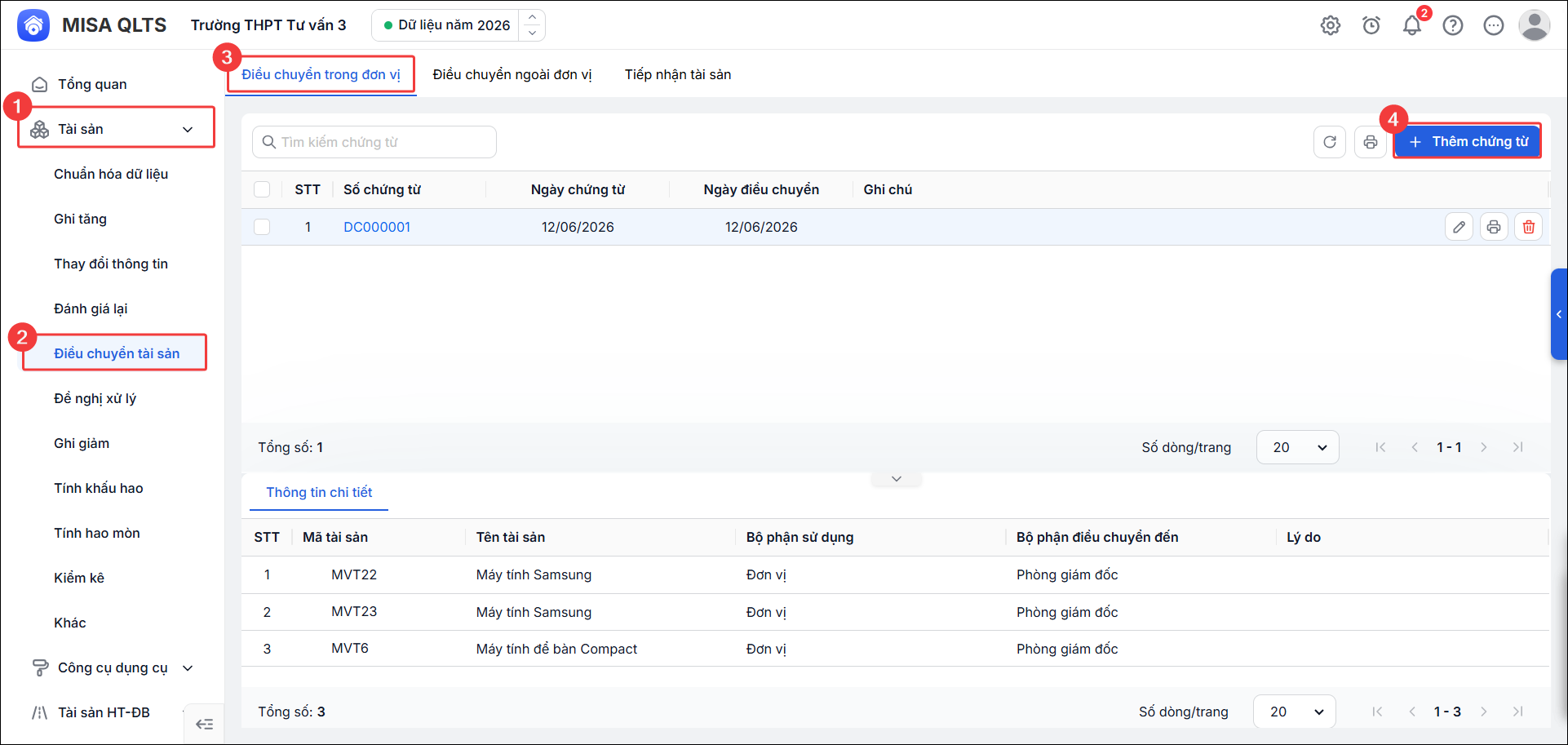
- Vào Tài sản\Điều chuyển tài sản\Điều chuyển trong đơn vị: Nhấn Thêm chứng từ để lập chứng từ điều chuyển tài sản.
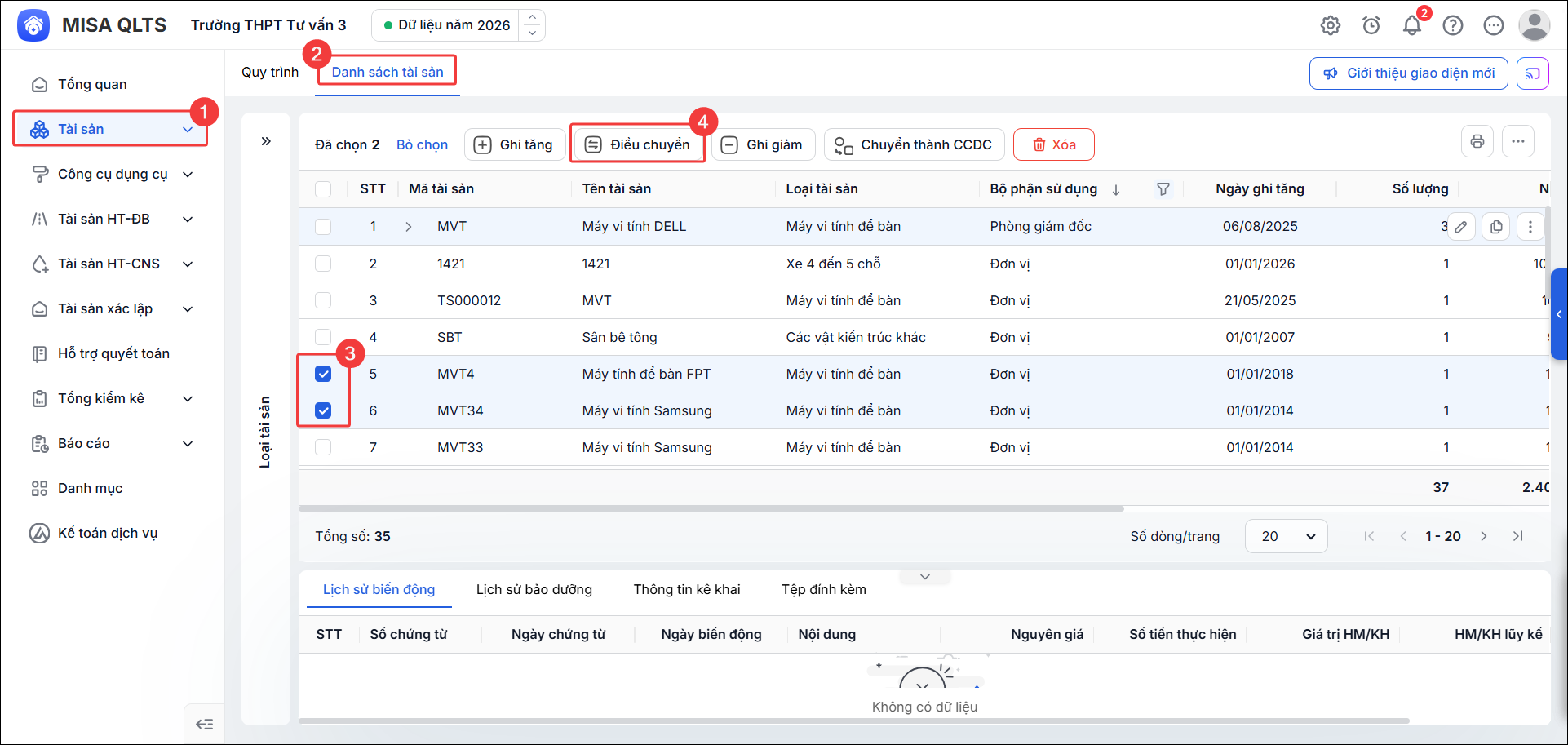
- Hoặc tại Tài sản\Danh sách tài sản cố định: Tích chọn tài sản cần điều chuyển, chọn Điều chuyển.
- Phần mềm mặc định lấy lên Thông tin chứng từ.
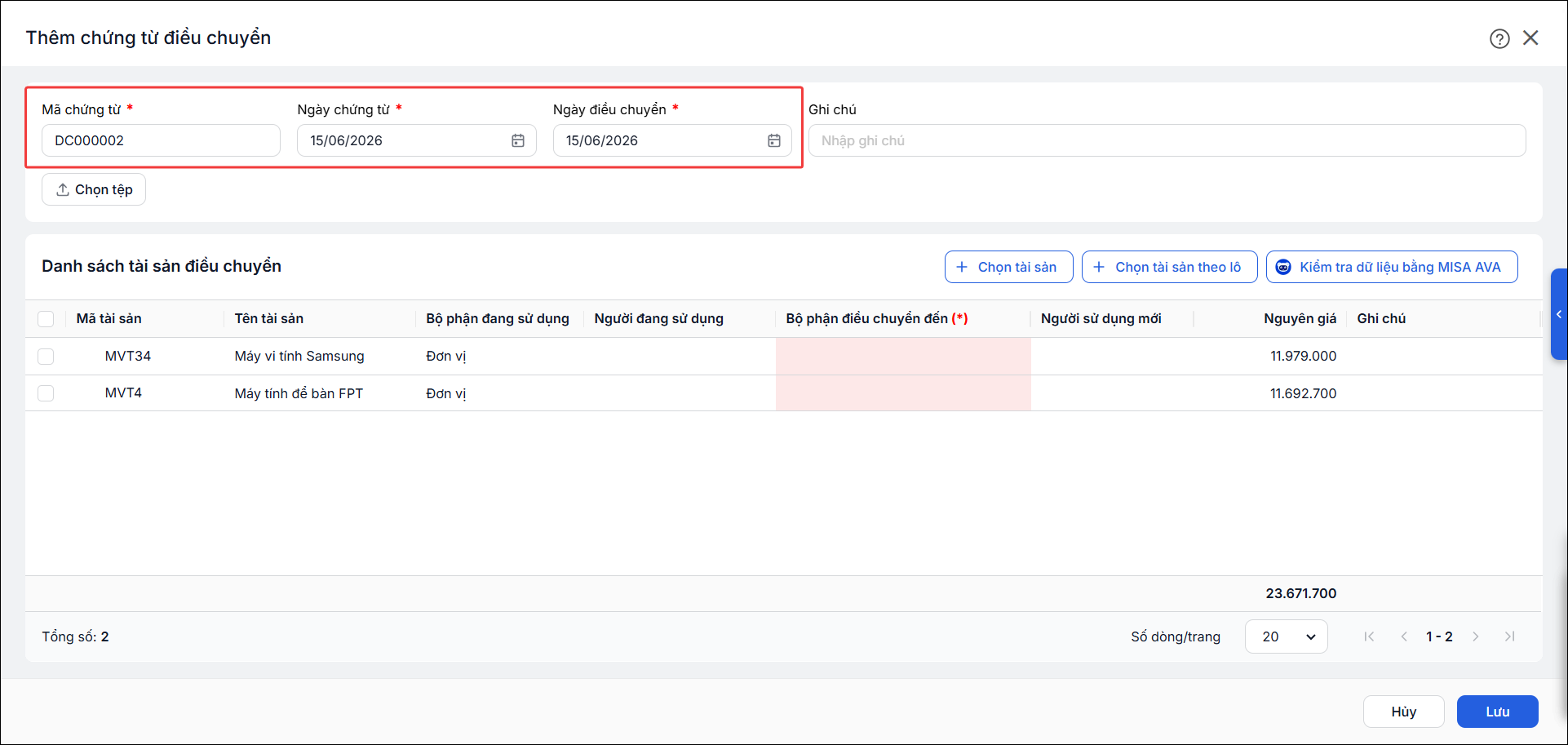
- Chọn tài sản điều chuyển:
- Nhấn Chọn tài sản.
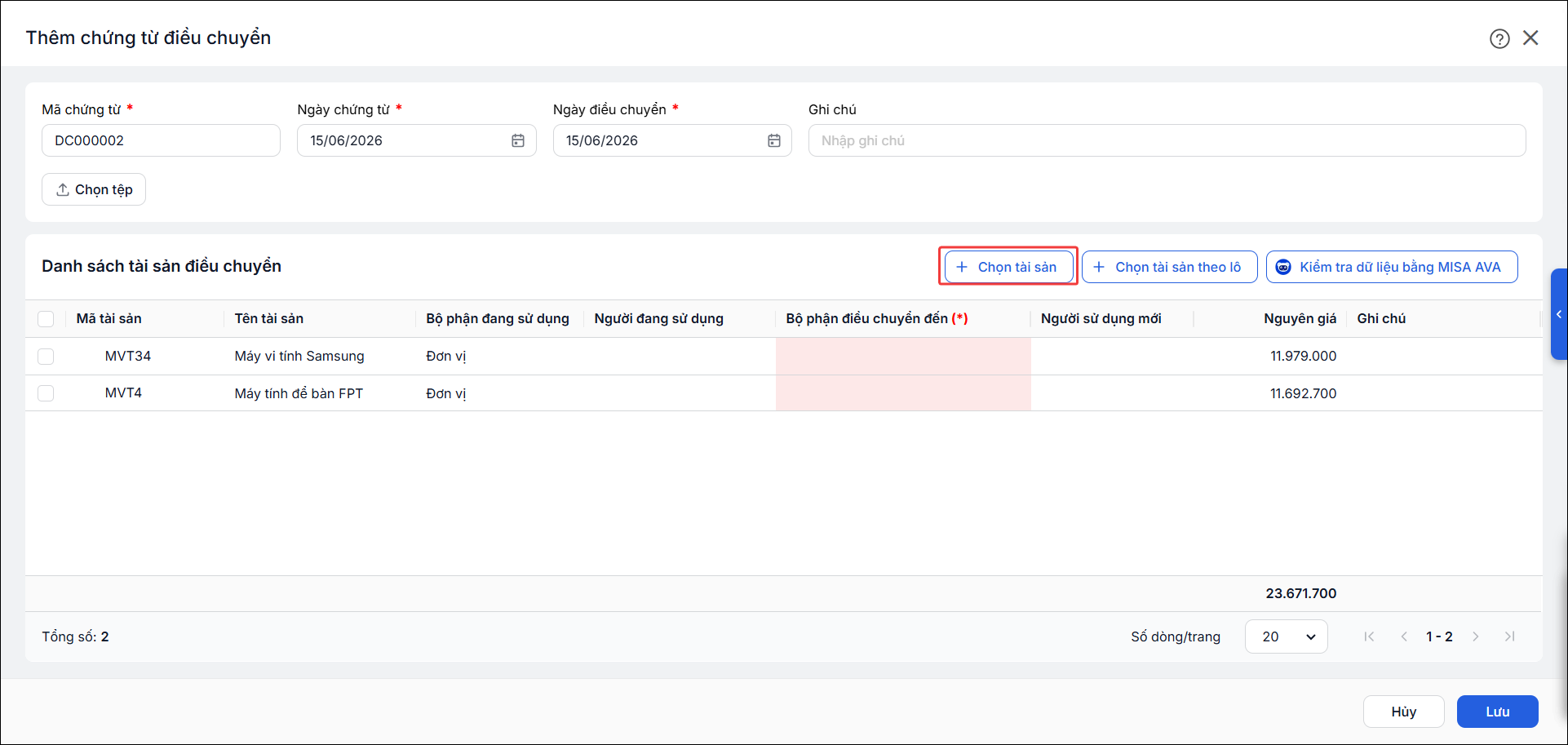
-
- Tích chọn các tài sản cần điều chuyển sang cùng một bộ phận khác.
- Trường hợp muốn chọn nhanh Bộ phận sử dụng và Người sử dụng mới cho tất cả tài sản đã chọn, anh/chị chọn luôn tại đây. Nhấn Xác nhận.
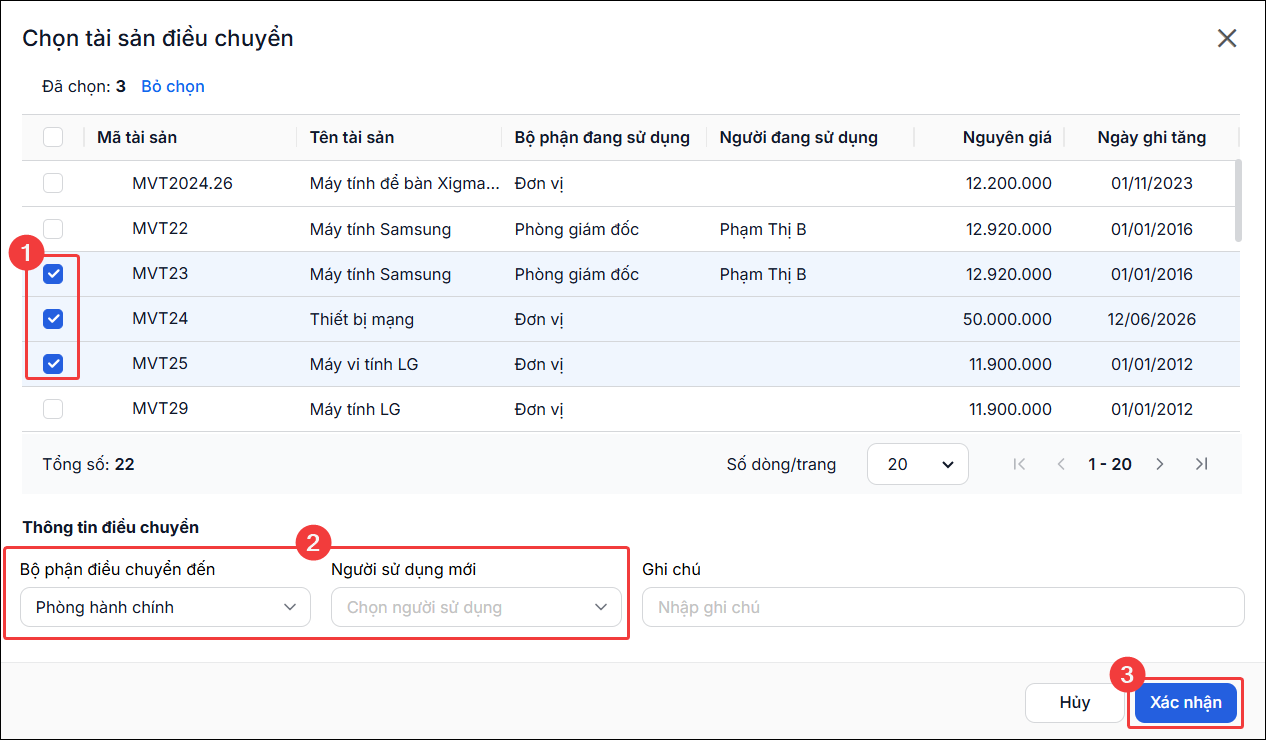
-
- Trường hợp muốn chọn Bộ phận sử dụng và Người sử dụng mới cho riêng từng tài sản, nhấn Xác nhận để thêm tài sản vào chứng từ. Sau đó khai báo thông tin tương ứng từng tài sản.
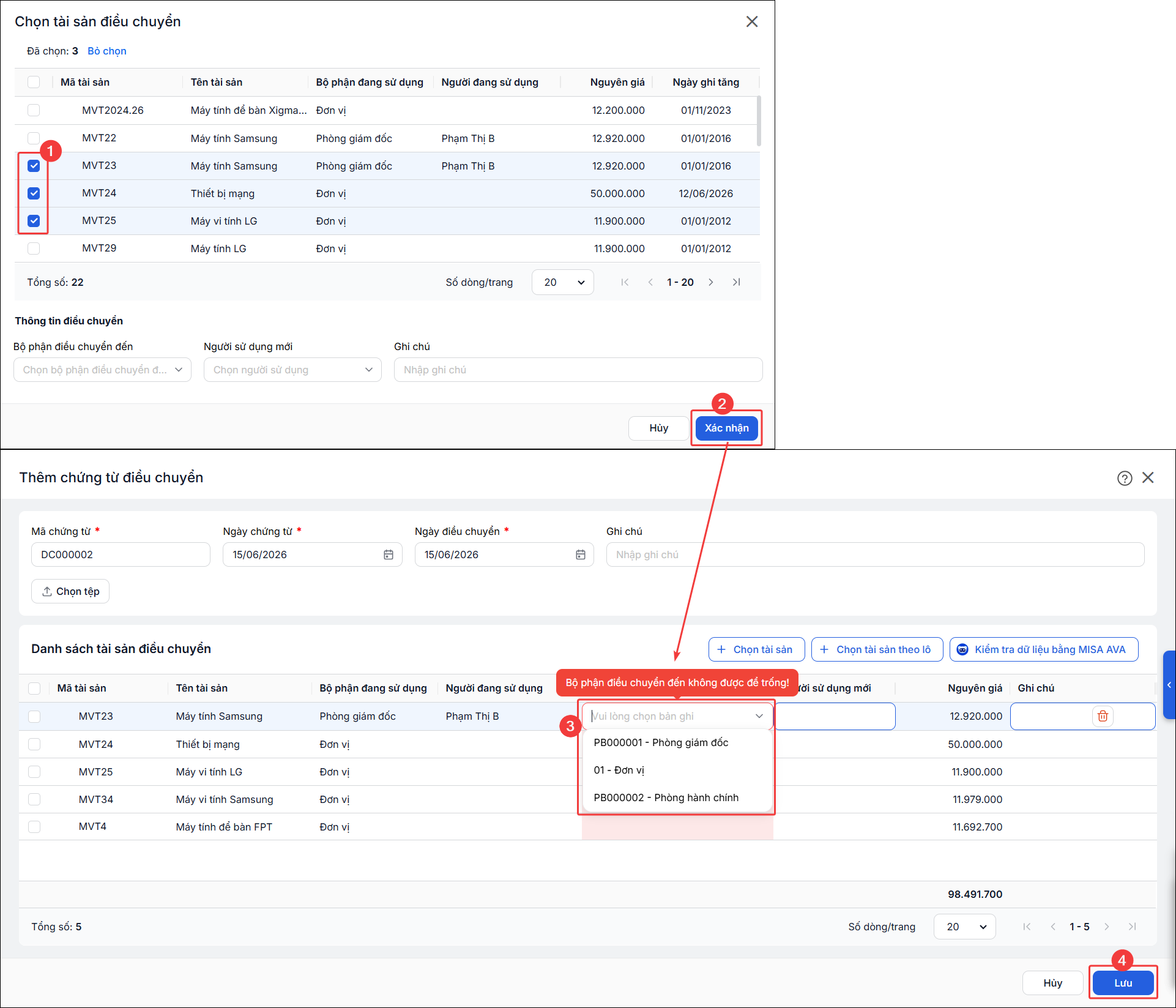
-
- Nhấn Lưu.
Trường hợp 2: Điều chuyển tài sản theo lô:
Lưu ý: Chỉ dùng cho trường hợp khai báo TSCĐ theo lô.
- Vào Tài sản\Điều chuyển tài sản\Điều chuyển trong đơn vị: Nhấn Thêm chứng từ để lập chứng từ điều chuyển tài sản.
- Nhấn Chọn tài sản theo lô.
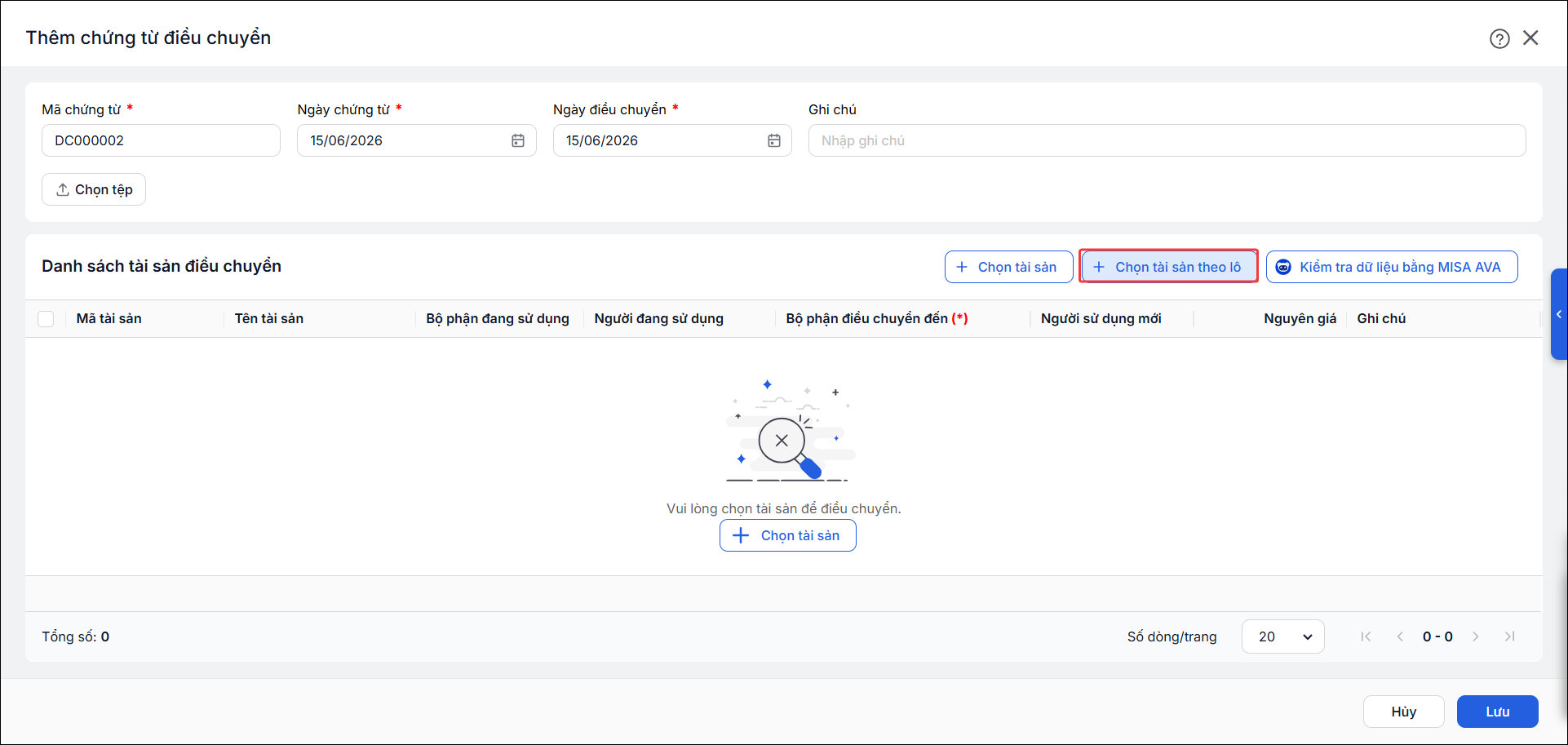
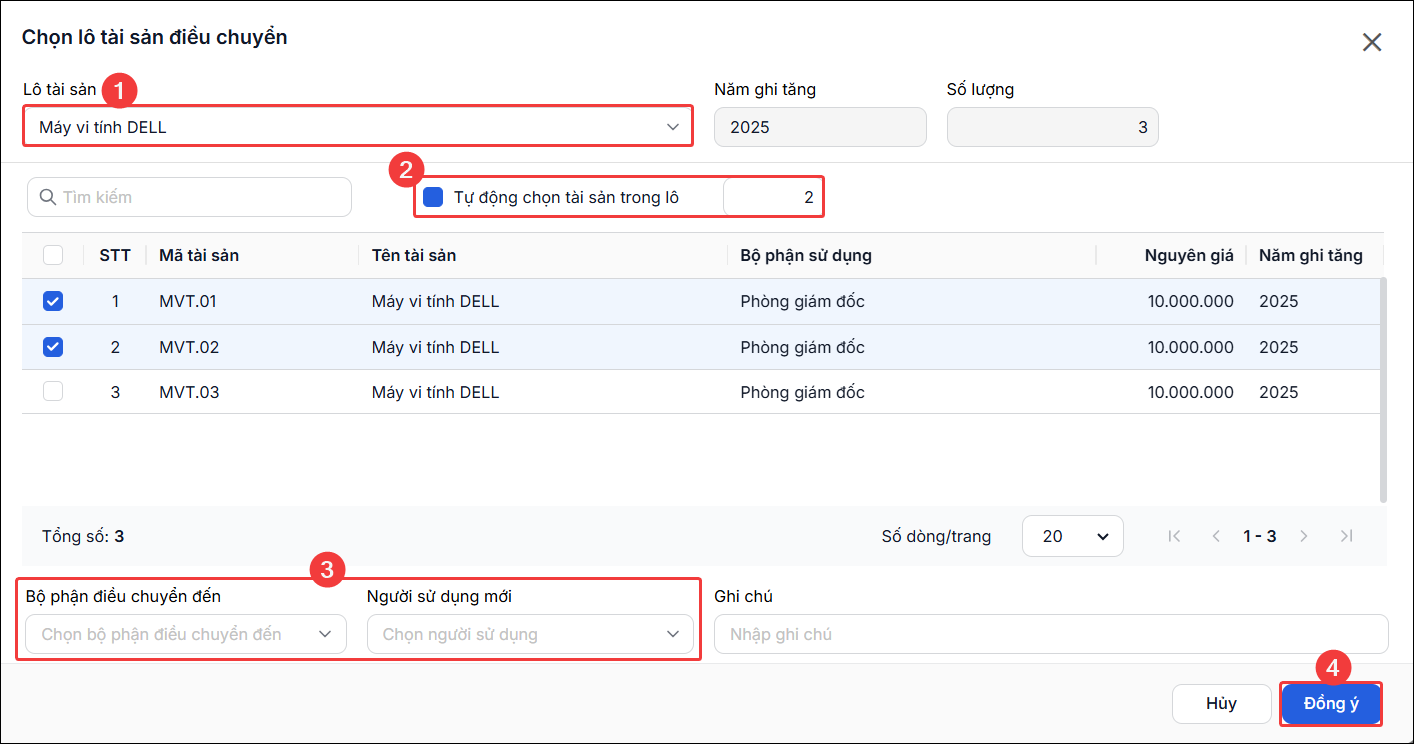
- Chọn Lô tài sản, phần mềm lấy lên các tài sản theo lô. Tích chọn các tài sản cần điều chuyển sang cùng một bộ phận khác.
- Trường hợp lô có số lượng tài sản lớn, anh/chị tích chọn Tự động chọn tài sản trong lô, nhập số lượng tài sản rồi nhấn Enter. Phần mềm tự động tích chọn số lượng tài sản mà không cần thao tác chọn nhiều lần.
- Chọn nhanh Bộ phận sử dụng, Người sử dụng mới, Lý do điều chuyển cho tài sản.
- Nhấn Đồng ý.
- Kiểm tra lại thông tin trên chứng từ điều chuyển tài sản. Nhấn Lưu.
2.2 Điều chuyển CCDC sang bộ phận sử dụng mới
Bước 1: Thêm mới Bộ phận sử dụng
- Chọn menu Danh mục.
- Kích đúp chuột vào Bộ phận sử dụng (phòng ban).
- Nhấn Thêm\Thêm bộ phận sử dụng để thêm mới bộ phận sử dụng (phòng ban).
- Nhập các thông tin Mã bộ phận, Tên bộ phận.
- Chọn Trực thuộc nếu phòng ban này thuộc 1 phòng ban khác tại đơn vị.
- Nhập thêm Ghi chú (nếu muốn).
- Nhấn Lưu.
Bước 2: Chuyển CCDC sang Bộ phận sử dụng mới
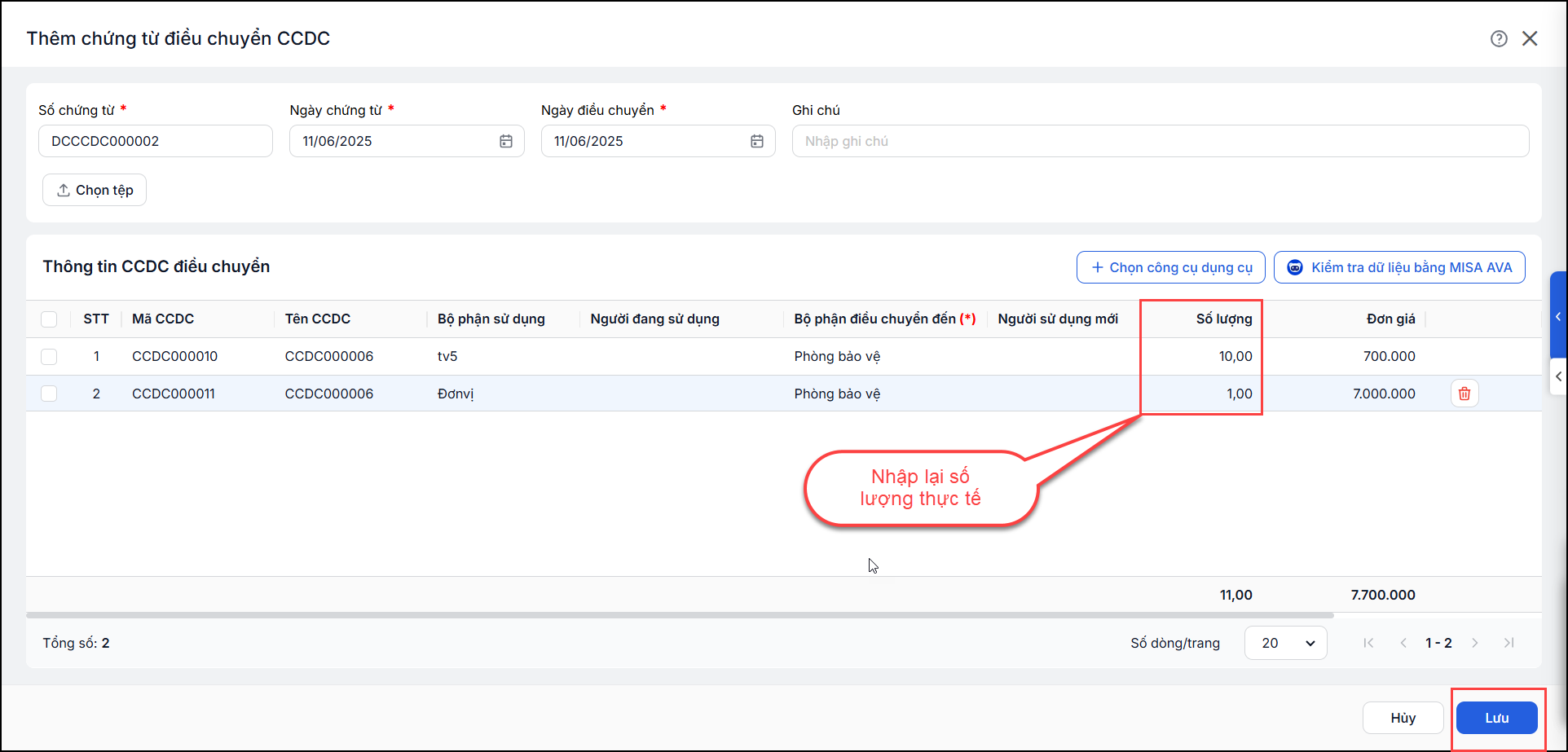
- Vào Công cụ dụng cụ\chọn Điều chuyển, tại tab Điều chuyển trong đơn vị nhấn Thêm chứng từ.
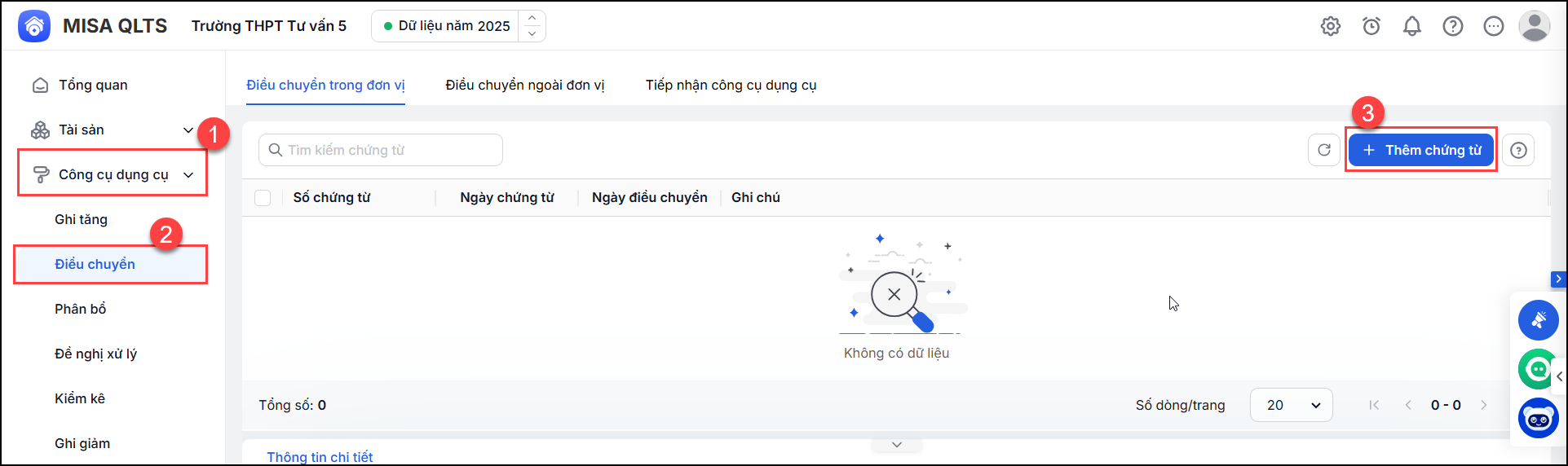
- Tại Thông tin chứng từ: Sửa lại Số chứng từ, Ngày chứng từ, Ngày điều chuyển, nhập Ghi chú nếu có.
- Nhấn Chọn công cụ dụng cụ. Tích chọn những CCDC cần điều chuyển.
- Chọn Bộ phận điều chuyển đến; nhập Lý do điều chuyển.
- Nhấn Đồng ý.
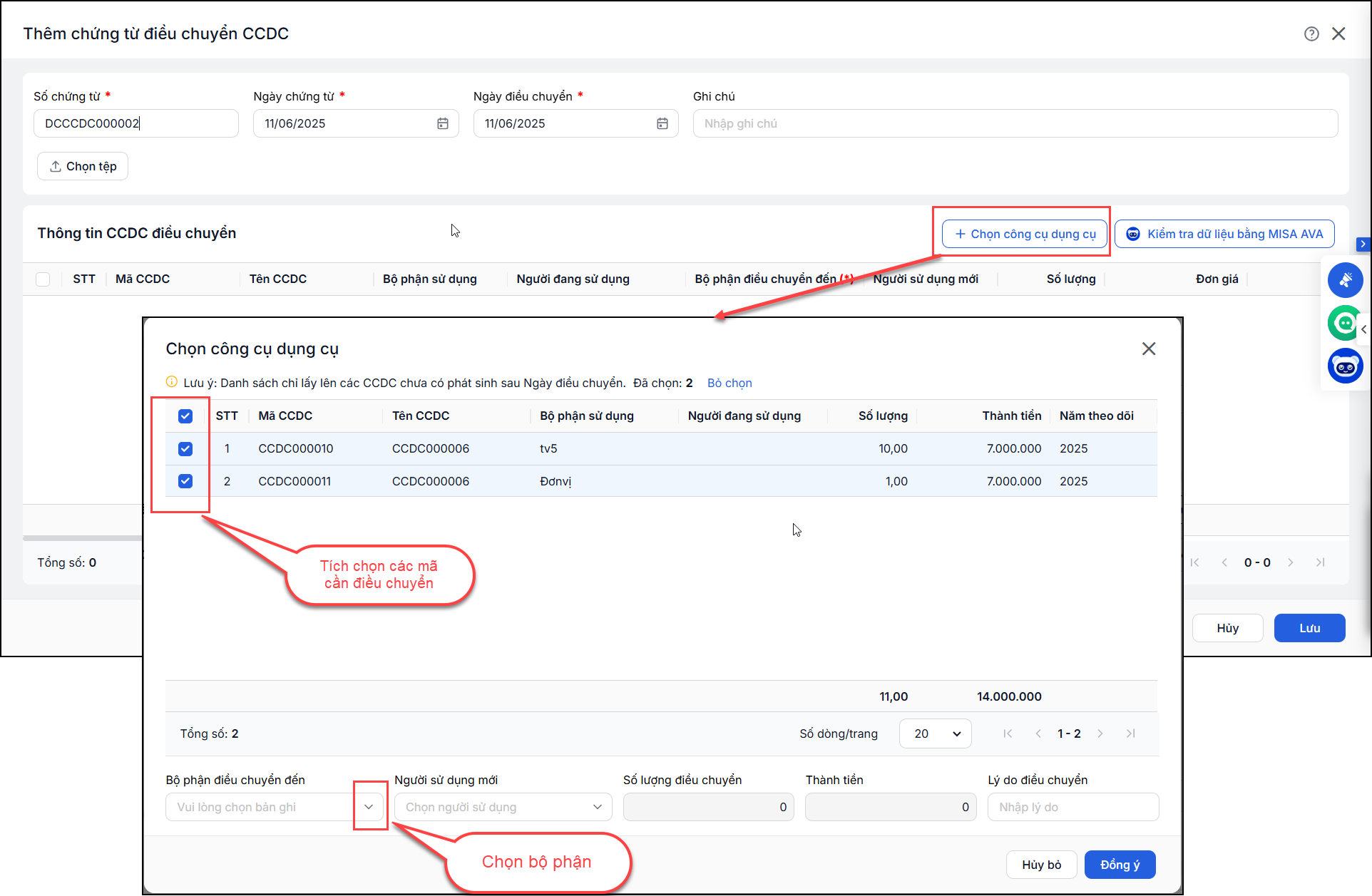
- Anh/chị có thể chỉnh sửa lại số lượng thực tế điều chuyển, bộ phận điều chuyển đến (nếu cần). Kiểm tra lại chứng từ rồi nhấn Lưu để tạo chứng từ điều chuyển
3. Lưu ý
Cơ chế ngừng phòng ban/bộ phận sử dụng trên phần mềm như sau:
- Đối với TSCĐ điều chuyển sang phòng ban khác thì chỉ thay đổi thông tin phòng ban, phòng ban cũ không còn tài sản nữa. Do đó, có thể thực hiện Ngưng sử dụng phòng ban nếu phòng ban chỉ có phát sinh của TSCĐ.
- Đối với CCDC điều chuyển từ phòng ban A sang phòng ban B sẽ sinh ra một bản ghi CCDC tương tự phòng ban A nhưng ở phòng ban B:
- Nếu điều chuyển không hết Số lượng thì sẽ tồn tại 2 dòng CCDC nhưng ở 2 phòng ban khác nhau (A và B)
- Nếu điều chuyển hết Số lượng thì CCDC ở phòng ban A chuyển thành “Đã ghi giảm” và có bản ghi CCDC ở phòng ban B
- Vì vậy, đối với phòng ban đã phát sinh chứng từ liên quan đến CCDC thì sẽ không Ngừng sử dụng được.

