1. Tổng quan
Bài viết hướng dẫn anh/chị cách xử lý khi công cụ dụng cụ (CCDC) đã khai báo hoặc nhập khẩu từ Excel nhưng vẫn ở trạng thái chưa ghi tăng, hoặc đã khai báo nhưng chưa hiển thị trên báo cáo.
2. Các bước thực hiện
2.1. Nguyên nhân
Do sau khi khai báo CCDC năm nay, anh/chị chưa thực hiện tích ô Tự động ghi tăng.
2.2. Cách xử lý
Để xử lý trường hợp này, anh/chị thực hiện theo các bước sau:
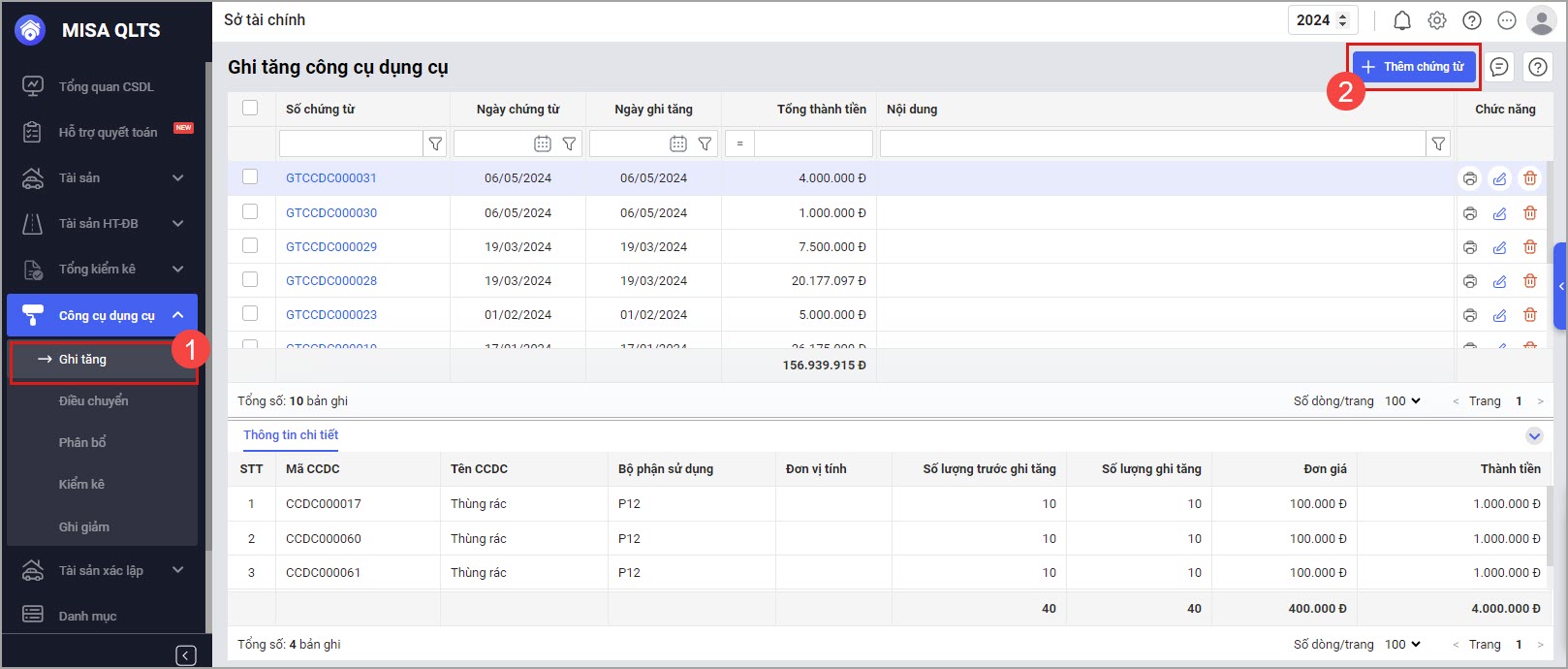
Bước 1: Vào Công cụ dụng cụ\Ghi tăng. Nhấn Thêm chứng từ để lập chứng từ ghi tăng CCDC.
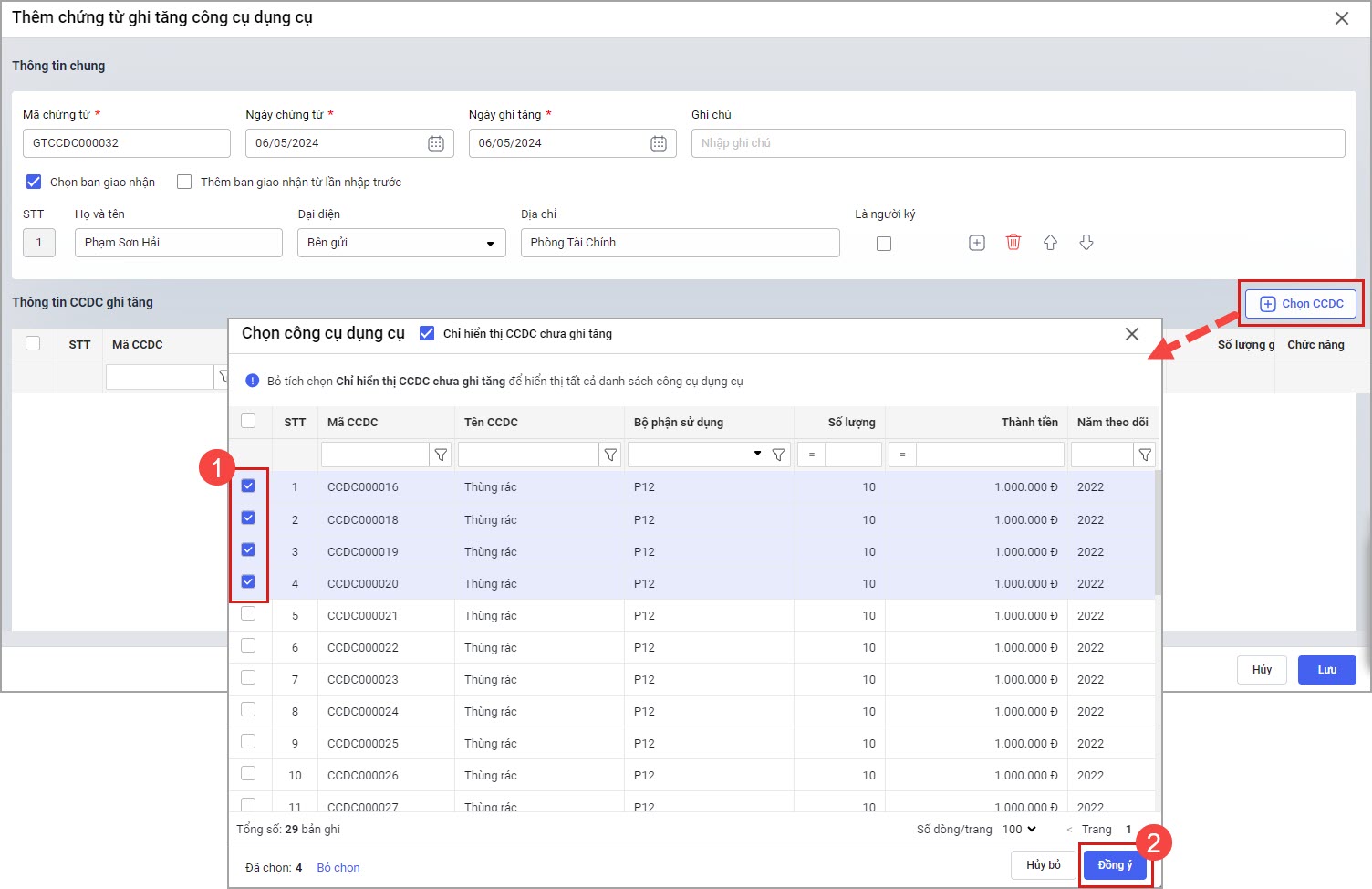
Bước 2: Khai báo thông tin trên chứng từ ghi tăng.

- Tại Thông tin chung:

-
- Mã chứng từ: Phần mềm tự động sinh tiếp theo mã chứng từ gần nhất, có thể chỉnh sửa nếu muốn.
- Ngày chứng từ: Tự động lấy ngày hiện tại lập chứng từ, có thể chỉnh sửa.
- Ngày ghi tăng: Tự động lấy ngày hiện tại bắt đầu ghi tăng CCDC vào phần mềm, có thể chỉnh sửa.
- Ghi chú: Nhập ghi chú nếu có.
- Tích chọn Chọn ban giao nhận để khai báo thông tin người đại diện giao nhận CCDC.
- Nhập thông tin thành viên ban giao nhận.
- Để thêm thông tin thành viên, nhấn vào dấu cộng.
- Để xóa thành viên trong ban, nhấn vào biểu tượng thùng rác.
- Để thay đổi thứ tự thành hiển thị thành viên trong ban giao nhận, nhấn vào dấu mũi tên lên/xuống.
- Từ lần lập chứng từ ghi tăng sau, chỉ cần tích chọn Thêm ban giao nhận từ lần nhập trước để phần mềm tự động lấy thông tin ban giao nhận mà không cần nhập lại.
- Tại Thông tin CCDC ghi tăng, nhấn Chọn CCDC. Phần mềm lấy lên danh sách CCDC chưa được ghi tăng trên phần mềm, tích chọn CCDC, nhấn Đồng ý.
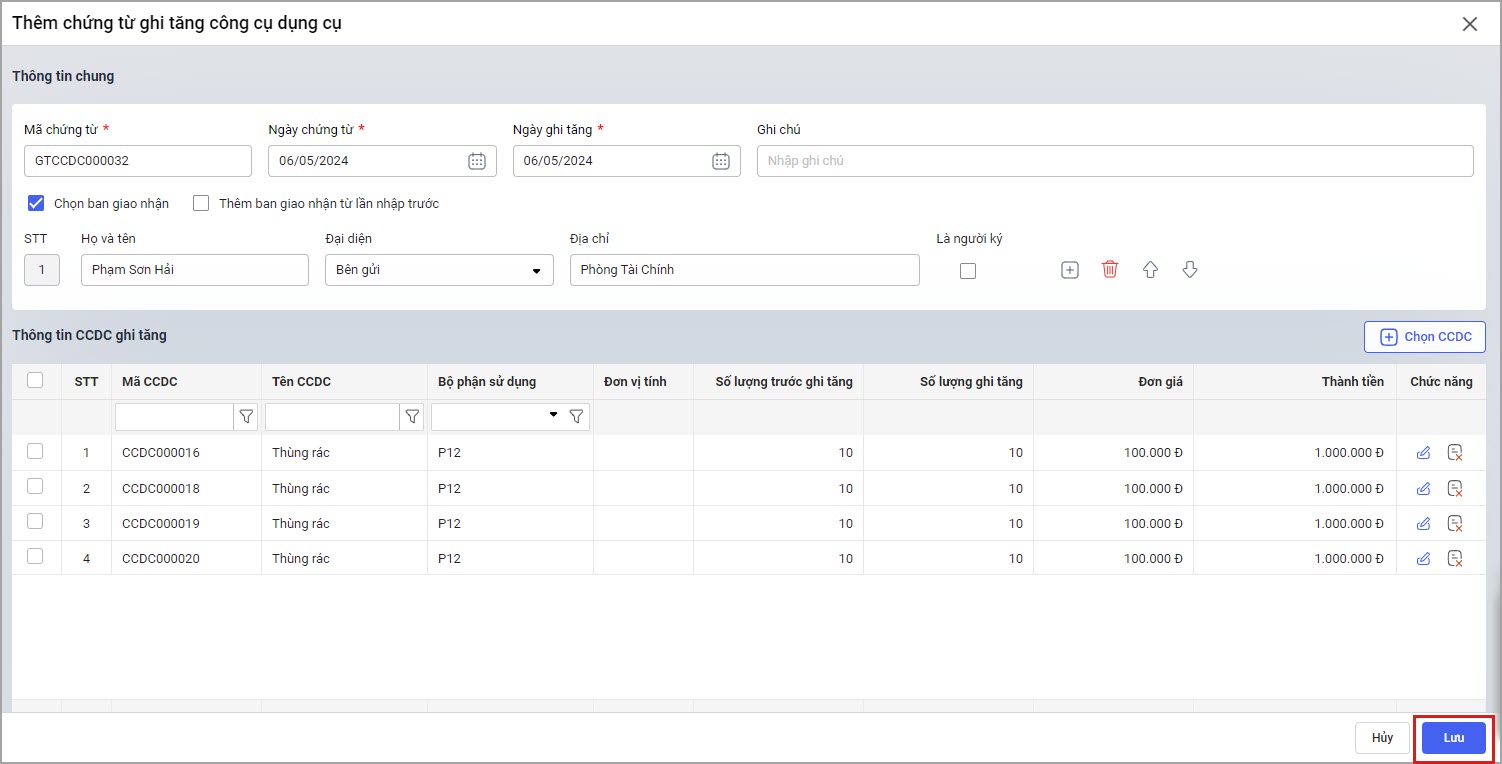
Bước 3: Nhấn Lưu để thêm chứng từ ghi tăng.